Administración y facturación


Kilometraje profesional Excel - Plantilla gratis
Registra viajes, kilómetros, tarifas, peajes y reembolsos. Incluye resumen por empleado, vehículo y mes para autónomos y pymes.
2026-10-21
492 descargas
4.8/5
Descargar plantilla
Esta plantilla de control de kilometraje profesional en Excel sirve para registrar desplazamientos, calcular kilómetros recorridos y obtener el importe reembolsable. Incluye las pestañas Registro, Resumen e Instrucciones, con tarifas por vehículo, peajes, aparcamientos, estados de revisión y análisis por empleado y mes.
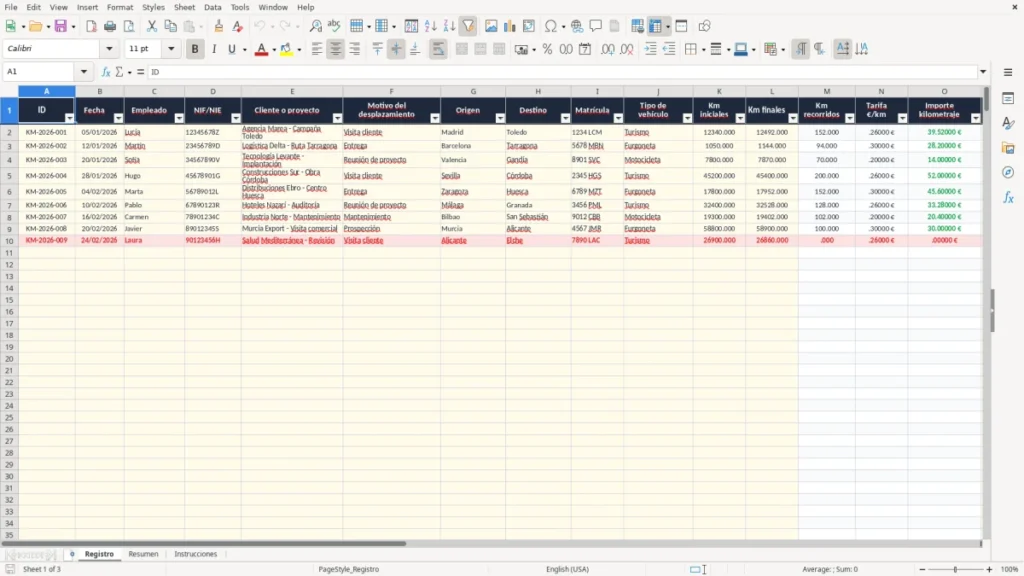
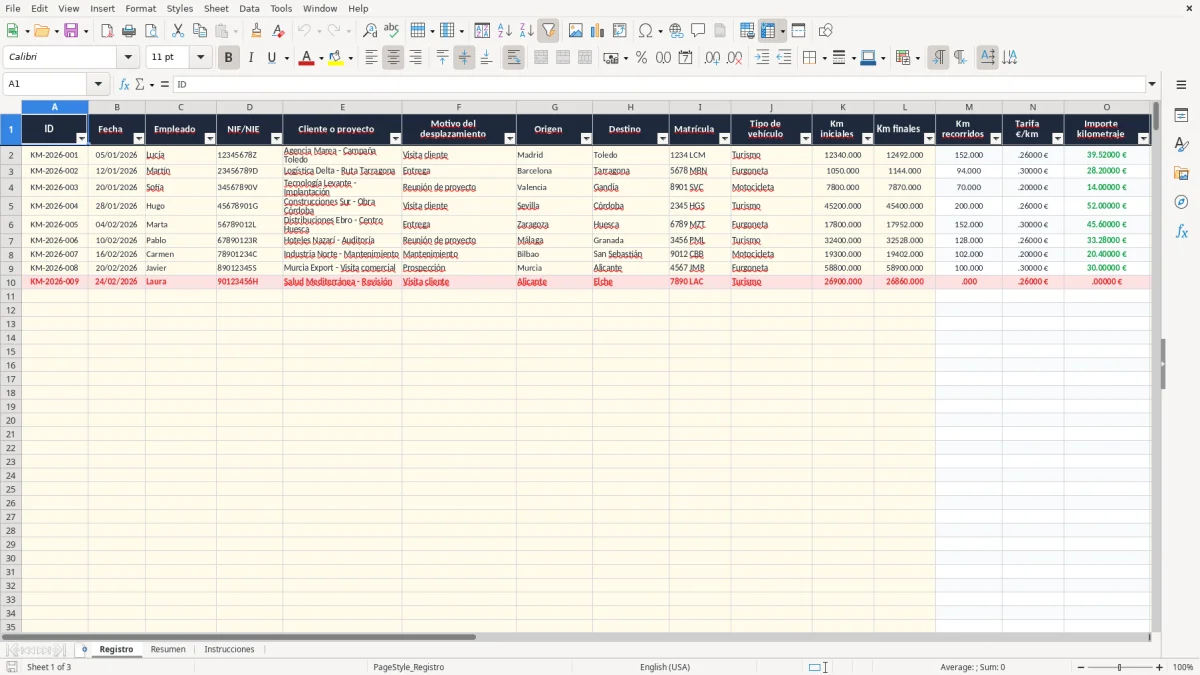
La pestaña Registro admite hasta 500 desplazamientos preparados, desde la fila 2 hasta la 501. La imagen 1 muestra sus columnas: fecha, empleado, cliente o proyecto, origen, destino, matrícula, lecturas del cuentakilómetros, gastos y observaciones para enlazar cada viaje con su factura o justificante.
Las principales ventajas de esta plantilla de Excel
- Calcula automáticamente los kilómetros recorridos restando la lectura inicial de la final.
- Aplica una tarifa distinta para turismo, furgoneta y motocicleta mediante una búsqueda automática.
- Suma kilometraje, peajes, aparcamiento y otros gastos en un único total reembolsable.
- Detecta lecturas incoherentes y marca el desplazamiento como Revisar km.
- Permite localizar viajes pendientes porque faltan los kilómetros iniciales o finales.
- Resume kilómetros, importes y número de viajes por empleado, tipo de vehículo y mes.
- Deja constancia del cliente, proyecto y justificante para revisar los gastos durante el cierre mensual.
Guía paso a paso
- Abre la pestaña Instrucciones y revisa las indicaciones sobre desplazamientos, justificantes, tarifas, estados y protección de datos.
- En Registro, introduce un viaje por fila con ID, fecha, empleado, cliente o proyecto, motivo, origen, destino y matrícula.
- Selecciona el tipo de vehículo en la lista: Turismo, Furgoneta o Motocicleta. La tarifa se obtiene automáticamente desde la tabla de la pestaña Resumen.
- Escribe los kilómetros iniciales y finales tal como aparecen en el cuentakilómetros. No introduzcas manualmente los kilómetros recorridos ni el importe del kilometraje.
- Añade peajes, aparcamiento y otros gastos en euros, y anota en Observaciones el número de factura, ticket o justificante.
- Revisa la columna Estado: Pendiente, Revisar km, Validado o Sin importe. Corrige cualquier incidencia antes del cierre de mes.
- Consulta Resumen para comprobar desplazamientos, kilómetros, importes, peajes y distribución por empleado, vehículo y periodo.
Funciones incluidas
Registro con 21 columnas, desde ID hasta Observaciones, y filtro automático en la fila de encabezados.
Cálculo de kilómetros mediante IF: si la lectura final es inferior a la inicial, devuelve cero y activa la revisión.
Consulta de tarifa con VLOOKUP en la tabla de vehículos de Resumen.
Cálculo del importe de kilometraje multiplicando kilómetros por tarifa y suma de gastos mediante SUM.
Listas desplegables para empleados, motivos, tipos de vehículo y estados.
Panel con COUNTA, AVERAGE, COUNTIF y SUMIF para medir actividad y costes.
Tres gráficos en Resumen: kilómetros por empleado, evolución mensual y distribución por tipo de vehículo.
Quién necesita un control de kilometraje profesional en Excel
El registro resulta útil cuando una empresa paga desplazamientos de empleados o cuando un autónomo necesita justificar el uso profesional de su vehículo. El momento crítico suele ser el cierre de mes: aparecen tickets de peaje y aparcamiento, pero nadie recuerda con precisión qué cliente motivó cada viaje.
El uso diario en una pyme
Una empresa de servicios con 20 proyectos abiertos puede registrar visitas, reuniones y mantenimientos en la misma hoja. Si cuatro técnicos hacen 18 viajes cada uno en un mes, el archivo reúne 72 filas y permite separar kilómetros por empleado, proyecto y matrícula sin mezclar gastos.
En la columna F se elige el motivo entre Visita cliente, Reunión de proyecto, Entrega, Formación, Mantenimiento y Prospección. Esta clasificación es más útil que escribir descripciones distintas cada vez: permite comparar, por ejemplo, 30 entregas frente a 12 reuniones.
Qué se introduce y qué calcula la hoja
El usuario escribe las lecturas de odómetro, no la distancia estimada. En el ejemplo de la imagen 1, Lucía pasa de 12.340 a 12.492 kilómetros: el resultado son 152 km. Con la tarifa de turismo de 0,26 €/km, el kilometraje asciende a 39,52 €; sumando 6,50 € de peaje y 8 € de aparcamiento, el total reembolsable es 54,02 €.
La responsable de administración puede filtrar por fecha, empleado o proyecto durante el cierre mensual. Mi criterio es registrar el viaje el mismo día: reconstruir 40 desplazamientos al final del mes suele producir destinos incompletos, lecturas aproximadas y justificantes sin identificar.
Cuándo consultar el resumen
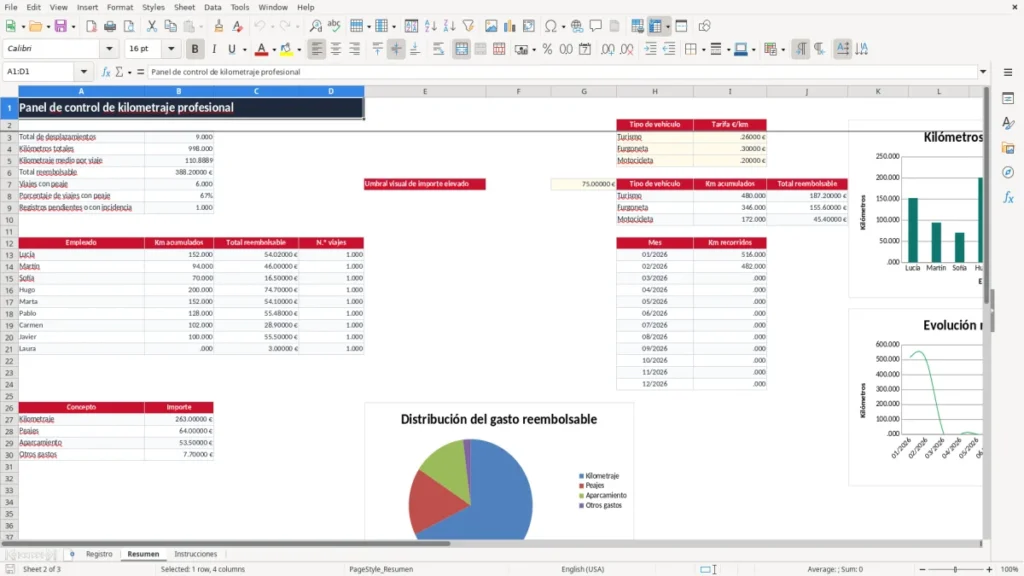
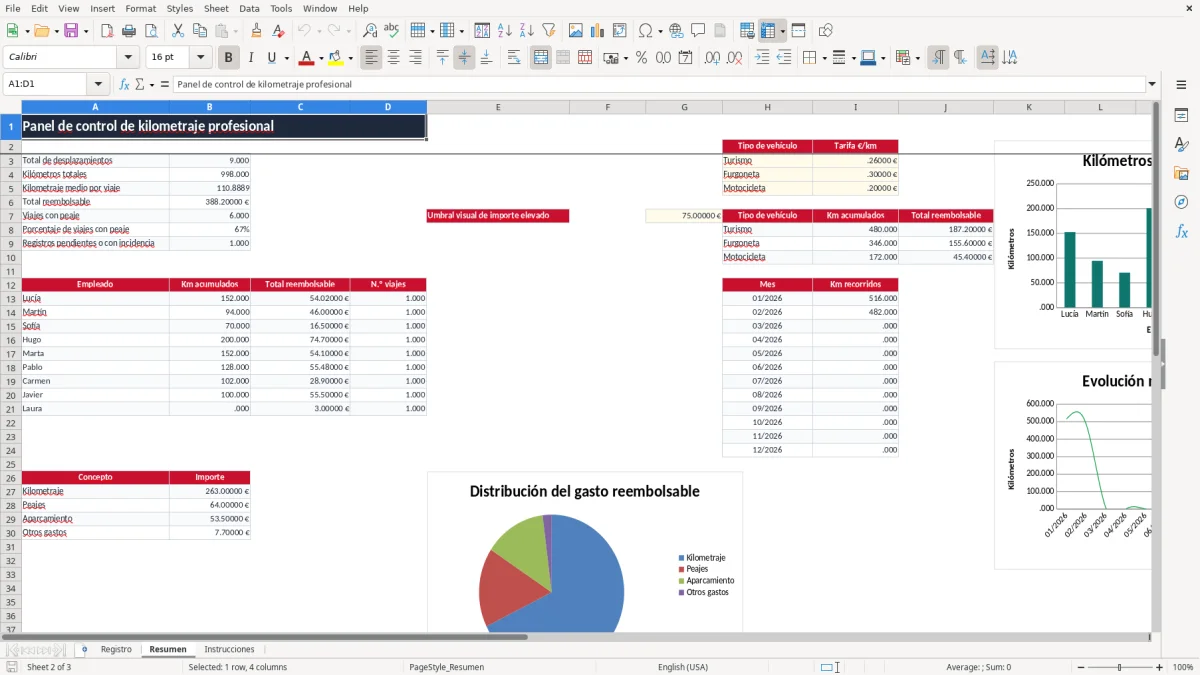
La imagen 2 muestra el panel de Resumen con desplazamientos totales, kilómetros, kilometraje medio, importe reembolsable, viajes con peaje e incidencias. También separa los datos por turismo, furgoneta y motocicleta, una distinción práctica cuando las tarifas internas son diferentes.
Qué debes documentar al pagar desplazamientos profesionales
La plantilla es un control interno; no convierte automáticamente un pago en gasto fiscalmente deducible ni fija por sí sola la tributación de una compensación. La política de la empresa debe definir la tarifa, quién autoriza el viaje y qué justificantes se conservan, especialmente cuando el pago afecta a nómina o a la declaración del IRPF.
Datos que deben cuadrar
Para cada desplazamiento conviene conservar fecha, empleado, origen, destino, motivo, matrícula, kilómetros iniciales y finales, tarifa aplicada y justificantes de peajes o aparcamiento. La hoja deja Observaciones para anotar el número de factura o ticket, pero el documento original debe archivarse aparte.
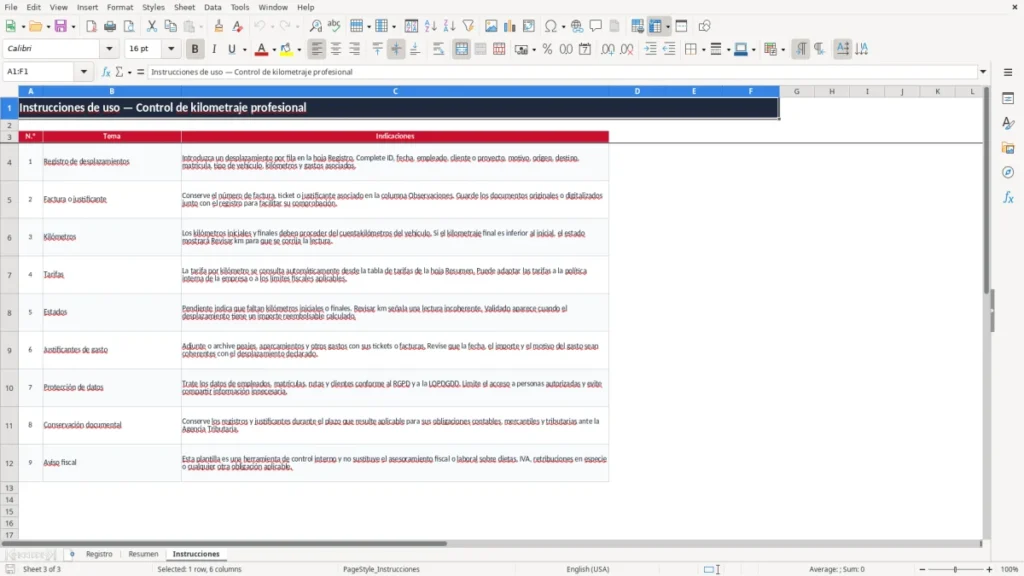
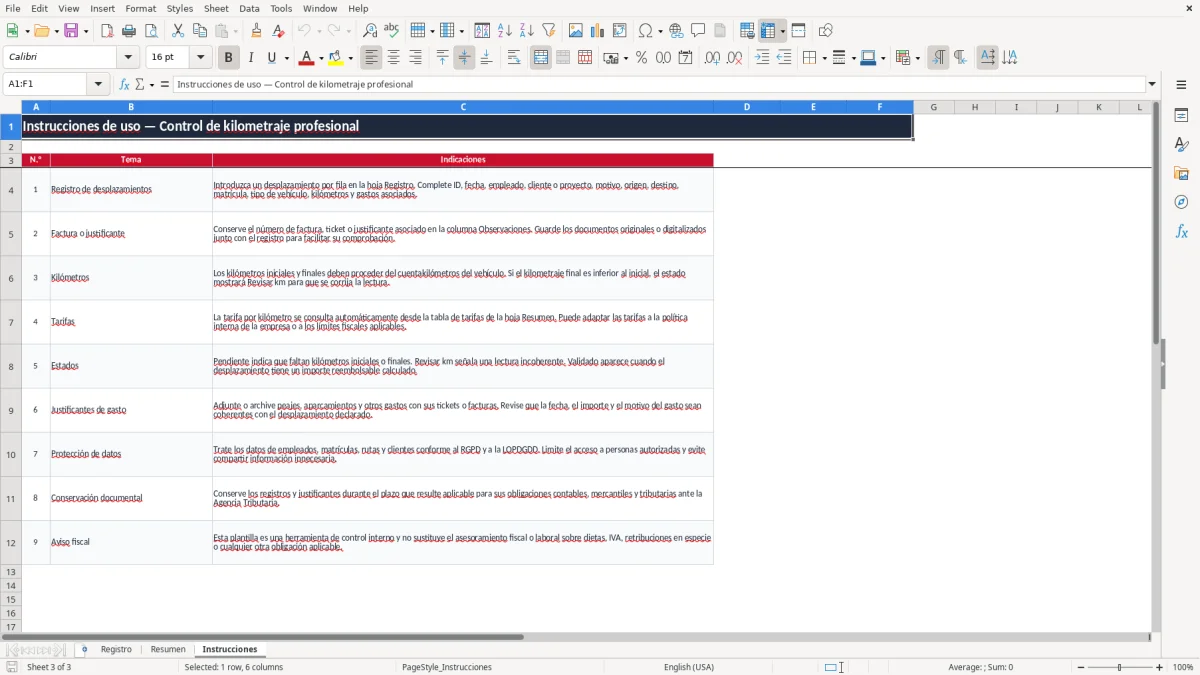
La pestaña Instrucciones recuerda que los datos de empleados, matrículas, rutas y clientes deben tratarse conforme al RGPD y la LOPDGDD. Limita el acceso a administración y dirección, evita enviar el archivo completo por correo sin protección y conserva solo los datos necesarios para la finalidad de control.
Tarifas y tratamiento fiscal
La tabla visible en Resumen contiene 0,26 €/km para Turismo, 0,30 €/km para Furgoneta y 0,20 €/km para Motocicleta. Son valores operativos de esta plantilla, no una afirmación de que todas las empresas deban aplicarlos: si tu política usa 0,23 €/km, modifica la tabla y comprueba el resultado antes de pagar.
Por ejemplo, 600 km de turismo a 0,26 €/km generan 156 €. Si además hay 42 € de peajes y 18 € de aparcamiento, el total asciende a 216 €. La factura o nómina debe reflejar el tratamiento que corresponda; el Excel solo calcula y documenta el importe.
Conservación y revisión
La pestaña Instrucciones recuerda conservar los registros y justificantes durante el plazo aplicable a las obligaciones tributarias, contables y mercantiles. Como referencia general, la normativa tributaria suele manejar 4 años y el Código de Comercio 6 años para documentación mercantil, por lo que conviene aplicar el plazo más exigente cuando el expediente lo requiera.
Dónde se descontrolan los gastos de kilometraje
El error más caro no suele estar en la fórmula, sino en registrar una ruta de memoria. He visto partes con 180 km anotados para una visita cuyo odómetro demostraba 152 km; con una tarifa de 0,26 €/km, la diferencia es de 7,28 € en un viaje. Repetida en 25 desplazamientos, suma 182 € que después cuesta justificar.
Lecturas imposibles y estados pendientes
Si se escribe 12.492 como lectura inicial y 12.340 como final, la fórmula de Km recorridos devuelve cero y el Estado muestra Revisar km. No corrijas el aviso escribiendo una distancia manual en la columna M: esa columna está calculada y perderías la trazabilidad del odómetro.
Pendiente aparece cuando falta una de las dos lecturas. En una pyme con 80 viajes mensuales, dejar 10 pendientes significa que el resumen puede infravalorar cientos de kilómetros. Si la media es de 75 km, son aproximadamente 750 km sin valorar.
Tarifa incorrecta y vehículo mal elegido
La tarifa de N se obtiene según el tipo de vehículo seleccionado en J. Un viaje de 200 km etiquetado como Turismo produce 52 € con 0,26 €/km; si en realidad correspondía a Furgoneta, el cálculo correcto con 0,30 €/km sería 60 €. La diferencia de 8 € por viaje alcanza 160 € en 20 desplazamientos.
Gastos sin respaldo
Peajes, aparcamiento y Otros gastos se suman directamente al Total reembolsable. Un ticket de aparcamiento de 8 € sin fecha o sin relación con el destino convierte una cifra correcta en un expediente débil. La columna Observaciones debe contener el identificador del justificante, por ejemplo AP-2026-014, no una nota genérica como pagado.
También se duplican viajes cuando dos personas registran la misma visita. Antes de cerrar el mes, filtra por fecha, cliente y destino; si Madrid-Toledo aparece dos veces con el mismo motivo y matrícula, comprueba quién realizó realmente el desplazamiento.
Cómo convertir el registro de viajes en una rutina fija
La hoja funciona si el registro se hace antes de que desaparezcan los datos. Mi recomendación es dedicar cinco minutos al final de cada jornada de desplazamientos y reservar otros 20 minutos el último día laborable del mes para revisar estados, justificantes y totales.
Una rutina de cinco minutos
- Introduce el viaje el mismo día, con las lecturas exactas del cuentakilómetros.
- Guarda el ticket digital o en papel y escribe su referencia en Observaciones.
- Comprueba que el cliente, proyecto y motivo explican por qué se realizó la ruta.
- Revisa que el Estado no sea Pendiente ni Revisar km.
Si una persona registra 3 viajes por semana, acumula unos 156 registros al año. Con varios empleados, no conviene esperar al trimestre: una revisión mensual de 50 viajes es manejable; revisar 150 de golpe obliga a reconstruir conversaciones y calendarios.
Control del cierre mensual
En Resumen, comprueba el total de desplazamientos, kilómetros acumulados, kilometraje medio, total reembolsable y viajes con peaje. El panel marca visualmente importes elevados a partir del umbral de 75 € configurado en G7; úsalo como señal de revisión, no como límite de pago.
La imagen 2 también muestra el desglose por empleado y el seguimiento mensual. Si enero registra 1.200 km y febrero solo 80 km para una persona que mantiene la misma ruta comercial, revisa el dato antes de aprobar el reembolso.
Cuándo dejar Excel
Esta plantilla resulta práctica para equipos pequeños y hasta 500 filas preparadas en Registro. Si necesitas integrar tarjetas, GPS, nóminas, aprobación por varios responsables o más volumen, pasa a un software de gastos; mantener copias manuales de varios archivos aumenta el riesgo de duplicados y versiones incompatibles.
Preguntas frecuentes sobre esta plantilla
Incluye las pestañas Registro, Resumen e Instrucciones. Registro tiene campos para viaje, empleado, proyecto, vehículo, lecturas de odómetro y gastos; Resumen calcula indicadores y muestra tres gráficos; Instrucciones explica el uso, los justificantes y la protección de datos.
La hoja Registro está preparada desde la fila 2 hasta la 501, es decir, para 500 desplazamientos operativos. Las fórmulas de kilómetros, tarifa, importe, total y estado están extendidas en esas filas.
Km recorridos es la diferencia entre Km finales y Km iniciales. La tarifa se busca según el tipo de vehículo y el importe de kilometraje multiplica ambos valores; después se suman peajes, aparcamiento y otros gastos para obtener el total reembolsable.
Pendiente indica que falta una lectura del cuentakilómetros. Revisar km aparece cuando la lectura final es inferior a la inicial. Validado se muestra cuando hay un importe reembolsable y Sin importe cuando el registro no genera importe.
Sí. En Resumen puedes sustituir los valores de la tabla de vehículos: actualmente figuran 0,26 €/km para Turismo, 0,30 €/km para Furgoneta y 0,20 €/km para Motocicleta. Comprueba antes la política interna y el tratamiento fiscal aplicable.
No. Sirve para controlar desplazamientos y calcular importes, pero debes conservar facturas y tickets, proteger los datos conforme al RGPD y aplicar el tratamiento correcto en IRPF, nómina o contabilidad. La propia pestaña Instrucciones incluye este aviso.
Sobre los autores