Operaciones y productividad


Tareas por responsable Excel - Plantilla gratis
Organiza tareas por responsable, estado, fechas y horas. Incluye resumen ejecutivo, indicadores, gráficos e instrucciones para equipos.
2026-11-16
507 descargas
4.8/5
Descargar plantilla
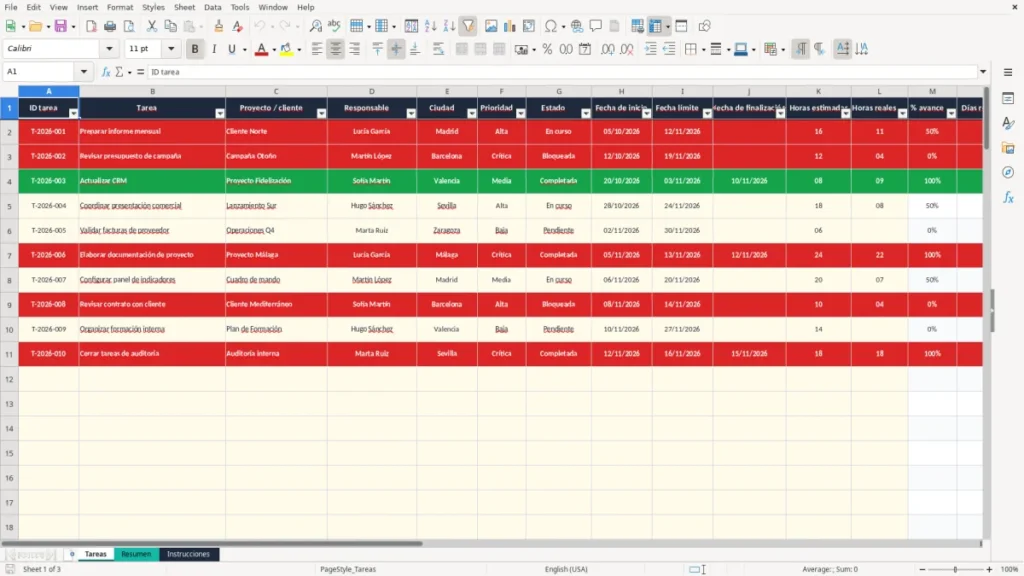
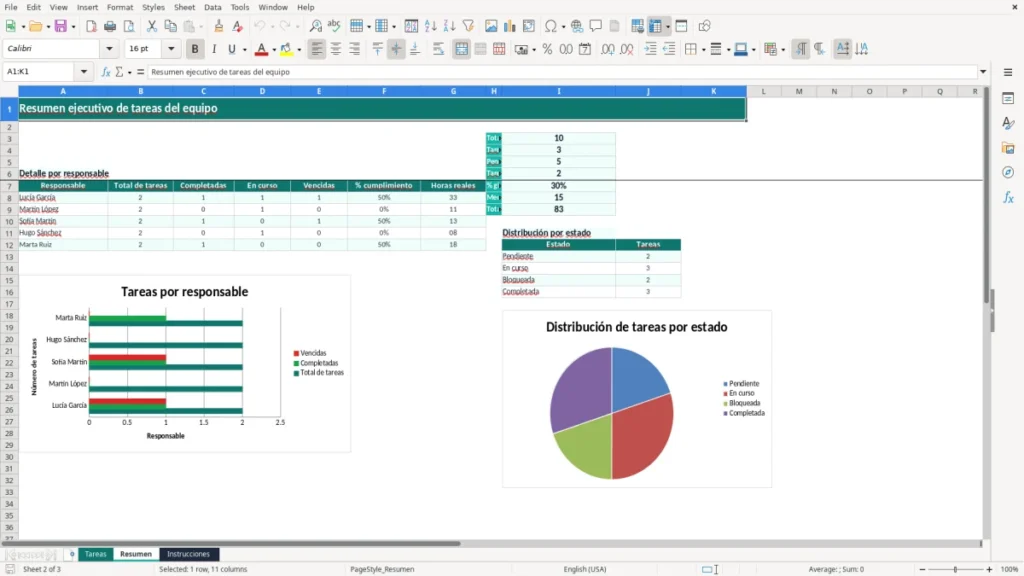
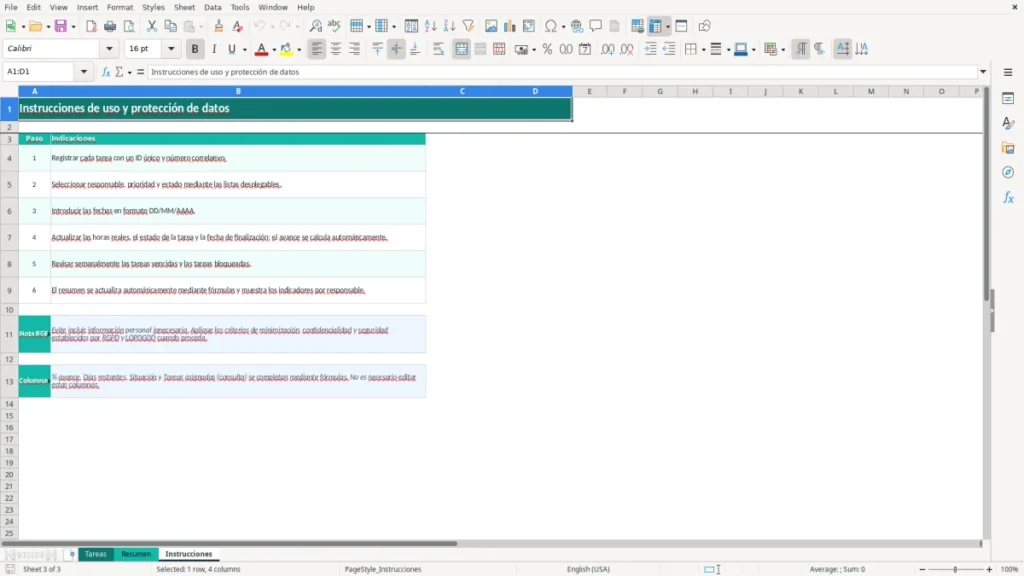
Esta plantilla de Excel sirve para registrar y controlar las tareas de un equipo según responsable, prioridad, estado, fechas y horas. Incluye una tabla preparada para 100 tareas, cálculo automático del avance, días restantes y situación, además de un resumen con indicadores y gráficos.
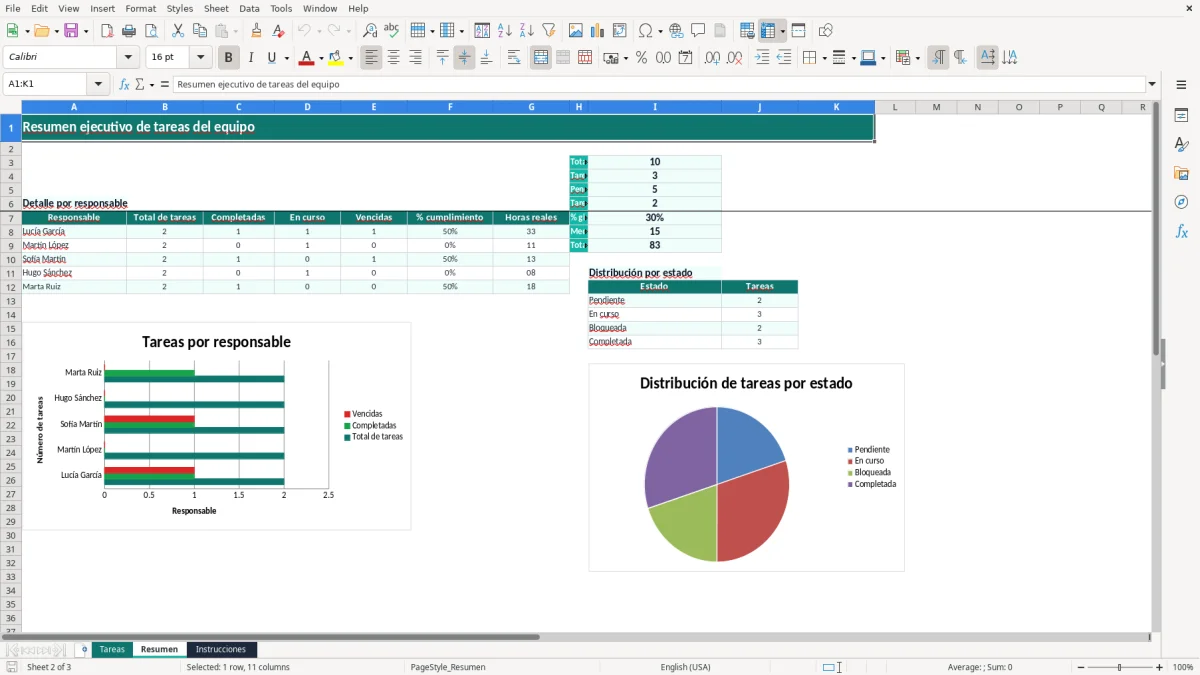
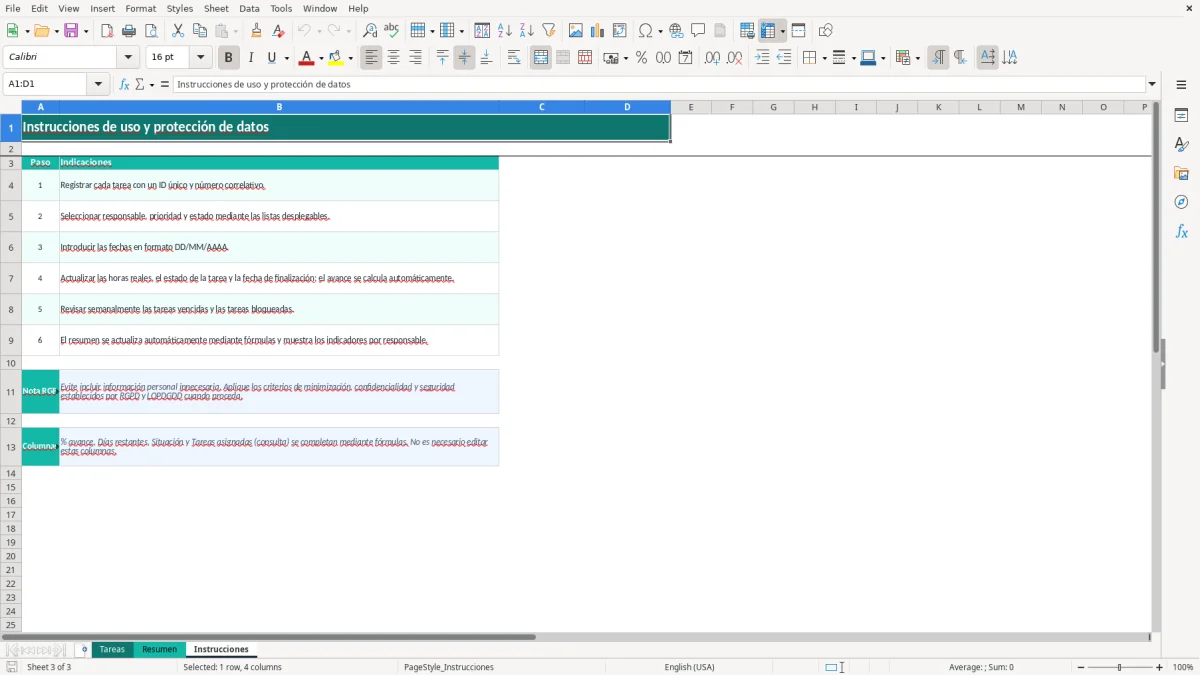
La pestaña Tareas concentra el trabajo diario; Resumen muestra el rendimiento por persona y Instrucciones explica el uso y las precauciones de protección de datos. La imagen 1 muestra la tabla con sus 17 columnas; la imagen 2, el cuadro ejecutivo; y la imagen 3, las instrucciones.
Las principales ventajas de esta plantilla de Excel
- Asignas cada tarea a uno de los cinco responsables previstos mediante una lista desplegable.
- Controlas cuatro estados: Pendiente, En curso, Bloqueada y Completada.
- Calculas automáticamente un avance del 0%, 50% o 100% según el estado registrado.
- Detectas tareas vencidas comparando la fecha límite con la fecha actual.
- Comparas horas estimadas y horas reales por responsable y por conjunto del equipo.
- Consultas el porcentaje de cumplimiento individual y el avance global.
- Evitas modificar cálculos protegidos conceptualmente al identificar las columnas automáticas.
Guía paso a paso
- Abre la pestaña Tareas y asigna a cada registro un ID único y correlativo, por ejemplo T-2026-001.
- Escribe la tarea, el proyecto o cliente y selecciona el responsable en la lista desplegable.
- Elige ciudad, prioridad y estado. Las opciones de prioridad son Baja, Media, Alta y Crítica.
- Introduce las fechas de inicio, límite y finalización con formato DD/MM/AAAA.
- Registra las horas estimadas y actualiza las horas reales cuando avance el trabajo.
- Revisa % avance, Días restantes, Situación y Tareas asignadas (consulta); esas columnas se calculan mediante fórmulas.
- Abre Resumen cada semana para comprobar vencimientos, cumplimiento, horas y distribución por estado.
Funciones incluidas
Tabla estructurada TablaTareas en el rango A1:Q101, con 100 filas operativas para tareas.
Listas desplegables para responsable, ciudad, prioridad y estado.
Fórmula de % avance que asigna 0,5 a una tarea En curso y 1 a una Completada.
Cálculo de Días restantes a partir de la fecha límite y TODAY().
Clasificación automática de cada registro como Finalizada, Vencida, Bloqueada o En plazo.
Consulta del número de tareas asignadas al responsable mediante VLOOKUP.
Resumen con indicadores, dos gráficos y desglose por persona y estado.
Quién necesita controlar tareas por responsable en Excel
Una tabla para el seguimiento diario
Esta hoja encaja especialmente bien en una pyme de servicios, una agencia, un departamento comercial o un equipo que trabaja por proyectos. El responsable de operaciones puede registrar quién hace cada tarea, para qué cliente, en qué ciudad, con qué prioridad y con qué fecha límite, sin convertir el seguimiento en una cadena de correos.
La imagen 1 corresponde a la pestaña Tareas. La tabla empieza con ID tarea, Tarea, Proyecto / cliente y Responsable; después incorpora Ciudad, Prioridad, Estado, Fecha de inicio, Fecha límite, Fecha de finalización, Horas estimadas y Horas reales. Las columnas M a O calculan avance, días restantes y situación, mientras P recoge observaciones y Q devuelve una consulta del responsable.
Ejemplo en una pyme de servicios
Imagina una empresa con 20 proyectos abiertos y cinco personas asignadas. Si cada proyecto genera cinco tareas, son 100 registros: justo las filas preparadas entre la 2 y la 101. Una tarea estimada en 16 horas y con 10,5 horas reales seguirá apareciendo como En curso hasta que cambies el estado; el porcentaje calculado será 50%, no 65,6%.
La pestaña también sirve para reuniones semanales. Una tarea crítica bloqueada para Martín López queda identificada por el estado y por la situación Bloqueada, mientras una tarea con fecha límite ya pasada aparece como Vencida. Mi postura es clara: para equipos de hasta unas 100 tareas activas, esta tabla es más práctica que mantener listas separadas por persona.
Qué aporta el resumen
La imagen 2 muestra la pestaña Resumen, con total de tareas, completadas, pendientes o en curso y vencidas. El detalle por responsable incluye total, completadas, en curso, vencidas, porcentaje de cumplimiento y horas reales; además hay gráficos de distribución y comparación. La imagen 3 contiene las instrucciones para que el criterio de uso no dependa de la memoria de quien coordina.
Qué debes cuidar al registrar tareas del equipo
Fechas y registro horario
La plantilla no es un registro horario laboral ni sustituye la documentación exigible sobre jornada. Sus campos de horas estimadas y horas reales sirven para gestionar proyectos: si una tarea estaba prevista para 12 horas y acaba consumiendo 15, la desviación es de 3 horas, un 25% sobre la previsión.
Introduce las fechas como DD/MM/AAAA. La fórmula de Días restantes compara la fecha límite con TODAY(); por tanto, el resultado cambia cuando abres el archivo en otra fecha. Una tarea con vencimiento el 19/11/2026 mostrará un valor distinto el 20/11/2026, aunque nadie edite la fila.
Datos personales y RGPD
Los nombres de los responsables son datos personales. La pestaña Instrucciones recuerda aplicar el RGPD y la LOPDGDD: minimiza la información, limita el acceso y evita escribir en Observaciones teléfonos, diagnósticos, comentarios personales o datos que no hagan falta para coordinar el trabajo.
El responsable del tratamiento debe poder justificar la finalidad y el acceso. Si una pyme conserva una copia con 100 tareas durante tres años sin necesidad operativa, está acumulando información más tiempo del necesario. La recomendación técnica es guardar solo lo que apoye la planificación y revisar las copias periódicamente.
Estados que deben significar lo mismo para todos
Usa Pendiente cuando todavía no ha empezado, En curso cuando existe trabajo realizado, Bloqueada cuando falta una aprobación o dependencia y Completada cuando el resultado está terminado. No confundas Bloqueada con Vencida: una tarea puede estar bloqueada antes de su fecha límite, y la fórmula prioriza la etiqueta Bloqueada mientras siga dentro de plazo.
La plantilla permite hasta 100 filas preparadas, pero no incorpora control de permisos, historial de cambios ni firma. Para un equipo con información sensible o exigencias de auditoría, Excel debe quedarse como herramienta operativa, no como único sistema de registro.
Dónde se descontrola el seguimiento de tareas del equipo
Fechas que convierten una tarea en vencida
El problema más habitual es dejar la fecha límite vacía o escribirla como texto. Sin una fecha válida, Días restantes y Situación no pueden ofrecer un resultado fiable. También ocurre que alguien marca Completada pero olvida Fecha de finalización; el avance será 100% porque depende del estado, no de esa fecha.
En una cartera de 40 tareas, cinco vencidas representan el 12,5%. No parece grave hasta que esas cinco pertenecen a un mismo cliente y cada una requiere 2 horas de coordinación: son 10 horas perdidas solo en replanificar y explicar retrasos.
Horas que no permiten medir la carga
Otra desviación frecuente es registrar 8 horas estimadas y dejar las horas reales en blanco cuando el trabajo ya terminó. El resumen suma las horas reales mediante SUMIF; si faltan datos, el total queda artificialmente bajo. En un equipo de cinco personas con 30 tareas de 6 horas reales cada una, deberían aparecer 180 horas; si solo se completan 24 filas, el resumen reflejará 144.
Prefiero actualizar las horas reales al cerrar cada tarea, no al final del mes. Esperar cuatro semanas produce estimaciones de memoria y hace imposible saber si el exceso procede de una tarea concreta o de todo el proyecto.
Responsables y estados mal escritos
Las listas desplegables reducen errores, pero copiar datos desde otra hoja puede introducir nombres distintos, como Lucía García con un espacio final. En ese caso VLOOKUP puede devolver No encontrado y el recuento por responsable no coincidirá. Si cinco tareas quedan fuera del nombre correcto, el porcentaje individual puede parecer un 100% cuando faltan registros.
También he visto equipos que usan Observaciones para guardar nuevos estados: En revisión, Esperando cliente o Casi terminado. La fórmula solo reconoce los cuatro estados previstos. Añadir etiquetas improvisadas no aporta precisión; es mejor usar Bloqueada y explicar la causa en Observaciones.
Cómo convertir el control de tareas en una rutina semanal
Un cierre breve cada viernes
Reserva 15 minutos al final de la semana para revisar la pestaña Tareas. Filtra mentalmente las filas con Situación Vencida o Bloqueada, actualiza estado, horas reales y observaciones, y deja preparada la siguiente fecha límite. En un equipo de cinco personas, esos 15 minutos cuestan menos que una reunión de una hora para reconstruir lo ocurrido.
El lunes, abre Resumen antes de repartir trabajo. Si hay 30 tareas y 6 están en curso, 4 bloqueadas y 3 vencidas, la capacidad pendiente no es 30: son 13 elementos que requieren decisión inmediata. La imagen 2 permite presentar esa fotografía sin contar filas manualmente.
Entrada limpia y revisión constante
- Usa siempre los desplegables de responsable, ciudad, prioridad y estado.
- No edites las columnas M, N, O y Q: contienen fórmulas repetidas hasta la fila 101.
- Escribe una observación concreta, como Pendiente de aprobación comercial, en lugar de En espera.
- Comprueba que cada ID sea único y mantenga el formato correlativo.
La plantilla calcula el avance por estado, no por horas consumidas. Por eso una tarea marcada En curso siempre muestra 50%, aunque lleve 2 de 20 horas o 19 de 20. Es una decisión sencilla y estable para el seguimiento; si necesitas avance granular por hitos, dependencias o carga diaria, esta hoja se te quedará corta.
Cuándo pasar a una aplicación
Excel deja de ser suficiente cuando varias personas editan a la vez, necesitas historial, avisos automáticos o más de 100 tareas activas. También cuando gestionas 20 proyectos y cada uno tiene 30 tareas: son 600 filas, seis veces la capacidad preparada en esta plantilla. Hasta ese punto, mantener una revisión semanal y una copia controlada suele ser el equilibrio más práctico.
Preguntas frecuentes sobre esta plantilla
La pestaña Tareas contiene una tabla desde A1 hasta Q101: una fila de encabezados y 100 filas preparadas para registros. Si necesitas controlar 120 tareas, no conviene pegar filas sin revisar las fórmulas y validaciones; primero amplía la estructura con cuidado.
La fórmula asigna 0% a Pendiente o Bloqueada, 50% a En curso y 100% a Completada. No calcula el avance según horas: una tarea En curso con 2 horas de 10 mostrará igualmente 50%.
La columna Situación compara Fecha límite con TODAY(). Una tarea no completada cuya fecha ya ha pasado aparece como Vencida; si está bloqueada y aún no ha vencido, aparece como Bloqueada.
La pestaña Resumen muestra total de tareas, completadas, en curso, vencidas, porcentaje de cumplimiento y horas reales para Lucía García, Martín López, Sofía Martín, Hugo Sánchez y Marta Ruiz.
Los responsables disponibles en la lista son cinco nombres concretos. Puedes adaptar la validación si el equipo cambia, pero también tendrás que revisar la tabla de Resumen y las consultas VLOOKUP para que los recuentos sigan coincidiendo.
No. La pestaña Instrucciones incluye una nota sobre RGPD y LOPDGDD, pero la organización debe aplicar minimización, confidencialidad y seguridad. Evita introducir datos personales innecesarios y limita el acceso al archivo.
Sobre los autores