Proyectos y planificación


Parte de horas por proyecto Excel - Plantilla gratis
Controla horas, tareas, tarifas e importes por proyecto con esta plantilla de Excel para autónomos y pymes.
2026-07-09
152 descargas
4.8/5
Descargar plantilla
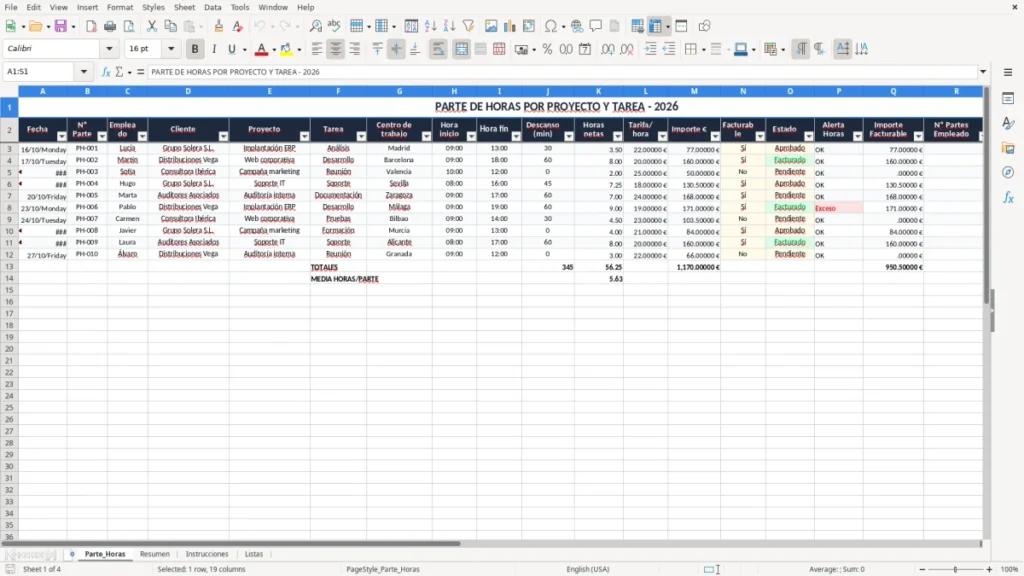
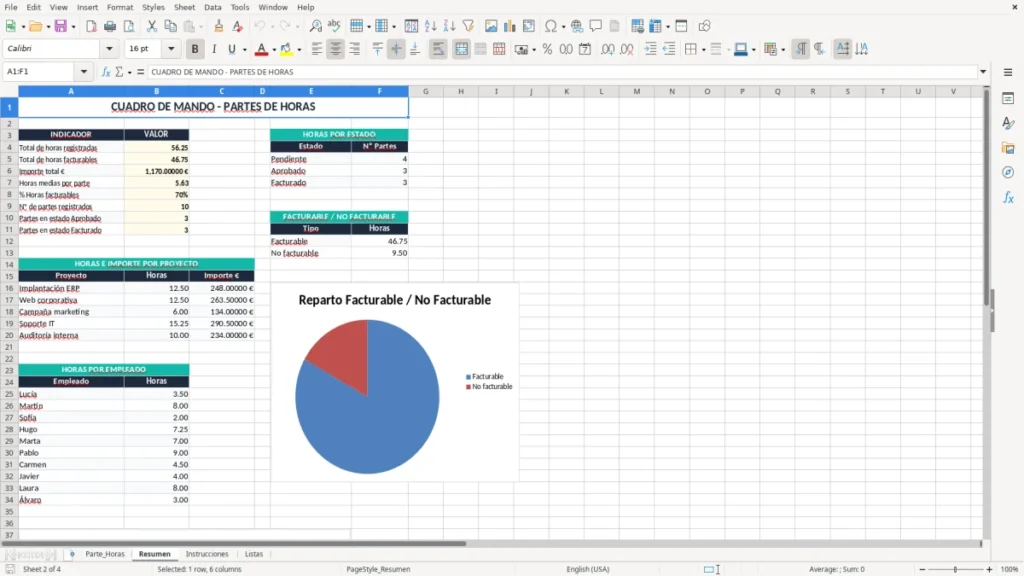
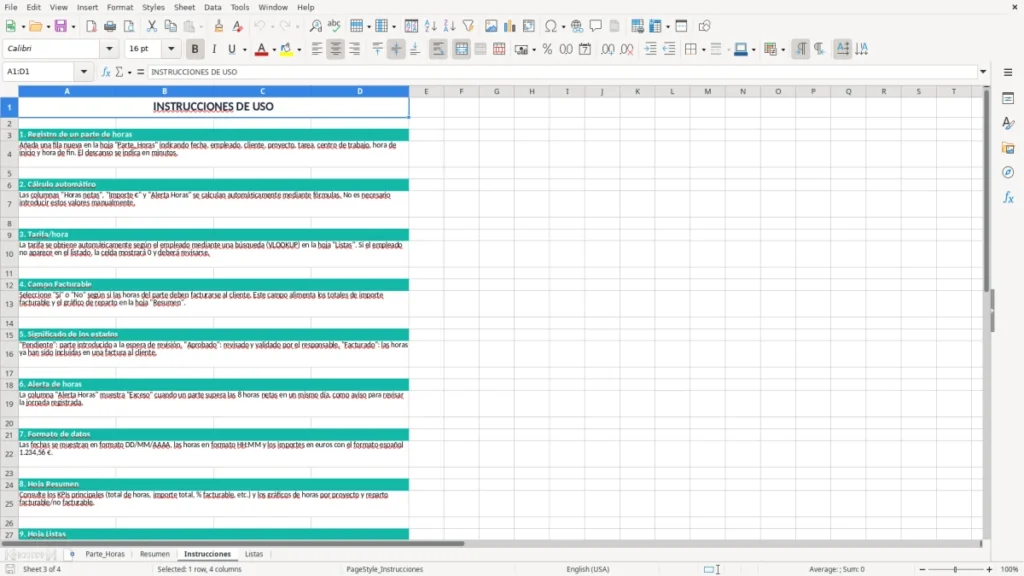
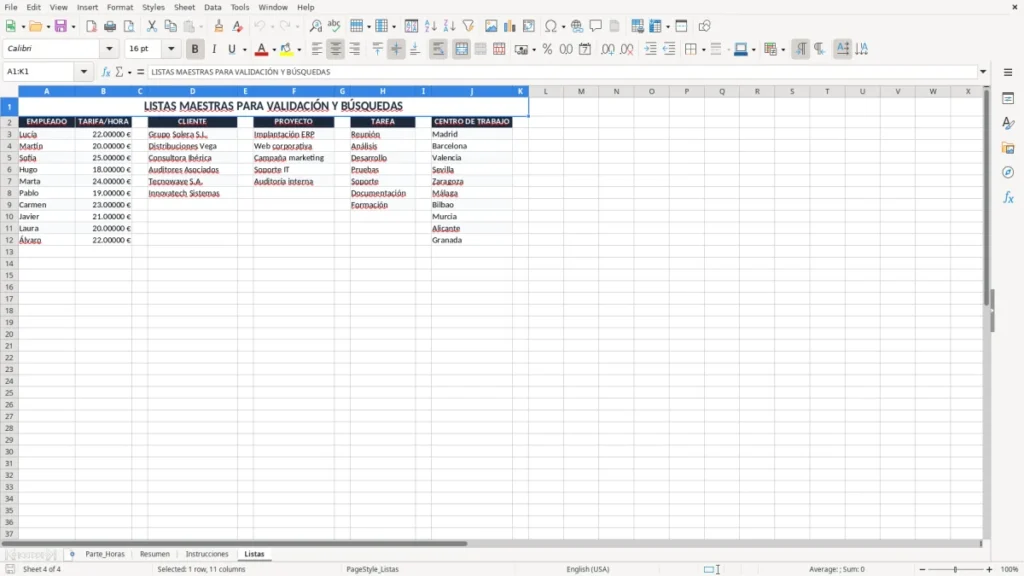
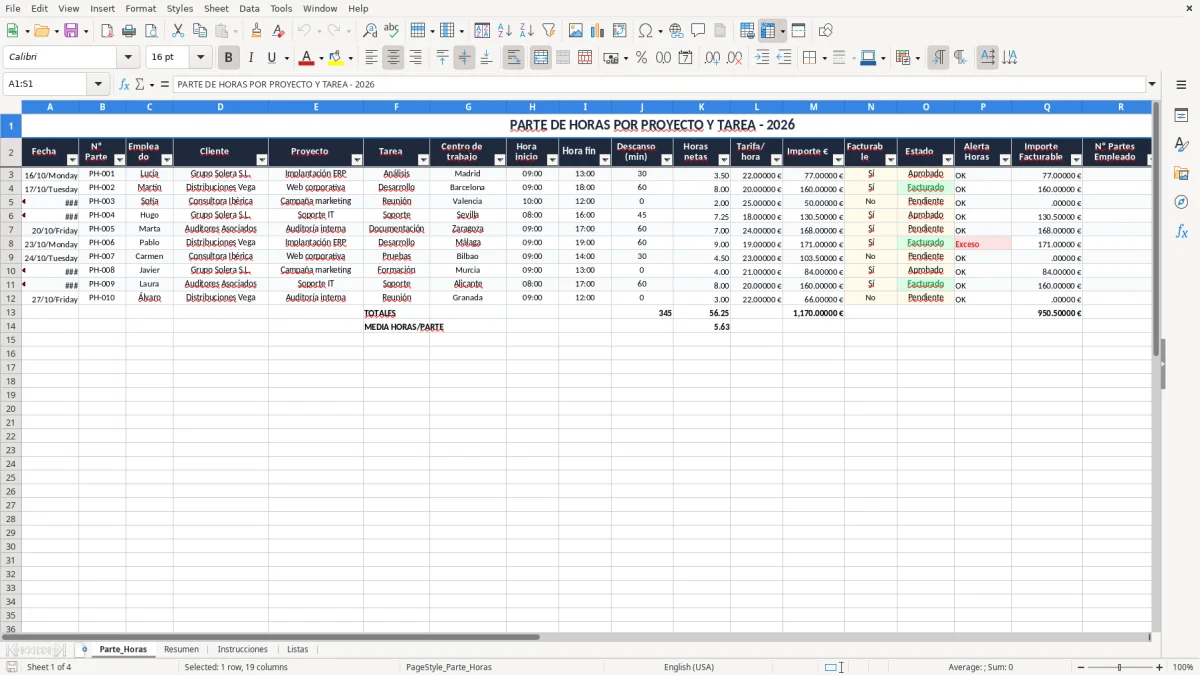
Esta plantilla de Excel sirve para registrar horas por proyecto y tarea, calcular el importe con la tarifa/hora y separar lo facturable de lo que no lo es. Incluye las hojas Parte_Horas, Resumen, Instrucciones y Listas.
La parte práctica está en una tabla con fecha, empleado, cliente, proyecto, tarea, centro de trabajo, hora de inicio, hora fin, descanso, horas netas, estado, alerta e importe facturable. Si llevas varios encargos a la vez, te evita perder horas sueltas y te da una base clara para facturar o revisar productividad.
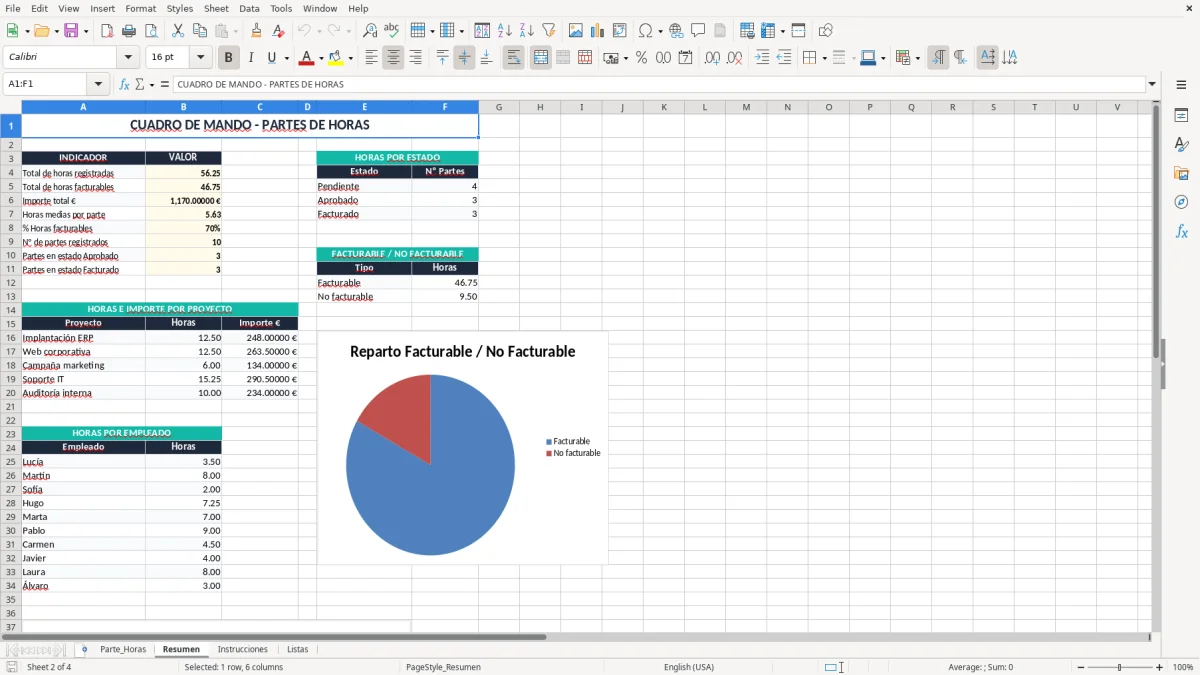
La hoja Resumen te enseña el total de horas, el importe acumulado y el reparto por empleado o proyecto. La pestaña Parte_Horas es la que usas cada día; la de Listas te ayuda a mantener los desplegables limpios y la de Instrucciones explica cómo rellenarla sin romper fórmulas.
Las principales ventajas de esta plantilla de Excel
- Registra cada jornada con fecha, hora inicio, hora fin y descanso, así que no dependes de notas sueltas ni de mensajes de WhatsApp.
- Calcula horas netas e importe por línea para que veas en minutos qué trabajo genera dinero y cuál no.
- Separa el estado del parte entre pendiente, aprobado y facturado, algo útil cuando gestionas 20, 40 o 80 partes al mes.
- Marca el trabajo facturable y te deja fuera lo que es soporte interno, correcciones o reuniones sin cargo.
- Te da un resumen rápido por empleado y proyecto para comparar carga de trabajo, desviaciones y picos de actividad.
- Funciona bien para autónomo, pyme o despacho pequeño que necesita control sin montar un software completo.
- La estructura de columnas es clara y se puede filtrar por cliente, proyecto o centro de trabajo sin perder tiempo.
Guía paso a paso
- Abre la pestaña Parte_Horas y completa una línea por cada tramo de trabajo. Usa una fila por proyecto y tarea para que el control sea útil de verdad.
- Rellena fecha, empleado, cliente, proyecto y tarea. Después añade hora de inicio, hora fin y descanso en minutos para que Excel calcule las horas netas.
- Marca si el parte es facturable y deja el estado en pendiente, aprobado o facturado. Así ves rápido qué horas están listas para pasar a factura.
- Consulta la pestaña Resumen para revisar totales por periodo, por persona o por proyecto. Si tienes 120 horas cargadas a 85 € la hora, ya sabes que hablas de 10.200 € antes de revisar impuestos.
- Usa la pestaña Listas cuando quieras añadir nuevos valores a los desplegables. Mantener esas listas limpias evita errores de escritura como un cliente duplicado o un estado mal puesto.
- Repite el cierre cada semana o cada mes. Si el volumen supera 300 líneas y necesitas control de aprobaciones, ya estás en terreno de software de gestión.
Funciones incluidas
Tabla principal con columnas para fecha, parte, empleado, cliente, proyecto, tarea y centro de trabajo.
Campos de tiempo con hora inicio, hora fin y descanso en minutos para obtener horas netas reales.
Cálculo de importe por línea usando la tarifa/hora y el total facturable cuando el parte está marcado como tal.
Columna de estado para distinguir entre pendiente, aprobado y facturado sin mezclar el seguimiento.
Resumen operativo para revisar totales y detectar horas que se quedan sin pasar a factura.
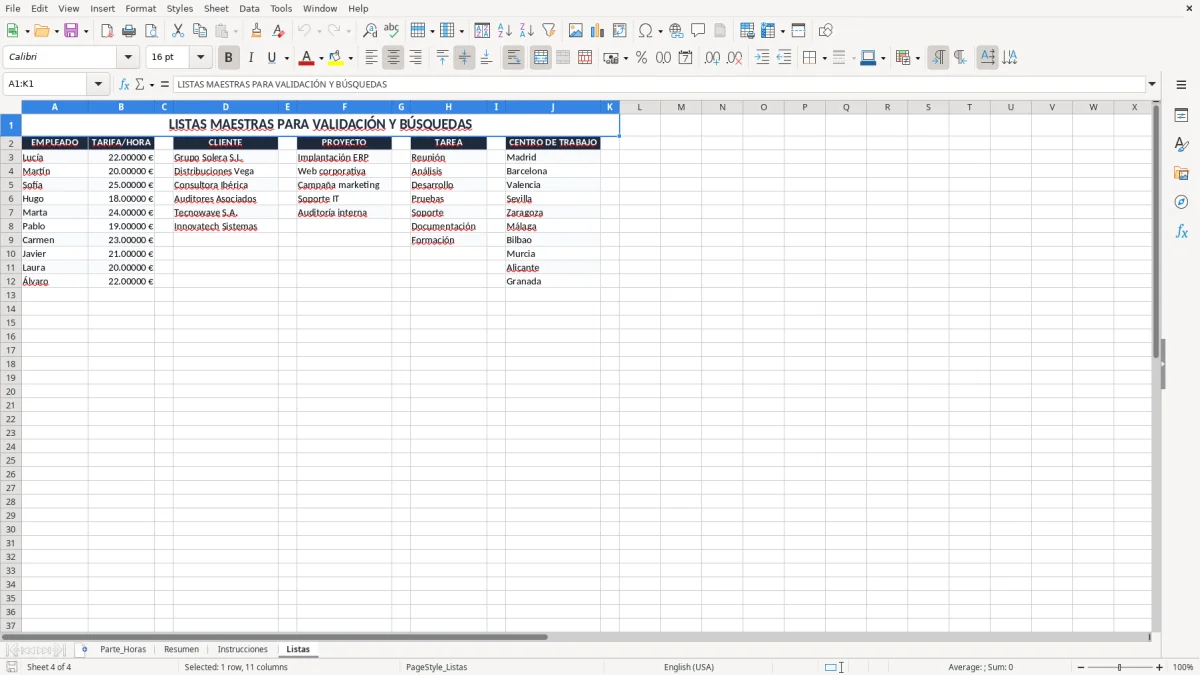
Pestaña Listas para alimentar los desplegables de forma ordenada y evitar entradas inconsistentes.
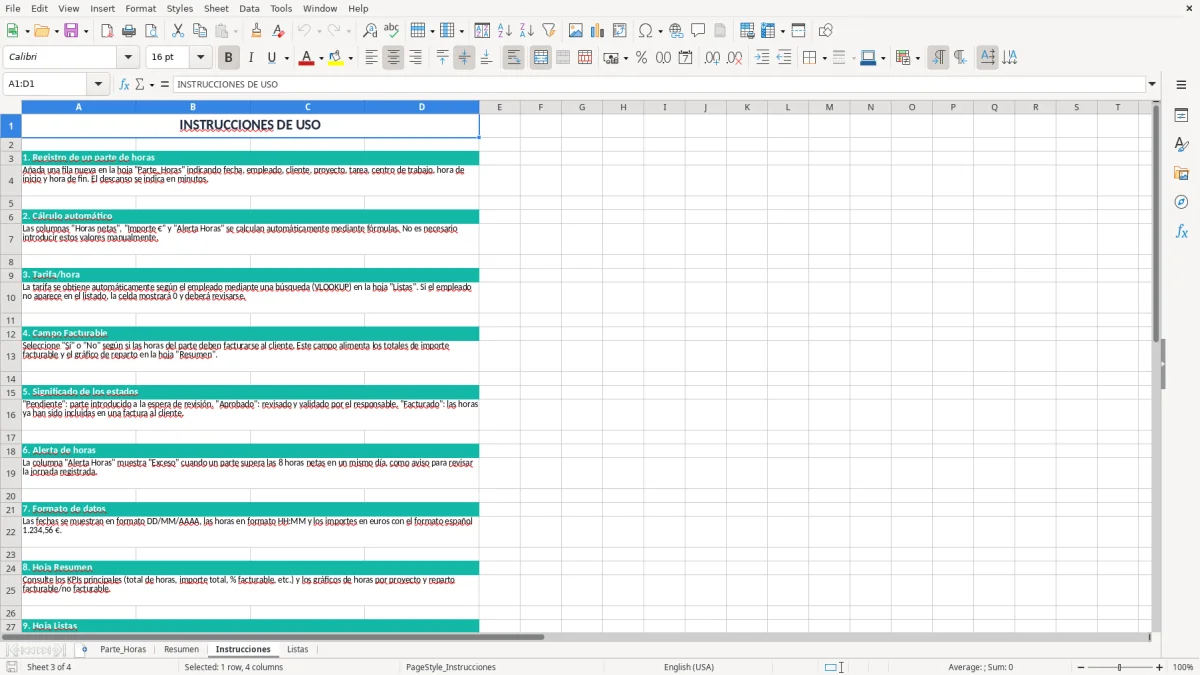
Bloque de instrucciones para que cualquiera del equipo pueda empezar sin tocar fórmulas.
Cómo usar una plantilla de Excel para registrar horas por proyecto y tarea
Esta hoja encaja muy bien en agencias, estudios técnicos, consultoras y pymes de servicios donde el tiempo se reparte entre varios encargos. Un responsable de operaciones puede meter 15 partes en un día y cerrar el control semanal en 10 minutos si cada línea ya entra con cliente, proyecto y tarea bien definidos.
En la práctica, la usa el autónomo que factura por horas, la administrativa que recopila partes de 6 personas o el jefe de proyecto que quiere ver dónde se va el tiempo. Si una consultora tiene 20 proyectos abiertos y cada uno suma 3 horas de seguimiento, 4 horas de desarrollo y 2 de reuniones, ya habla de 180 horas al mes solo en control interno.
Parte diaria, no memoria de fin de mes
El fallo típico es rellenar todo el viernes por la tarde. Con una rutina diaria, la diferencia entre apuntar 7,5 horas reales y reconstruirlo de memoria al cabo de 5 días suele ser de 30 o 45 minutos perdidos por persona.
Qué te muestra la hoja parte a parte
La pestaña Parte_Horas concentra fecha, número de parte, empleado, cliente, proyecto, tarea, centro de trabajo, horas netas, tarifa/hora, importe, facturable, estado, alerta e importe facturable. La imagen 1 deja claro que la tabla está pensada para filtrar y revisar por columnas, no para escribir texto libre sin orden.
La imagen 2 muestra el resumen, que sirve para ver totales sin hacer cuentas a mano. Si un proyecto acumula 42 horas a 65 € la hora, ya tienes 2.730 € de base para revisar rentabilidad y decidir si merece la pena seguir.
Qué exige el control horario y cómo encaja con la factura
En España, el registro horario es obligatorio desde 2019 para la jornada diaria, y esta plantilla te sirve como apoyo interno para justificar horas, cuadrar cargas y preparar facturación. Si trabajas con clientes, además necesitas que cada parte tenga un número correlativo, fecha, cliente, proyecto y una trazabilidad mínima para no mezclar trabajo realizado con trabajo cobrado.
La plantilla no sustituye una nómina ni un sistema laboral, pero sí te ayuda a tener una base sólida cuando comparas horas imputadas con horas facturadas. Si una persona declara 160 horas al mes y solo 120 acaban en factura, ya ves un 25% de tiempo absorbido por tareas no repercutibles.
Tarifa, margen y horas no facturables
Con una tarifa de 48 € por hora y 140 horas facturables al mes, ingresas 6.720 € antes de impuestos. Si 20 horas se van en reuniones internas y soporte, ese tiempo te cuesta 960 € de facturación potencial, que es justo lo que hay que ver para no engañarte con el volumen.
Parte de horas frente a hoja improvisada
Una hoja improvisada suele fallar en tres puntos: no separa horas netas, no distingue facturable y no deja rastro de aprobación. Esta plantilla sí lo hace con una estructura simple y con estados claros, así que no dependes de recordar luego qué parte estaba revisado y cuál seguía pendiente.
Dónde se rompen los números cuando no controlas cada parte
Lo más caro no suele ser el error visible, sino el pequeño descuadre que se repite durante semanas. Si 2 personas imputan 12 horas mal cada una al mes, ya son 24 horas perdidas; con una tarifa de 55 € la hora, el agujero sube a 1.320 € mensuales.
También pasa que se factura una tarea dos veces o se deja fuera una reunión aprobada. Una agencia con 8 proyectos puede perder fácilmente 300 o 400 € en un mes solo por copiar mal un parte, y eso sin contar el tiempo de revisión y las disculpas al cliente.
El error de mezclar trabajo interno y trabajo repercutible
Si no marcas bien la columna facturable, acabas inflando el tiempo del proyecto con tareas que deberían quedar fuera. El efecto es directo: aparentas más actividad, pero el margen bruto cae porque el cliente no paga esas horas.
Cuando el proyecto parece rentable y no lo es
Un proyecto con 100 horas a 60 € parece dar 6.000 €, pero si 18 horas son correcciones, coordinación interna y esperas, en realidad solo has vendido 82 horas. Ahí es donde la plantilla te obliga a mirar la foto real y no el número bonito que sale en la cabeza.
La revisión semanal evita el recuento manual
Una revisión de 15 minutos cada viernes te ahorra rehacer partes al cierre de mes. Si corriges a tiempo 5 líneas erróneas, evitas una cadena de llamadas, cambios de factura y ajustes de importes que luego consumen más de una hora por parte mal hecha.
Ese cierre semanal también deja visibles los riesgos recurrentes, y conviene anotarlos en un registro de riesgos de proyecto antes de que provoquen nuevas correcciones o desvíos de factura.
Cómo convertir el parte de horas en una rutina que sí se cumple
La clave es enganchar esta hoja a un momento fijo que ya exista, no pedirle a nadie que recuerde rellenarla cuando tenga un hueco. Funciona mejor al final de la jornada o junto al cierre semanal que como tarea suelta de último minuto.
Si el equipo cierra cada viernes, la plantilla puede copiarse con la pestaña del periodo anterior y dejarse lista para la semana siguiente. Ese gesto ahorra tiempo y evita empezar de cero, que es cuando más datos se olvidan.
Hábitos que hacen que no se quede abandonada
- Rellena las horas el mismo día, antes de que pasen 24 horas.
- Duplica el mes anterior y conserva la estructura de columnas.
- Usa listas cerradas para cliente, proyecto y estado y así no ensucias los datos.
- Revisa con formato condicional las líneas sin hora fin, sin importe o sin estado.
Cuándo ya se te queda pequeña
Si manejas más de 500 partes al mes, varios aprobadores o un flujo de trabajo con revisiones, la hoja empieza a quedarse corta. En ese punto conviene pasar a un software de control horario o de gestión de proyectos, porque la revisión manual te come más tiempo del que ahorra.
La revisión manual ya te come más tiempo del que ahorra, y el siguiente paso natural es dejar constancia de cada avance con un acta de seguimiento de proyecto.
Preguntas frecuentes sobre esta plantilla
Puedes registrar fecha, número de parte, empleado, cliente, proyecto, tarea, centro de trabajo, hora de inicio, hora de fin, descanso, horas netas, tarifa/hora, importe, facturable, estado, alerta, importe facturable y observaciones. La estructura está pensada para que cada línea sea un parte completo y no una nota suelta.
Sí, la hoja está preparada para restar el descanso a la jornada y obtener las horas netas. Si un día marcas 8:30 a 17:00 con 60 minutos de descanso, el resultado útil son 7,5 horas de trabajo.
Sí, porque recoge la tarifa/hora y el importe de cada línea, y además distingue qué parte es facturable. Con 18 horas a 72 € la hora, la base ya suma 1.296 € antes de revisar si esa tarea va a factura o se queda como interno.
Sí, y de hecho ese es su uso más práctico. Si llevas 6 proyectos activos y cada uno tiene 10 partes al mes, tendrás 60 líneas que luego puedes filtrar por cliente, proyecto o empleado sin hacer cuentas manuales.
Facturable te dice si esa hora puede cobrarse al cliente; estado te dice en qué punto está el parte, por ejemplo pendiente, aprobado o facturado. Esa separación evita mezclar una revisión interna con una decisión de cobro.
Cuando ya no puedes revisar a mano lo que entra cada semana. Si superas 300 o 500 líneas al mes, necesitas aprobaciones por varias personas o se te cruzan varios centros de trabajo, un software específico te ahorra errores y tiempo de control.
Sobre los autores