Administración y facturación


Presupuestos enviados Excel - Plantilla gratis
Registra presupuestos, clientes, estados, vencimientos e importes ponderados en Excel. Para autónomos y pymes que hacen seguimiento comercial.
2026-09-23
402 descargas
4.8/5
Descargar plantilla
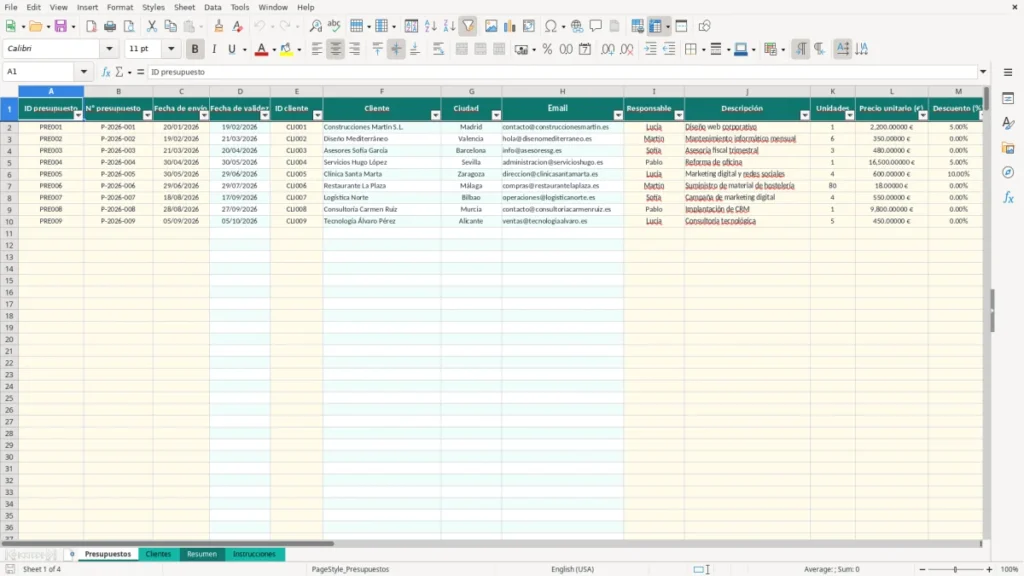
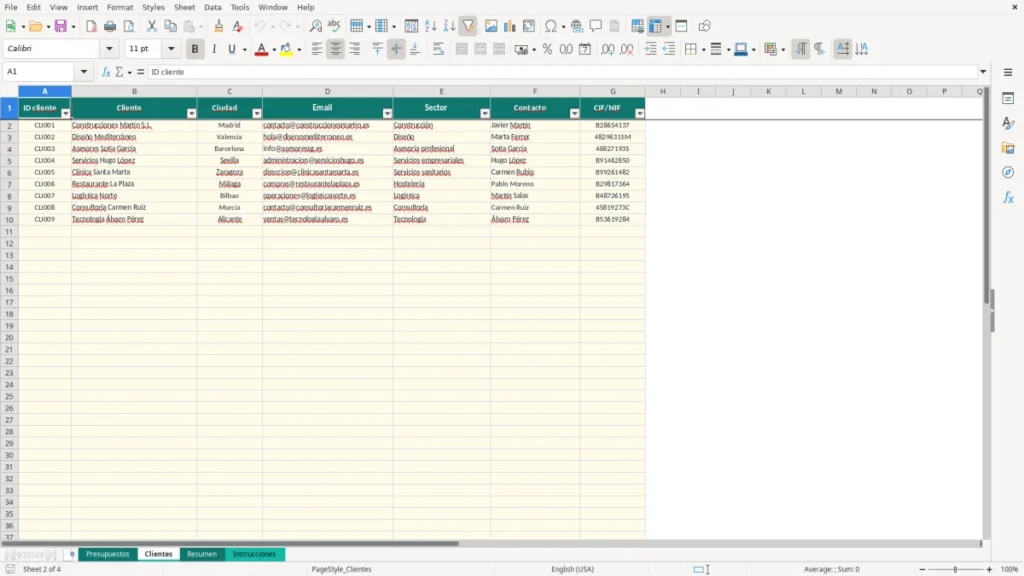
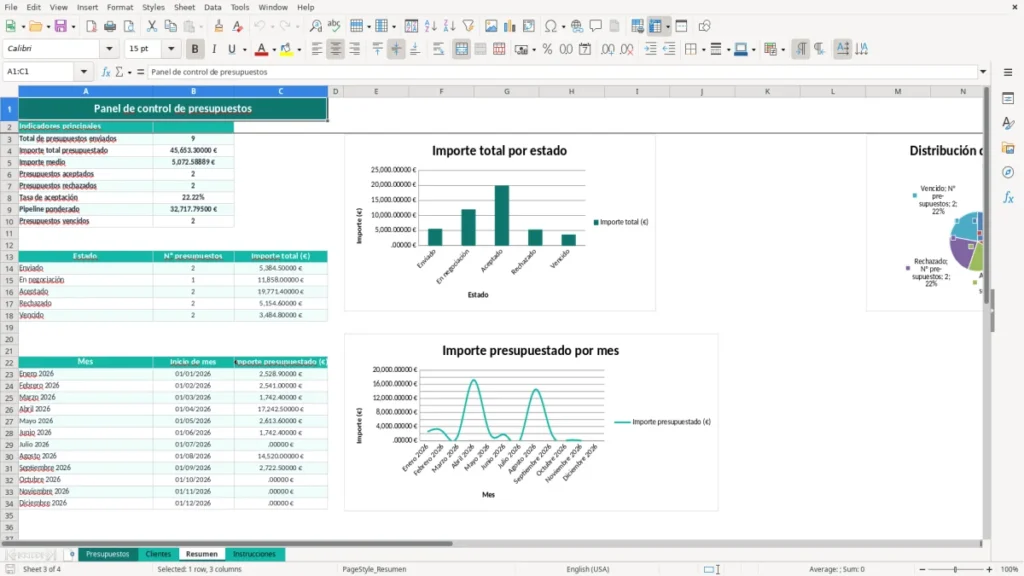
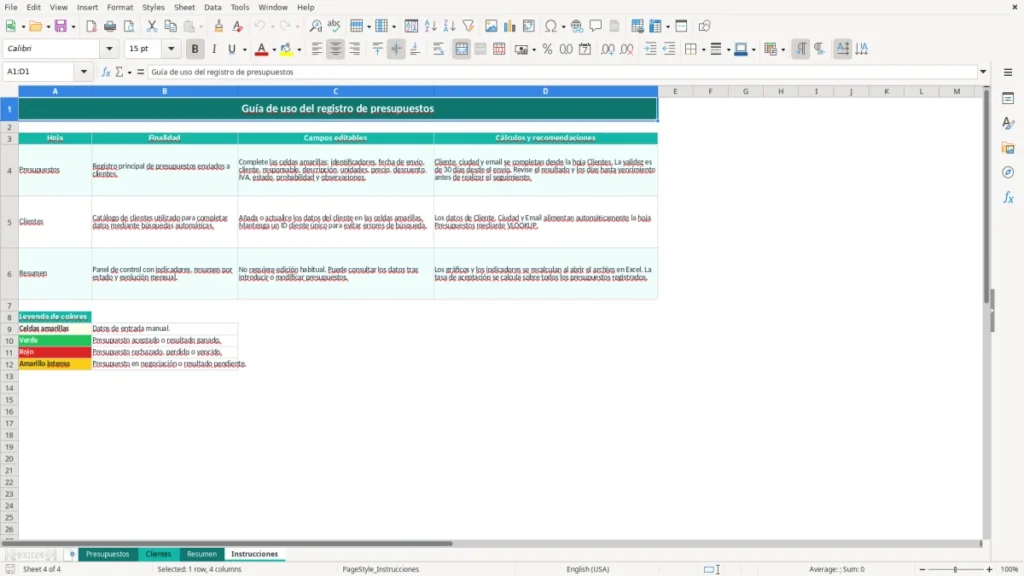
Esta plantilla de Excel sirve para registrar los presupuestos enviados, controlar su validez de 30 días y saber cuáles están aceptados, rechazados, vencidos o aún pendientes. Incluye las pestañas Presupuestos, Clientes, Resumen e Instrucciones, con cálculos automáticos de IVA, totales, días restantes e importe ponderado.
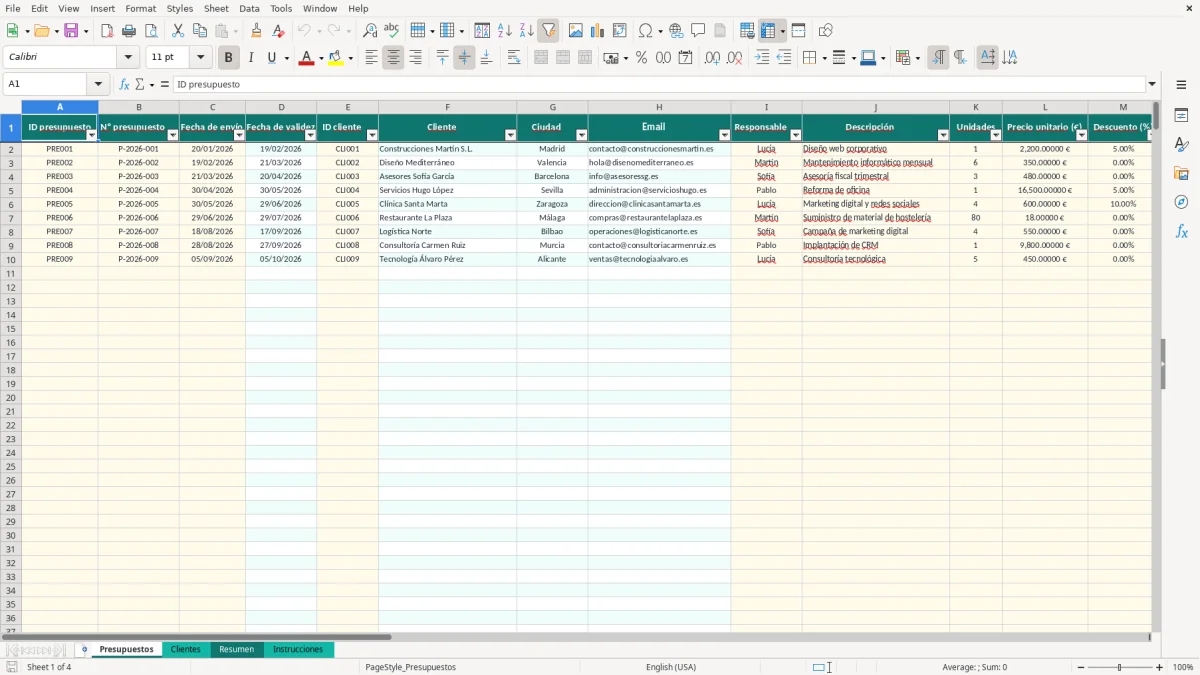
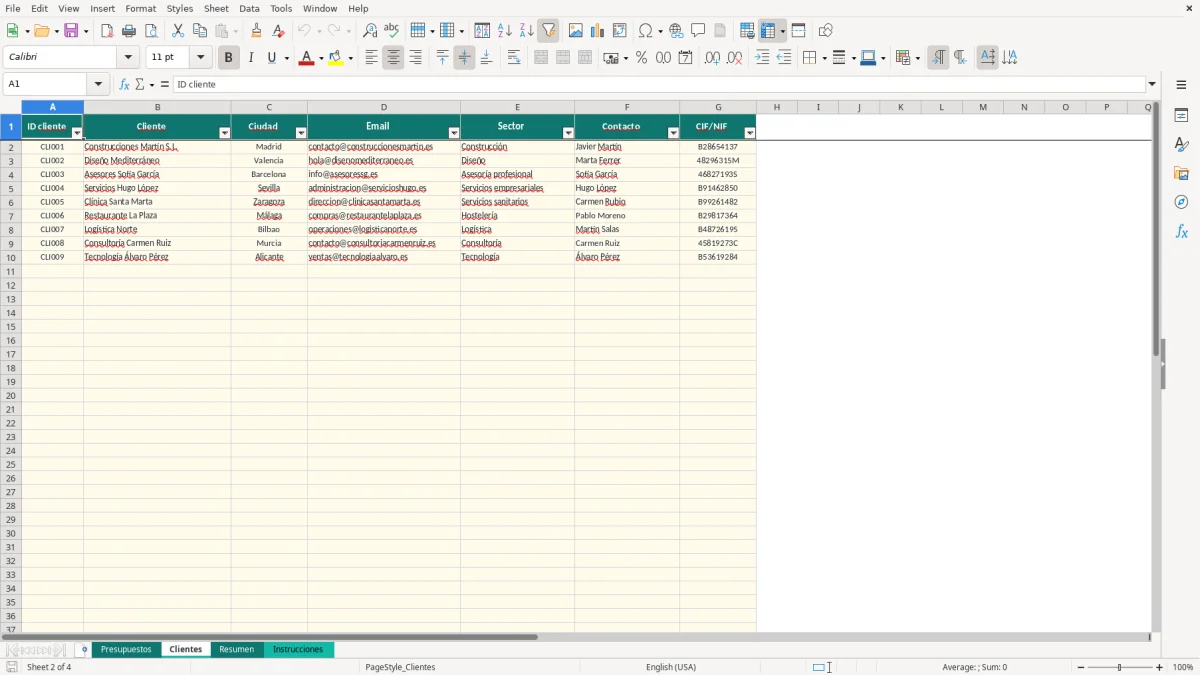
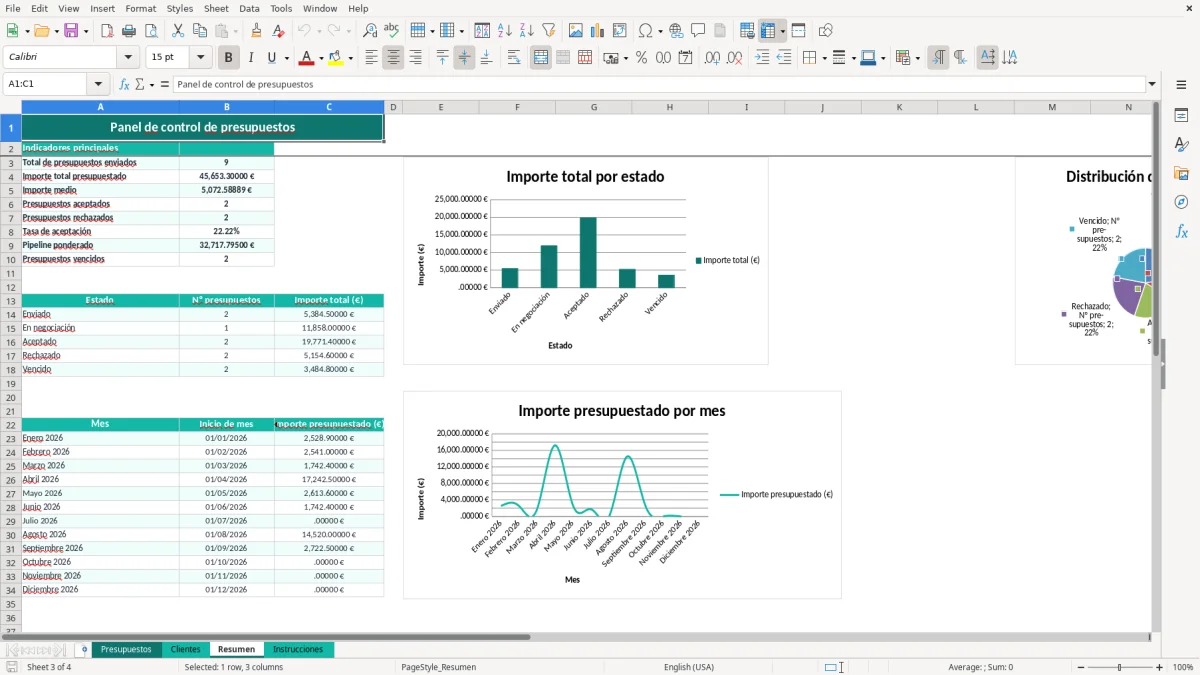
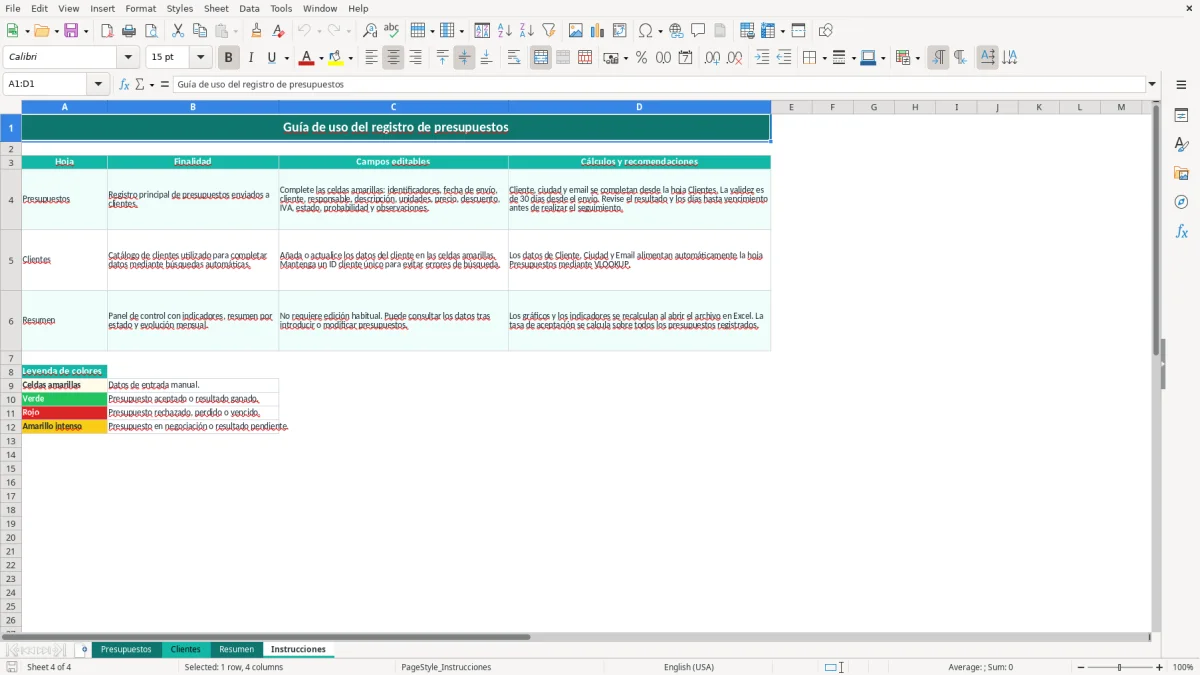
En la pestaña Presupuestos introduces el ID, número, fecha de envío, cliente, descripción, unidades, precio, descuento, IVA, estado, probabilidad y observaciones. La imagen 1 muestra las columnas del registro principal; la imagen 2 corresponde al catálogo Clientes, la imagen 3 al panel Resumen y la imagen 4 a la guía de uso.
Las principales ventajas de esta plantilla de Excel
- Calcula automáticamente la fecha de validez sumando 30 días a la fecha de envío.
- Obtiene cliente, ciudad y email a partir del ID mediante VLOOKUP.
- Calcula base imponible, cuota de IVA y total del presupuesto sin operaciones manuales.
- Muestra los días que faltan para el vencimiento y clasifica el resultado como ganado, perdido, vencido o pendiente.
- Calcula el importe ponderado aplicando la probabilidad de cierre al total del presupuesto.
- Resume hasta 999 filas operativas de presupuestos y hasta 999 registros de clientes preparados.
- Compara estados, importes y evolución mensual mediante indicadores y tres gráficos en la pestaña Resumen.
Guía paso a paso
- Abre la pestaña Clientes y completa las celdas amarillas con un ID único, nombre, ciudad, email, sector, contacto y CIF/NIF.
- En Presupuestos, introduce el ID presupuesto, número, fecha de envío y selecciona el ID cliente de la lista.
- Completa responsable, descripción, unidades, precio unitario, descuento, tipo de IVA, estado, probabilidad de cierre y observaciones.
- Comprueba los campos calculados: fecha de validez, cliente, ciudad, email, base imponible, cuota de IVA, total e importe ponderado.
- Actualiza Estado cuando el cliente responda: Enviado, En negociación, Aceptado, Rechazado o Vencido.
- Revisa Días hasta vencimiento y Resultado para priorizar llamadas y seguimientos.
- Consulta Resumen para ver el número de presupuestos, importes, tasa de aceptación, pipeline ponderado, vencidos y evolución de enero a diciembre de 2026.
Funciones incluidas
Tabla principal TablaPresupuestos con columnas desde ID presupuesto hasta Observaciones y filas preparadas hasta la 1000.
Catálogo TablaClientes con campos de identificación, contacto, sector y CIF/NIF.
Listas de validación para clientes y estados, y límites numéricos de 0 a 1 en descuentos, IVA y probabilidades.
Fórmulas con IF, VLOOKUP, IFERROR y OR para completar y revisar datos.
Panel con total enviado, importe total, importe medio, aceptados, rechazados, tasa de aceptación, pipeline ponderado y vencidos.
Desglose por estado con número de presupuestos e importe total.
Evolución mensual del importe presupuestado de enero a diciembre de 2026 y tres gráficos vinculados.
Quién necesita controlar los presupuestos enviados en Excel
Un autónomo que vende servicios suele preparar varias propuestas durante la semana y recordar cada seguimiento de memoria. Con esta hoja puede registrar, por ejemplo, un presupuesto de diseño web de 2.200 € con un 5% de descuento: la base queda en 2.090 €, el IVA del 21% suma 438,90 € y el total asciende a 2.528,90 €.
La pestaña Presupuestos es el registro operativo. La imagen 1 muestra las columnas ID presupuesto, número, fecha de envío, fecha de validez, ID cliente, cliente, ciudad, email, responsable y descripción. Después aparecen unidades, precio unitario, descuento, base imponible, IVA, cuota, total, estado, probabilidad, importe ponderado, días hasta vencimiento, resultado y observaciones.
Uso en una pyme de servicios
La responsable comercial de una pyme con 20 proyectos abiertos puede revisar los viernes qué propuestas están En negociación y cuáles vencen en los próximos días. Si tiene tres presupuestos de 4.000 €, 7.500 € y 12.000 €, con probabilidades del 50%, 35% y 20%, el pipeline ponderado es 2.000 € + 2.625 € + 2.400 € = 7.025 €.
El catálogo que evita repetir datos
La imagen 2 muestra Clientes, con ID, nombre, ciudad, email, sector, contacto y CIF/NIF. Al elegir CLI001, las fórmulas de VLOOKUP recuperan automáticamente los datos asociados; si el ID no existe, aparece Cliente no encontrado. Para una constructora con cuatro trabajadores, esta separación evita escribir tres veces el email de cada cliente en el cierre de mes.
Mi criterio es claro: para menos de 1.000 presupuestos registrados y un equipo pequeño, esta estructura es más práctica que un CRM sobredimensionado. Cuando varias personas editan a la vez o necesitas automatizar correos, ya conviene otra herramienta.
Qué datos fiscales debe reflejar tu registro de presupuestos
Un presupuesto no sustituye a una factura, pero debe dejar claro cómo se llega al importe final. La plantilla separa unidades, precio unitario, descuento, base imponible, tipo de IVA, cuota y total. Con 6 unidades a 350 € y un IVA del 21%, la base es 2.100 €, la cuota 441 € y el total 2.541 €.
Los tipos habituales son el 21% general, el 10% reducido y el 4% superreducido. Elige el porcentaje aplicable a la operación, no el que uses por defecto en todos los presupuestos: hostelería y transporte pueden aplicar el 10% en determinados servicios, mientras que pan, leche, libros o medicamentos pueden estar en el 4%.
Presupuesto, factura y modelos tributarios
Cuando el cliente acepta y prestas el servicio, la factura debe tener número correlativo, fecha, NIF del emisor y receptor, base imponible, tipo y cuota de IVA. El registro de presupuestos ayuda a preparar el libro de facturas, pero no reemplaza la factura ni el asiento contable.
Para el IVA, el modelo 303 es la autoliquidación trimestral y el modelo 390 el resumen anual cuando corresponda. El modelo 347 informa determinadas operaciones con terceros que superen 3.005,06 € en el año. El presupuesto de 10.000 € más IVA no implica por sí solo una declaración: importa cuándo se factura y cómo se registra la operación.
Retenciones y conservación
En servicios profesionales puede aparecer una retención de IRPF del 15%, o del 7% para nuevos autónomos que cumplan los requisitos. No la confundas con el IVA: sobre una base de 1.000 €, un 21% de IVA son 210 € y una retención del 15% son 150 €; el importe a pagar sería 1.060 €.
Conserva la documentación tributaria durante 4 años y los justificantes mercantiles durante 6 años según el Código de Comercio. La plantilla admite CIF/NIF y datos de contacto, así que limita el acceso al archivo y aplica el RGPD al catálogo de clientes.
Dónde se pierde dinero al seguir presupuestos enviados
El fallo más caro suele ser dejar un presupuesto en Enviado aunque el cliente ya haya contestado. En la muestra, un presupuesto de 1.440 € más IVA aparece Rechazado y otro de 1.440 € más IVA figura Vencido con una probabilidad del 35%; si ambos se cuentan como ventas seguras, la previsión se infla en 2.880 € antes de empezar el mes.
Fechas que nadie revisa
La hoja calcula la validez como fecha de envío más 30 días. Un presupuesto enviado el 21/03/2026 vence el 20/04/2026; si no actualizas el estado, Resultado pasará a Vencido cuando la fecha actual supere ese límite. Un seguimiento hecho cinco días antes puede recuperar una propuesta que de otro modo se enfría.
Descuentos mal introducidos
El descuento se introduce como porcentaje entre 0 y 1: 5% debe escribirse como 0,05, no como 5. En un presupuesto de 10.000 €, poner 5 en lugar de 0,05 puede convertir el cálculo en una reducción del 500%, dejando una base incorrecta o negativa. La validación limita el valor, pero no interpreta la intención del usuario.
Clientes duplicados o inexistentes
Si creas CLI007 para la misma empresa que ya tiene CLI002, el resumen comercial se divide y las búsquedas pueden apuntar al registro equivocado. Si escribes un ID que no existe, F y las columnas relacionadas no recuperan la información esperada; el texto Cliente no encontrado debe corregirse en Clientes, no sobrescribirse manualmente.
También revisa el IVA antes de enviar. Sobre una base de 3.500 €, usar 10% en vez de 21% cambia la cuota de 735 € a 350 €, una diferencia de 385 € que después obliga a rehacer la factura y explicar el importe al cliente.
Cómo convertir el seguimiento de presupuestos en una rutina fija
La plantilla funciona si actualizas el estado en un momento fijo. Mi recomendación es reservar 20 minutos cada viernes: filtra mentalmente los presupuestos con pocos días hasta vencimiento, llama primero a los que estén En negociación y registra la respuesta en Observaciones.
Una revisión semanal que no depende de la memoria
- El lunes registra los presupuestos enviados y comprueba que la fecha de validez queda a 30 días.
- El miércoles revisa los que tienen una probabilidad igual o superior al 50% y prepara el siguiente contacto.
- El viernes cambia el estado y compara la previsión con el pipeline ponderado del Resumen.
Si envías 12 presupuestos al mes con un importe medio de 2.500 €, estarás gestionando 30.000 € de propuestas mensuales. Una revisión de 20 minutos puede detectar que 4 están vencidos y representan 10.000 € que no deben aparecer como oportunidad abierta.
Cómo evitar que se ensucien los datos
Escribe los datos manuales solo en las celdas amarillas. Usa las listas de validación para ID cliente y Estado, mantén los porcentajes entre 0 y 1 y no sustituyas las fórmulas de las columnas calculadas. Antes de compartir el archivo, comprueba que el ID de cada cliente es único y que el CIF/NIF está escrito correctamente.
La pestaña Resumen se recalcula al abrir el archivo y contiene tres gráficos: importe por estado, número de presupuestos por estado y evolución mensual. Si superas las filas preparadas, necesitas ampliar las fórmulas y tablas; si varias personas trabajan simultáneamente, necesitas control de permisos, historial y automatizaciones que esta hoja no incorpora.
Preguntas frecuentes sobre esta plantilla
La hoja Presupuestos está preparada desde la fila 2 hasta la 1000, es decir, para 999 registros operativos. Clientes también tiene filas preparadas hasta la 1000. No conviene escribir fuera de esos rangos sin ampliar fórmulas, validaciones y tablas.
Sí. La fórmula suma 30 días a Fecha de envío. Por ejemplo, un envío del 20/01/2026 queda válido hasta el 19/02/2026. La columna D se completa sola mientras exista una fecha en C.
Se multiplica el Total presupuesto por Probabilidad de cierre. Un total de 5.000 € con una probabilidad del 40% genera un importe ponderado de 2.000 €. Introduce la probabilidad como 0,40, no como 40.
La lista permite Enviado, En negociación, Aceptado, Rechazado y Vencido. La columna Resultado transforma esos datos en Ganado, Perdido, Vencido o Pendiente según el estado y la fecha de validez.
Sí. La columna IVA (%) admite un valor entre 0 y 1, por ejemplo 0,21 para el 21%. La cuota se calcula multiplicando la base imponible por ese porcentaje. Comprueba que el tipo corresponde a la operación antes de enviar la propuesta.
Ve a Clientes y comprueba que el ID usado en Presupuestos coincide exactamente con un ID único del catálogo. Las columnas Cliente, Ciudad y Email se completan mediante VLOOKUP; no debes corregir esos resultados escribiendo encima de las fórmulas.
Sobre los autores