Administración y facturación


Vencimientos de facturas Excel - Plantilla gratis
Controla facturas emitidas, cobros parciales, vencimientos y retrasos con un resumen automático para autónomos y pymes.
2026-10-05
421 descargas
4.8/5
Descargar plantilla
Esta plantilla de Excel controla las facturas emitidas, calcula el total con IVA, descuenta los cobros y muestra qué importe está pendiente, vencido o próximo a vencer. Incluye las pestañas Facturas emitidas, Resumen e Instrucciones, con fórmulas automáticas para revisar la liquidez de tu negocio.
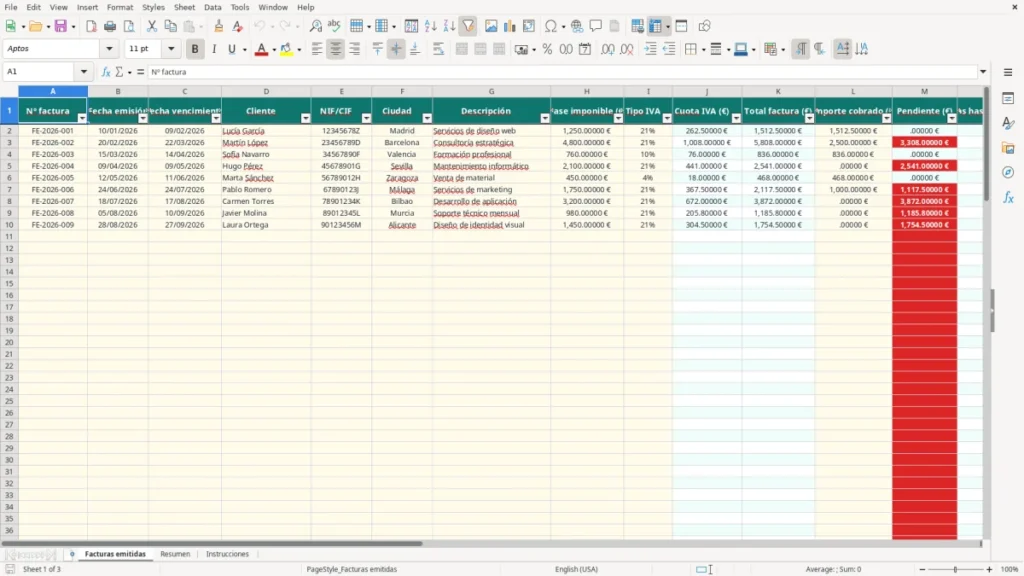
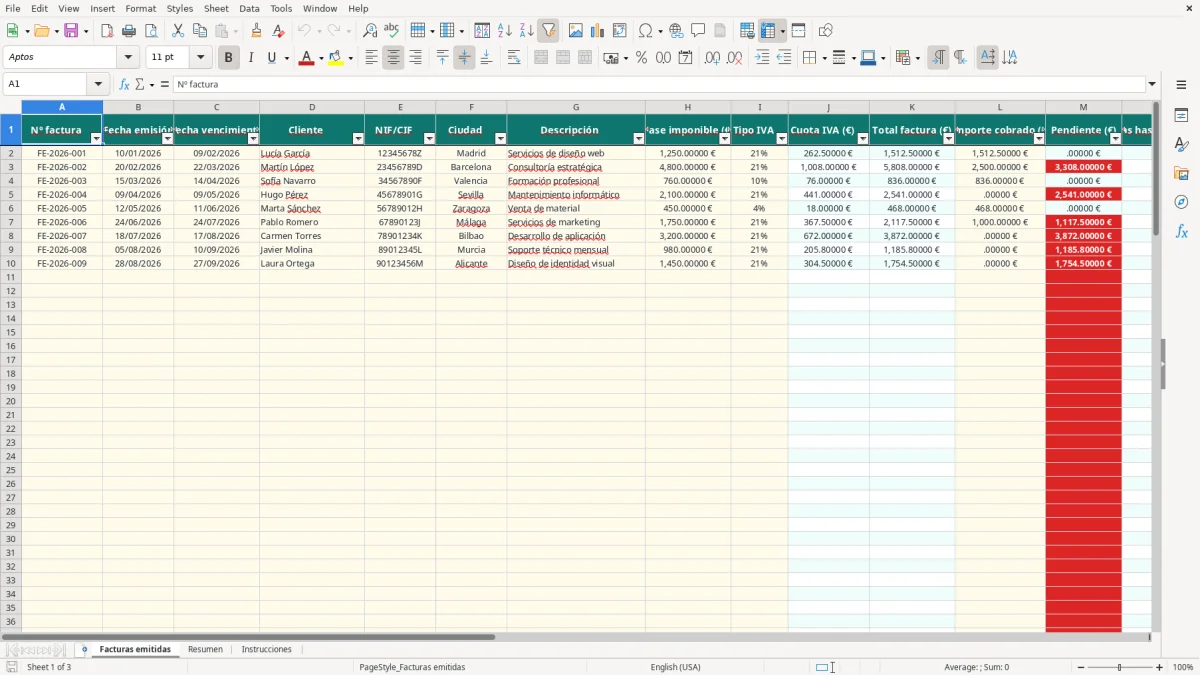
En Facturas emitidas registras número, fechas, cliente, NIF/CIF, base imponible, tipo de IVA, cobros y observaciones. El archivo calcula la cuota, el total, los días hasta vencimiento, los días de retraso y el estado de cada factura; la imagen 1 muestra esta tabla con sus 17 columnas.
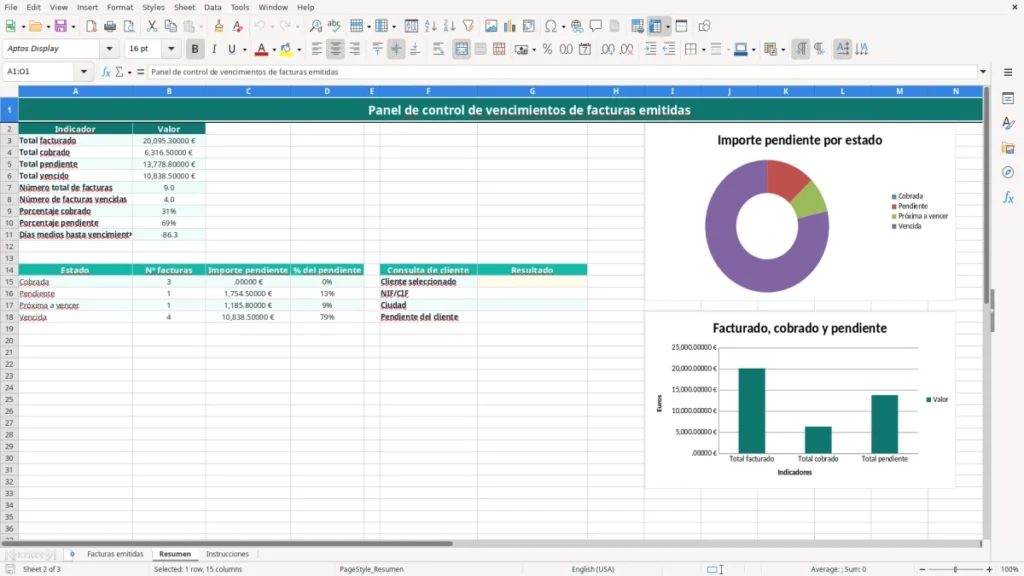
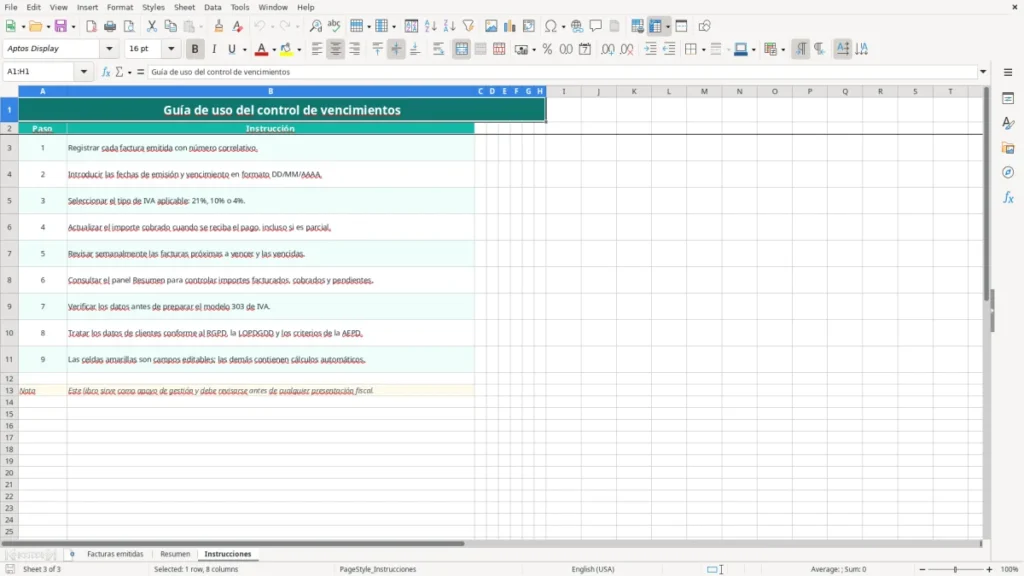
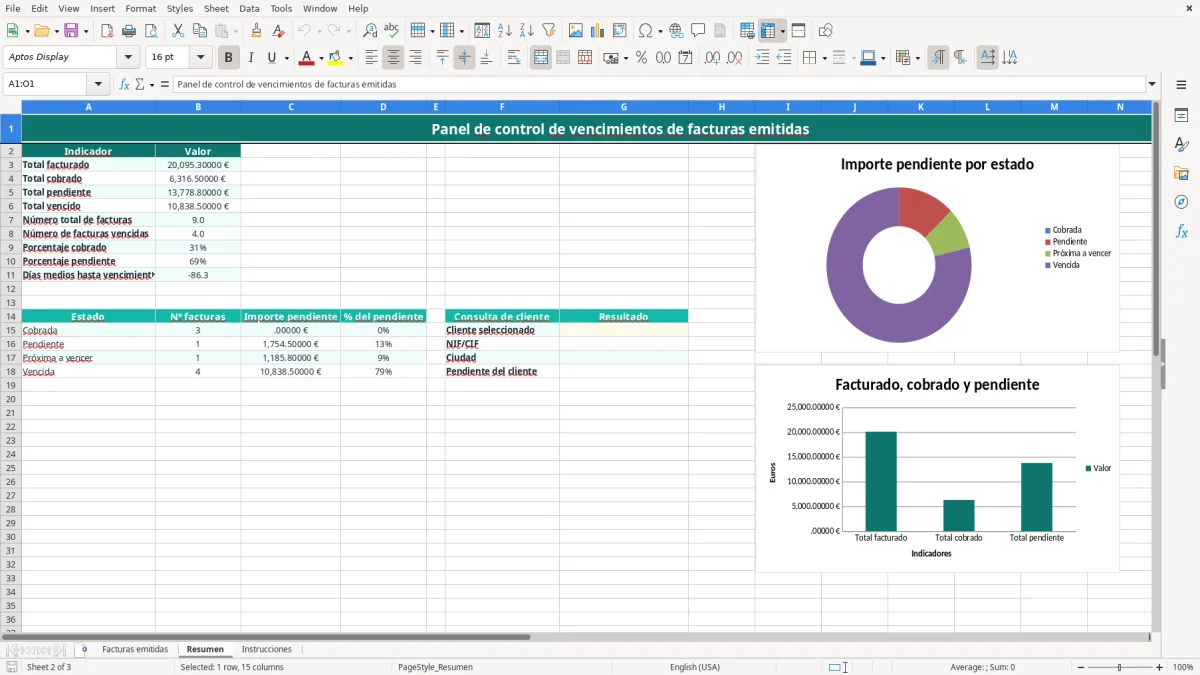
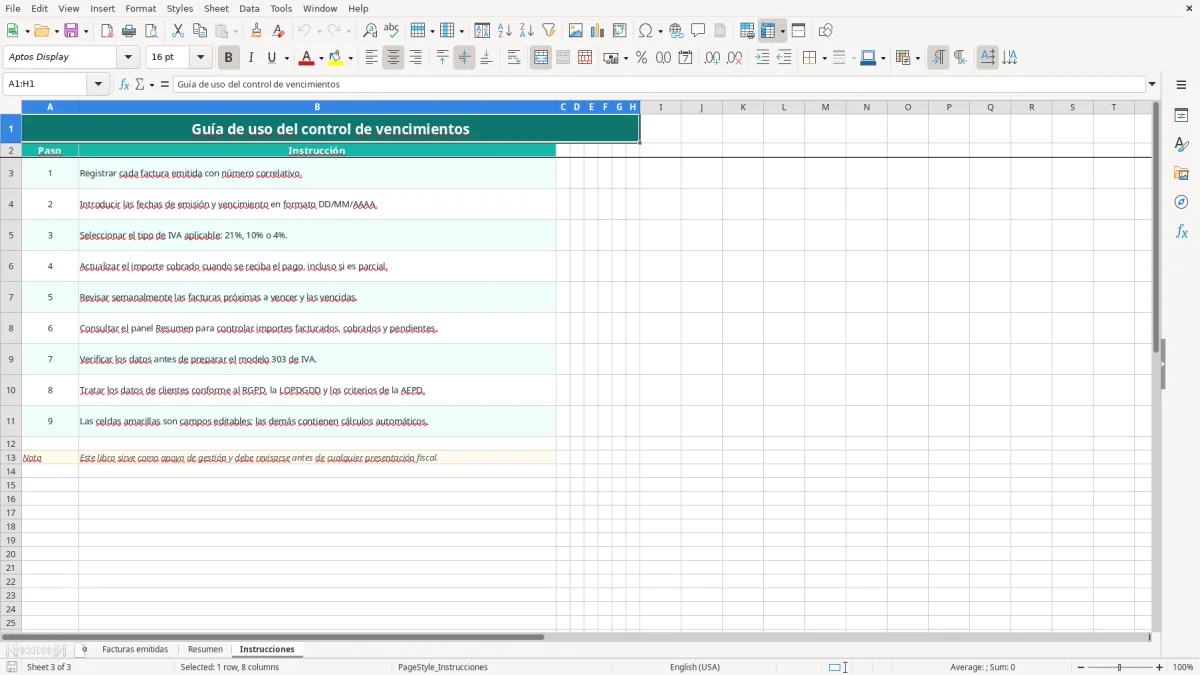
La pestaña Resumen reúne totales facturados, cobrados, pendientes y vencidos, además del número de facturas y los porcentajes de cobro. La imagen 2 muestra el panel con sus indicadores, dos gráficos y la consulta de cliente; la imagen 3 corresponde a la guía Instrucciones.
Las principales ventajas de esta plantilla de Excel
- Identifica en segundos el importe pendiente y el total vencido mediante cálculos automáticos.
- Distingue las facturas Cobrada, Pendiente, Próxima a vencer y Vencida según el cobro y la fecha.
- Registra pagos parciales sin perder el saldo real de cada cliente.
- Calcula la cuota de IVA y el total de factura a partir de la base imponible.
- Mide el porcentaje cobrado, el porcentaje pendiente y los días medios hasta vencimiento.
- Consulta el NIF/CIF, la ciudad y el pendiente de un cliente desde el panel Resumen.
- Permite revisar hasta las filas operativas preparadas del archivo, con filtro automático y encabezados inmovilizados.
Guía paso a paso
- Abre la pestaña Instrucciones y revisa qué celdas son editables y qué campos contienen cálculos.
- En Facturas emitidas, escribe el número correlativo, la fecha de emisión y la fecha de vencimiento en formato DD/MM/AAAA.
- Completa cliente, NIF/CIF, ciudad y descripción del servicio o producto facturado.
- Introduce la base imponible y selecciona en Tipo IVA el 21%, 10% o 4%. La cuota y el total se calculan automáticamente.
- Escribe en Importe cobrado el pago recibido, también cuando sea parcial, y añade una nota en Observaciones si necesitas dejar constancia.
- Revisa Pendiente, Estado y Días de retraso; las fórmulas se actualizan usando la fecha actual de Excel.
- Consulta Resumen para revisar importes, estados y el detalle de un cliente antes de reclamar un pago o preparar el modelo 303.
Funciones incluidas
Columnas diferenciadas para fecha de emisión y fecha de vencimiento.
Lista desplegable de IVA con los tipos 21%, 10% y 4%.
Cálculo automático de Cuota IVA mediante la multiplicación de base y tipo aplicable.
Cálculo del pendiente con un mínimo de cero para evitar saldos negativos cuando el cobro cubre la factura.
Clasificación automática del estado: Cobrada, Vencida, Próxima a vencer o Pendiente.
Panel Resumen con indicadores, desglose por estado y dos gráficos vinculados a los importes.
Consulta de cliente mediante selección en una lista, con resultado de NIF/CIF, ciudad y saldo pendiente.
Quién necesita controlar los vencimientos de sus facturas emitidas
El autónomo que presta servicios a varias empresas suele emitir facturas con vencimiento a 30 o 60 días y cobrar en fechas distintas. Sin un registro de vencimientos, una factura de 4.800 € puede parecer cobrada cuando solo han entrado 2.500 €. En esta plantilla, la columna Importe cobrado conserva ese pago parcial y Pendiente muestra los 3.308 € restantes si el IVA es del 21%.
La pestaña Facturas emitidas encaja bien en una pyme de servicios que factura proyectos, cuotas mensuales o trabajos cerrados. Una responsable de administración puede filtrar por cliente, ciudad o estado durante el cierre semanal y preparar una lista de reclamaciones sin revisar correos uno por uno.
El control diario del autónomo
Si emites cinco facturas al mes, basta con introducirlas el mismo día en que las envías. Para una factura de 1.250 € de base con IVA del 21%, Excel calcula 262,50 € de cuota y 1.512,50 € de total. Cuando recibes el ingreso, escribes 1.512,50 € en Importe cobrado y el estado pasa a Cobrada.
La revisión semanal de una pyme
En una empresa con 20 proyectos abiertos, el riesgo no está solo en vender: está en no saber qué cobros sostienen la caja del mes. La fórmula de Días hasta vencimiento compara la fecha de cada factura con TODAY; si quedan 7 días o menos, el estado aparece como Próxima a vencer. Esa señal permite avisar al cliente antes del vencimiento, no cuando ya hay retraso.
El panel Resumen sirve para dirección y administración. Suma el total facturado, cobrado, pendiente y vencido, cuenta facturas y calcula porcentajes; la consulta de cliente devuelve sus datos y saldo pendiente. Mi criterio es usar la hoja para una cartera manejable y revisar cada viernes, no esperar al cierre de mes.
Qué reglas españolas afectan al vencimiento y cobro de facturas
El registro ayuda a gestionar cobros, pero no sustituye la factura ni la revisión fiscal. Cada factura debe llevar número correlativo, fecha de emisión, datos y NIF/CIF del emisor y receptor, base imponible, tipo y cuota de IVA. La plantilla separa esos campos para que puedas comprobarlos antes de contabilizar.
Los tipos incluidos son el 21% general, el 10% reducido y el 4% superreducido. Por ejemplo, una base de 760 € al 10% genera 76 € de IVA y un total de 836 €. Si recibes esos 836 €, el pendiente queda en cero; si solo cobras 500 €, quedan 336 € por cobrar.
Plazos fiscales que conviene contrastar
Antes de presentar el modelo 303, contrasta las facturas emitidas y recibidas del trimestre con tus libros fiscales. El resumen anual se presenta mediante el modelo 390 cuando corresponda, y el modelo 347 informa determinadas operaciones con terceros que superan 3.005,06 € en el año. El panel sirve como comprobación de gestión, no como cálculo fiscal completo.
Si eres autónomo, una factura profesional puede llevar una retención de IRPF del 15%; para nuevos autónomos que cumplen los requisitos, la retención aplicable puede ser del 7%. Esa retención reduce lo que paga el cliente, pero no debe confundirse con el IVA ni con el pendiente comercial que controla esta hoja.
Vencimiento, conservación y datos personales
Entre empresas, la Ley 3/2004 de Morosidad fija como referencia un plazo máximo de pago de 60 días, salvo las condiciones legalmente admisibles. Conserva la documentación 4 años a efectos tributarios y 6 años conforme al Código de Comercio. Los nombres, NIF/CIF y ciudades son datos personales: aplica el RGPD, la LOPDGDD y las recomendaciones de la AEPD, restringiendo el acceso al archivo.
Los fallos de cobro que desordenan tu control de vencimientos
El fallo más caro que he visto es anotar el total cobrado en una factura parcialmente pagada. En una factura de 4.800 € de base y 21% de IVA, el total es 5.808 €. Si el cliente transfiere 2.500 € y registras por error 5.808 €, la hoja la marca como Cobrada aunque realmente faltan 3.308 €.
Fechas y estados que engañan
Otra equivocación consiste en escribir la fecha como texto o intercambiar emisión y vencimiento. La fórmula de Días hasta vencimiento resta la fecha actual a la de vencimiento; una fecha inválida impide que el estado sea fiable. Escribe siempre DD/MM/AAAA y comprueba que Excel la reconoce como fecha, no como una cadena.
También se suele cambiar una fórmula para corregir un resultado puntual. Si sustituyes el cálculo de Pendiente por un importe manual, pierdes la relación entre Total factura e Importe cobrado. La plantilla usa IF para dejar vacías las filas sin número de factura y MAX para impedir un pendiente negativo; no sobrescribas esas columnas.
IVA mal aplicado y reclamaciones incompletas
Seleccionar 21% por costumbre cuando corresponde 10% altera una base de 760 € en 83,60 € de cuota: con 10% son 76 €, mientras que con 21% serían 159,60 €. El cliente puede rechazar la factura y el descuadre aparece al cuadrar el trimestre. La lista de IVA reduce el error, pero la responsabilidad de elegir el tipo sigue siendo tuya.
El campo Observaciones tampoco debe convertirse en un cajón de documentos. Anota hechos concretos, como pago parcial recibido o promesa de pago el 18/09, y guarda contratos, albaranes y justificantes en una ubicación controlada. Si diez facturas vencidas suman 7.500 €, reclamar tarde puede bloquear nóminas, Seguridad Social y proveedores aunque el resultado contable muestre beneficio.
Mi postura es clara: usa el estado automático para priorizar, pero verifica el extracto bancario antes de cerrar una factura. Una transferencia pendiente de conciliar no equivale a dinero cobrado.
Cómo convertir el control de vencimientos en una rutina semanal
La hoja funciona cuando actualizarla queda unido a una tarea que ya haces. Fija una revisión de 15 minutos cada viernes: incorpora las facturas emitidas, actualiza cobros y filtra las que figuren como Próxima a vencer o Vencida. Con 25 facturas activas, dedicar 36 segundos a cada una basta para completar una primera revisión en un cuarto de hora.
Un cierre sencillo y repetible
- Registra la factura el día de emisión, no cuando el cliente pregunta por ella.
- Actualiza Importe cobrado al conciliar el banco, incluidos los pagos parciales.
- Escribe una fecha concreta y una acción en Observaciones, por ejemplo, llamada prevista el 12/10.
- Abre Resumen al final de la semana y anota el total vencido en tu lista de seguimiento.
La pestaña Instrucciones propone revisar semanalmente las facturas próximas y vencidas y comprobar los datos antes del modelo 303. Mantén esa secuencia: primero corriges fechas, IVA y cobros; después utilizas los totales como apoyo para la liquidación.
Cuándo deja de bastar Excel
Esta plantilla es práctica si una persona controla una cartera de hasta unas decenas de facturas y no necesitas permisos por usuario. Si gestionas 500 facturas al mes, varios cobradores, domiciliaciones, conciliación bancaria o avisos automáticos, una aplicación de facturación empieza a compensar. Con 500 facturas y 20 minutos de revisión diaria, ya son más de 8 horas mensuales dedicadas solo al seguimiento manual.
No multipliques archivos por cliente ni borres el histórico para que pese menos. Guarda una copia mensual con el nombre del periodo y protege el acceso a NIF/CIF y saldos. La disciplina vale más que añadir fórmulas: una hoja actualizada cada viernes ofrece mejor control que un sistema sofisticado abandonado.
Preguntas frecuentes sobre esta plantilla
Calcula la cuota de IVA, el total de la factura, el importe pendiente, los días hasta vencimiento, el estado y los días de retraso. El estado será Cobrada cuando el pendiente sea cero; si no, distinguirá entre Vencida, Próxima a vencer y Pendiente.
Sí. Escribe en Importe cobrado la cantidad recibida, aunque sea parcial. Por ejemplo, sobre un total de 5.808 € y un cobro de 2.500 €, la columna Pendiente mostrará 3.308 €.
La lista desplegable de la columna Tipo IVA incluye 21%, 10% y 4%. La plantilla calcula la cuota multiplicando la base imponible por el tipo seleccionado.
No. Resumen ofrece totales facturados, cobrados, pendientes y vencidos, pero es una herramienta de gestión. Debes contrastar los datos con tus libros fiscales y revisar el modelo 303 antes de presentarlo.
La fórmula compara la fecha de vencimiento con TODAY, que Excel recalcula usando la fecha actual. Comprueba que las fechas estén introducidas como fechas reales en formato DD/MM/AAAA.
Conserva la documentación 4 años a efectos tributarios y 6 años según el Código de Comercio. Protege el archivo porque incluye nombres, NIF/CIF y saldos sujetos al RGPD y la LOPDGDD.
Sobre los autores