Administración y facturación


Tesorería mensual Excel - Plantilla gratis
Planifica cobros, pagos y saldo mensual con tres pestañas, IVA automático y gráficos. Para autónomos, pymes y sociedades limitadas.
2026-10-09
463 descargas
4.8/5
Descargar plantilla
Esta plantilla de tesorería mensual en Excel sirve para anticipar cobros, pagos y liquidez durante 2026. Incluye las pestañas Movimientos, Resumen mensual e Instrucciones, con cálculo automático del IVA, saldo final, flujo neto, estados de liquidez y tres gráficos.
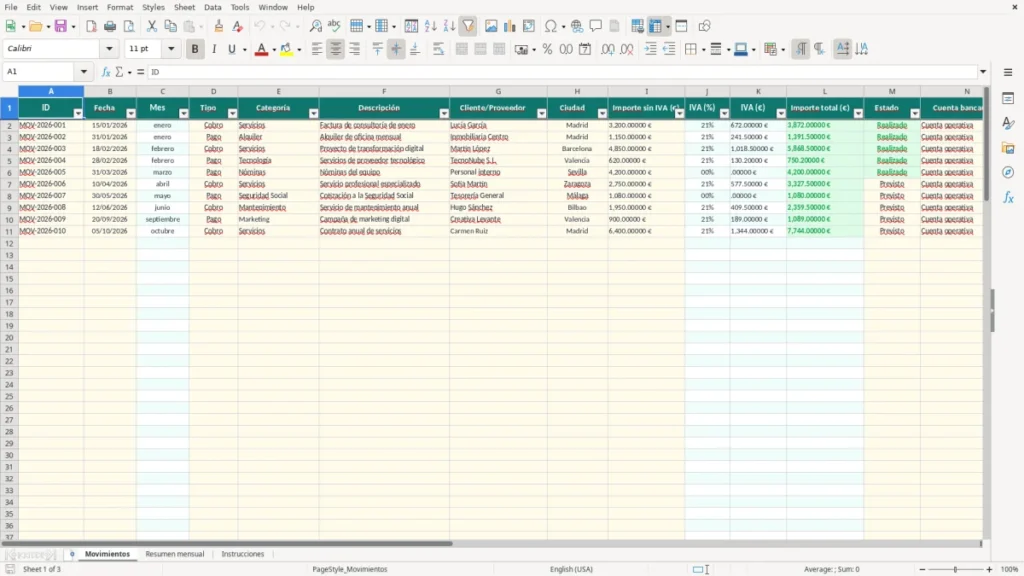
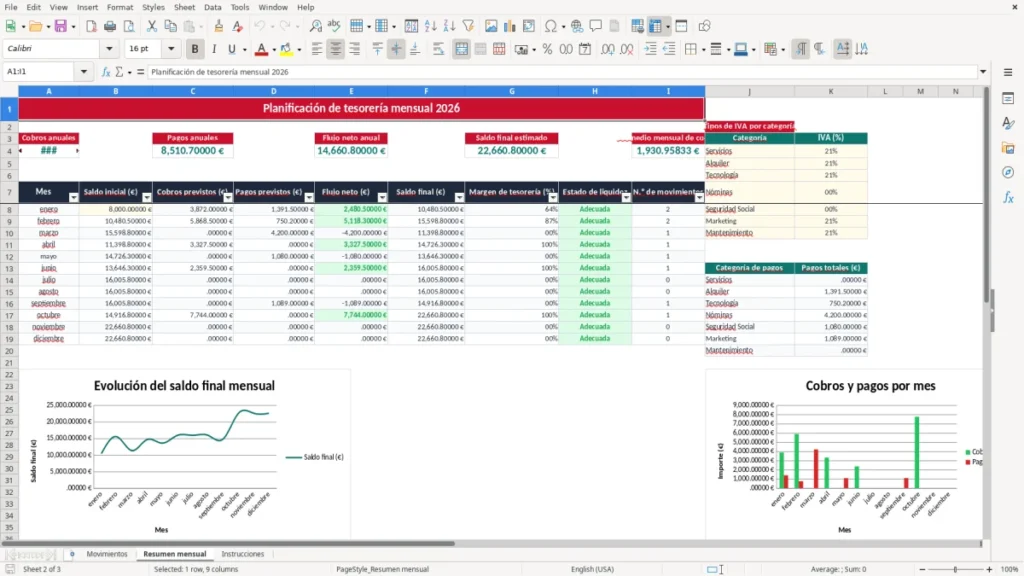
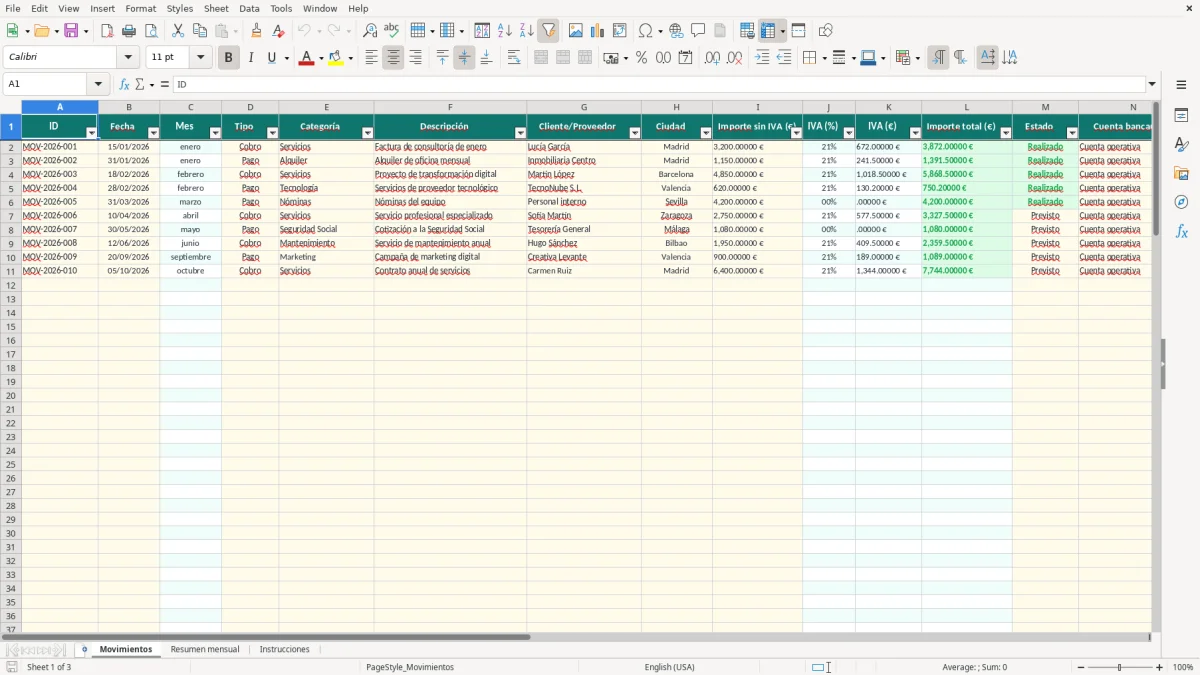
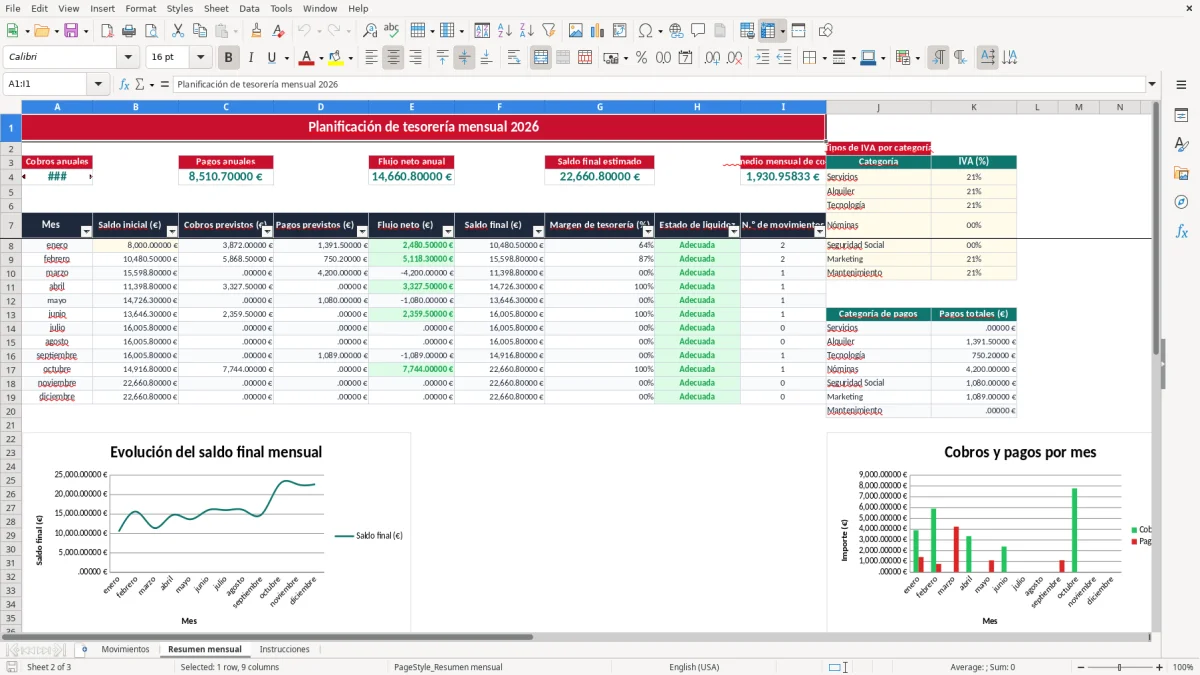
En Movimientos registras hasta 100 operaciones previstas o realizadas: fecha, tipo, categoría, importe sin IVA, cuenta bancaria y observaciones. El Resumen mensual transforma esos datos en una previsión de enero a diciembre; la imagen 1 muestra la tabla de entrada y la imagen 2, el panel mensual con sus indicadores.
Las principales ventajas de esta plantilla de Excel
- Registra cobros y pagos en una tabla preparada de 100 filas, con filtros y la primera fila inmovilizada.
- Calcula automáticamente el mes, el IVA en euros y el importe total a partir del importe sin IVA.
- Distingue entre operaciones Previsto y Realizado para comparar previsión y tesorería efectiva.
- Obtén por cada mes los cobros, pagos, flujo neto, saldo inicial, saldo final y margen de tesorería.
- Detecta un saldo negativo o inferior a 3.000 € mediante los estados Déficit, Atención y Adecuada.
- Consulta gráficos de evolución del saldo final, cobros frente a pagos y pagos por categoría.
- Mantén categorías, tipos de IVA y cuentas bancarias homogéneos mediante listas desplegables.
Guía paso a paso
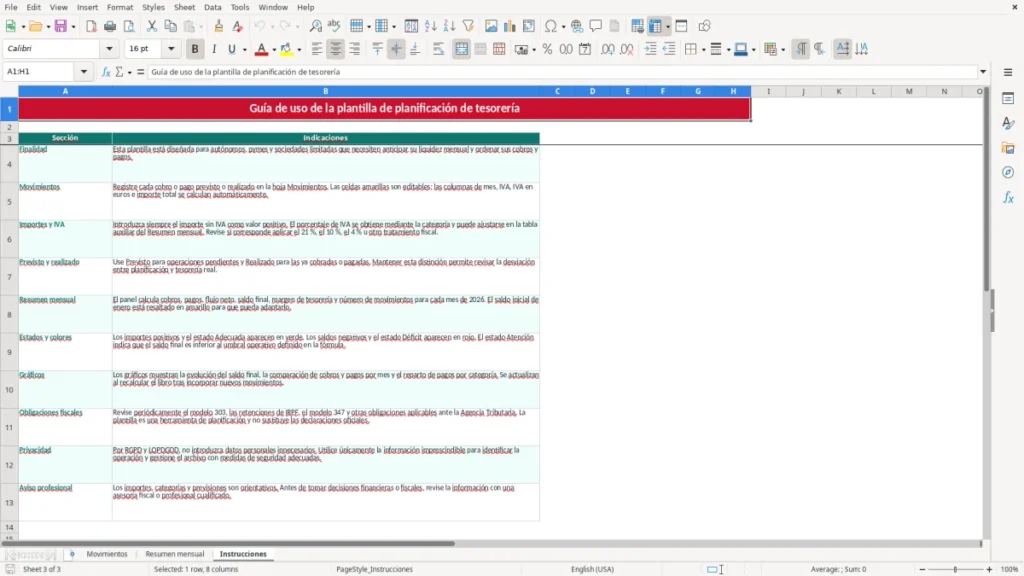
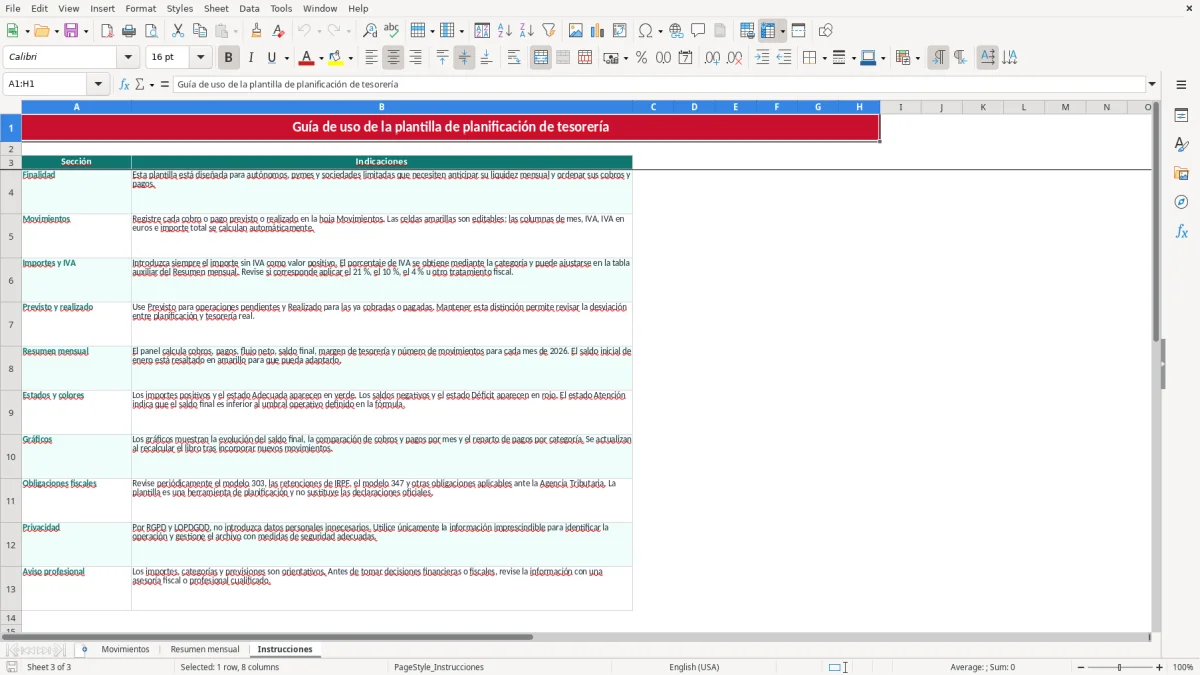
- Abre la pestaña Instrucciones y revisa las indicaciones sobre importes positivos, estados, colores, impuestos y privacidad.
- En Resumen mensual, sustituye el saldo inicial de enero, situado en B8, por el dinero disponible al comenzar el periodo. El resto de saldos se encadena automáticamente.
- En Movimientos, introduce una operación por fila con fecha, tipo Cobro o Pago, categoría, descripción, cliente o proveedor e importe sin IVA.
- Selecciona la ciudad, el estado Previsto o Realizado y la Cuenta bancaria en las listas desplegables. No sobrescribas las columnas calculadas Mes, IVA, IVA (€) e Importe total (€).
- Revisa el porcentaje asignado a cada categoría en la tabla auxiliar de Resumen mensual, entre J4 y K10. Por ejemplo, Servicios, Alquiler y Tecnología tienen 21%; Nóminas y Seguridad Social tienen 0%.
- Consulta las filas de enero a diciembre del Resumen mensual. Comprueba el flujo neto, el saldo final, el margen de tesorería, el estado de liquidez y el número de movimientos.
- Actualiza el libro y revisa los tres gráficos antes de decidir pagos, reservas de efectivo o traspasos entre cuentas.
Funciones incluidas
Tabla Movimientos con las columnas ID, Fecha, Mes, Tipo, Categoría, Descripción, Cliente/Proveedor, Ciudad, Importe sin IVA, IVA, IVA en euros, Importe total, Estado, Cuenta bancaria y Observaciones.
Fórmulas IF y VLOOKUP para asignar el mes y recuperar el porcentaje de IVA según la categoría.
Cálculo del IVA mediante importe sin IVA multiplicado por el porcentaje, y del total mediante importe sin IVA más IVA.
Resumen de 12 meses con SUMIFS para separar cobros y pagos por mes y COUNTIF para contar movimientos.
Flujo neto calculado como cobros menos pagos y saldo final calculado como saldo inicial más flujo neto.
Estado automático: Déficit si el saldo final es negativo, Atención si es inferior a 3.000 € y Adecuada en los demás casos.
Tres gráficos vinculados al resumen: saldo final mensual, cobros y pagos por mes, y pagos totales por categoría.
Quién necesita una planificación de tesorería mensual en Excel
La planificación de tesorería no la necesita solo una empresa grande. Un autónomo que cobra proyectos a 30 días puede tener beneficio en la cuenta de resultados y, aun así, quedarse sin dinero el día que vencen el alquiler, la cuota de la Seguridad Social y los impuestos.
La pestaña Movimientos está pensada para anotar cada entrada y salida con fecha real o prevista. La imagen 1 muestra las columnas Fecha, Tipo, Categoría, Cliente/Proveedor, Importe sin IVA, Estado y Cuenta bancaria. En la práctica, un profesional puede registrar un cobro de 3.200 € por consultoría y un pago de 1.150 € de alquiler sin mezclarlos.
El cierre de mes de un autónomo
El momento más útil para actualizarla es el último viernes del mes. Si tienes 6 cobros previstos por 850 € y 9 pagos por 420 €, el mes parte de 5.100 € de entradas y 3.780 € de salidas: el flujo neto previsto es 1.320 €. La cifra cambia si dos clientes retrasan sus transferencias, por eso el campo Estado separa Previsto de Realizado.
Una pyme con pagos concentrados
En una pyme de servicios con 20 proyectos abiertos, la responsable administrativa puede introducir los hitos de cobro, nóminas, tecnología y marketing en una única tabla. Una tienda online con 300 pedidos al mes no debería registrar cada pedido si su sistema ya lo hace; esta hoja resulta más práctica para consolidar los cobros y pagos que afectan a la cuenta bancaria.
La imagen 2 muestra el Resumen mensual: doce filas, desde enero hasta diciembre, con saldo inicial, cobros previstos, pagos previstos, flujo neto, saldo final, margen de tesorería, estado y número de movimientos. Mi criterio es claro: úsala como previsión semanal o mensual, no como sustituto de la conciliación bancaria.
El IVA y las obligaciones que debes reflejar en la previsión
El importe de tesorería debe incluir el IVA que realmente cobras o pagas. En la configuración de la plantilla, Servicios, Alquiler, Tecnología, Marketing y Mantenimiento llevan un 21%; Nóminas y Seguridad Social llevan un 0%. Si introduces 3.200 € sin IVA en Servicios, la hoja calcula 672 € de IVA y 3.872 € de importe total.
Separar caja de obligación fiscal
El modelo 303 es la autoliquidación trimestral del IVA. El 21% general, el 10% reducido y el 4% superreducido no son intercambiables: una factura de 1.000 € al 10% suma 100 € de IVA y 1.100 € total, mientras que al 21% suma 210 € y 1.210 €. Comprueba la categoría antes de confiar en el saldo previsto.
El resumen anual se presenta mediante el modelo 390 y el modelo 347 informa de determinadas operaciones con terceros cuando superan 3.005,06 € en el año. La plantilla permite anticipar el dinero de esas obligaciones, pero no presenta declaraciones ni sustituye los libros de facturas emitidas y recibidas.
Retenciones y pagos que no debes olvidar
Cuando corresponda, la retención general de IRPF de un profesional es del 15%; para nuevos autónomos puede ser del 7% durante el periodo aplicable. Una factura de 2.000 € más 420 € de IVA y con 300 € de IRPF deja un cobro de 2.120 €: 2.000 + 420 - 300. Ese es el importe que interesa prever en el banco, no solo la base.
El autónomo debe reservar también la cotización a la Seguridad Social y una pyme debe programar nóminas, seguros sociales y vencimientos. Mi postura es registrar cada salida en la fecha probable de pago: una previsión que coloca todos los impuestos el último día del trimestre falsea la liquidez de las semanas anteriores.
Cuando el saldo previsto no coincide con el dinero disponible
El error más caro que he visto en tesorería es confundir facturación con cobro. Una factura de 4.850 € emitida en febrero puede aparecer como ingreso en el registro, pero si el cliente paga en abril, febrero no dispone de esos 4.850 €. El Resumen mensual solo será útil si la fecha representa el movimiento esperado en la cuenta.
IVA calculado sobre la categoría equivocada
Si un pago de nóminas de 2.000 € se clasifica como Tecnología, la tabla añade 420 € de IVA al 21% aunque esa salida no lleve IVA. El saldo final queda 420 € más bajo y el error se repite en el modelo interno de previsión. Revisa la categoría y la tabla J4:K10 antes de modificar fórmulas.
Duplicar pagos o dejar cobros antiguos
Un pago de 1.150 € de alquiler introducido como Previsto y vuelto a registrar como Realizado produce 2.300 € de salida en el resumen. La forma correcta es cambiar el estado de la misma fila cuando se ejecuta, no crear una segunda operación. En una pyme con 25 pagos mensuales, cinco duplicados de 600 € pueden hundir artificialmente el saldo en 3.000 €.
Usar el umbral sin entenderlo
El estado Atención aparece cuando el saldo final es inferior a 3.000 €, incluso si sigue siendo positivo. No es una sanción ni un cálculo bancario: es un aviso operativo incorporado a la hoja. Con un saldo de 2.800 €, una nómina de 1.900 € y un pago de Seguridad Social de 650 €, quedarían 250 €; esperar al día del vencimiento es una mala decisión.
También se descuadra el resumen cuando se escribe encima de las columnas calculadas o se pega una fecha como texto. Si una fila no recibe mes, el SUMIFS no la agrupa y el total mensual parece menor. Prefiero corregir la entrada en Movimientos antes que tocar las fórmulas del panel.
Cómo convertir la previsión de caja en una rutina fija
La plantilla funciona cuando tiene una cita en el calendario. Reserva 20 minutos cada viernes para añadir cobros y pagos de las cuatro semanas siguientes, y otros 30 minutos al cierre de mes para cambiar a Realizado lo que ya haya pasado. En una pyme con 40 movimientos mensuales, esa revisión evita que las previsiones antiguas sigan inflando el saldo.
Un orden sencillo para cada revisión
- Descarga o consulta los movimientos de la cuenta bancaria y localiza las operaciones pendientes.
- Actualiza la fecha prevista, el importe sin IVA, la categoría y la cuenta bancaria en Movimientos.
- Comprueba que el IVA aplicable coincide con la categoría y que los importes se han introducido como valores positivos.
- Lee el saldo final de los próximos tres meses y actúa si aparece Déficit o Atención.
El último día hábil antes del modelo 303 conviene revisar las salidas de IVA y las facturas todavía no cobradas. Por ejemplo, si prevés 10.000 € de cobros al 21%, la caja puede incluir 2.100 € de IVA que no son margen disponible; reservarlos evita financiar gastos con dinero tributario.
Cuándo dejar atrás Excel
Esta hoja encaja con 100 filas preparadas y un control mensual sencillo. Si superas con frecuencia ese volumen, manejas varias cuentas con conciliación diaria, necesitas permisos para varios usuarios o quieres integrar bancos y facturación, toca pasar a un programa de tesorería.
No la conviertas en un archivo histórico infinito. Guarda una copia cerrada al finalizar cada ejercicio y trabaja con un archivo operativo; así conservas el saldo inicial y reduces el riesgo de modificar movimientos ya revisados.
Preguntas frecuentes sobre esta plantilla
Incluye las pestañas Movimientos, Resumen mensual e Instrucciones. La primera registra hasta 100 filas preparadas; la segunda resume enero a diciembre de 2026 con cobros, pagos, flujo neto, saldo final, margen de tesorería, estado y movimientos.
Introduce en B8 del Resumen mensual el dinero disponible al inicio de enero, sumando las cuentas y la caja que quieras controlar. Por ejemplo, si tienes 6.500 € en la cuenta operativa y 1.500 € en la de ahorro, el saldo inicial será 8.000 €.
La categoría seleccionada en Movimientos busca su porcentaje en la tabla auxiliar de Resumen mensual. Con 1.000 € sin IVA y un tipo del 21%, calcula 210 € de IVA y 1.210 € de importe total.
Previsto identifica una operación que todavía no ha ocurrido y Realizado una que ya se ha cobrado o pagado. Modifica el estado de la misma fila cuando se ejecute para no duplicar el movimiento.
Atención aparece cuando el saldo final mensual es positivo pero inferior a 3.000 €. Déficit indica saldo negativo y Adecuada, saldo igual o superior a 3.000 €. Son avisos de planificación, no límites bancarios ni fiscales.
No. La hoja ayuda a prever el dinero de impuestos y muestra el IVA por categoría, pero no genera declaraciones fiscales. Debes revisar el modelo 303 trimestral, el modelo 390 y, cuando proceda, el modelo 347 por operaciones superiores a 3.005,06 €.
Sobre los autores