Operaciones y productividad


Mantenimiento preventivo Excel - Plantilla gratis
Planifica revisiones, registra costes e incidencias y controla equipos activos con una plantilla de Excel para pymes, autónomos y talleres.
2026-10-30
500 descargas
4.8/5
Descargar plantilla
Esta plantilla de Excel sirve para organizar el mantenimiento preventivo de equipos, calcular la próxima revisión y registrar cada intervención. Incluye las pestañas Equipos, Mantenimiento, Resumen e Instrucciones, con fechas, costes, incidencias, responsables y controles de cumplimiento.
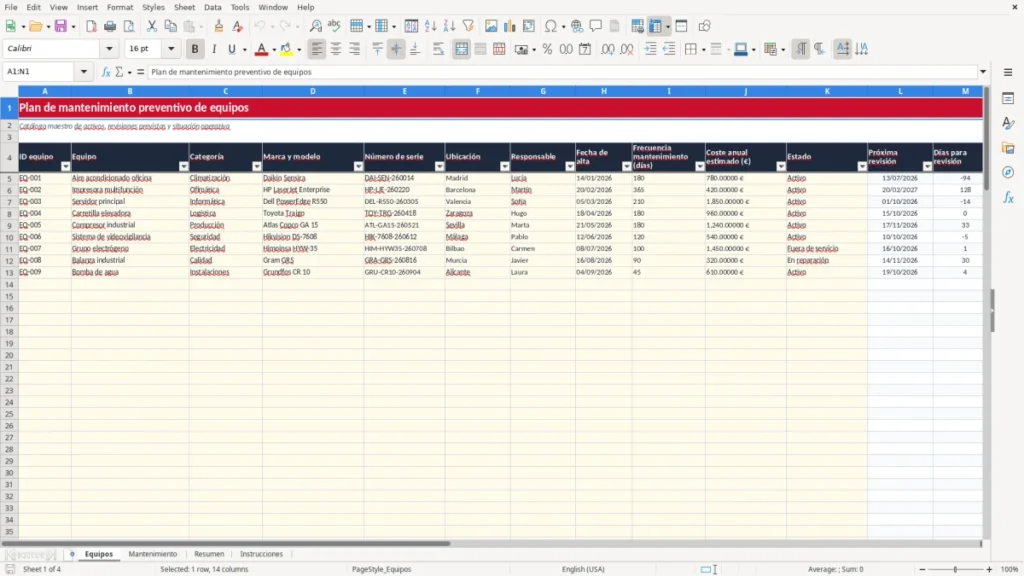
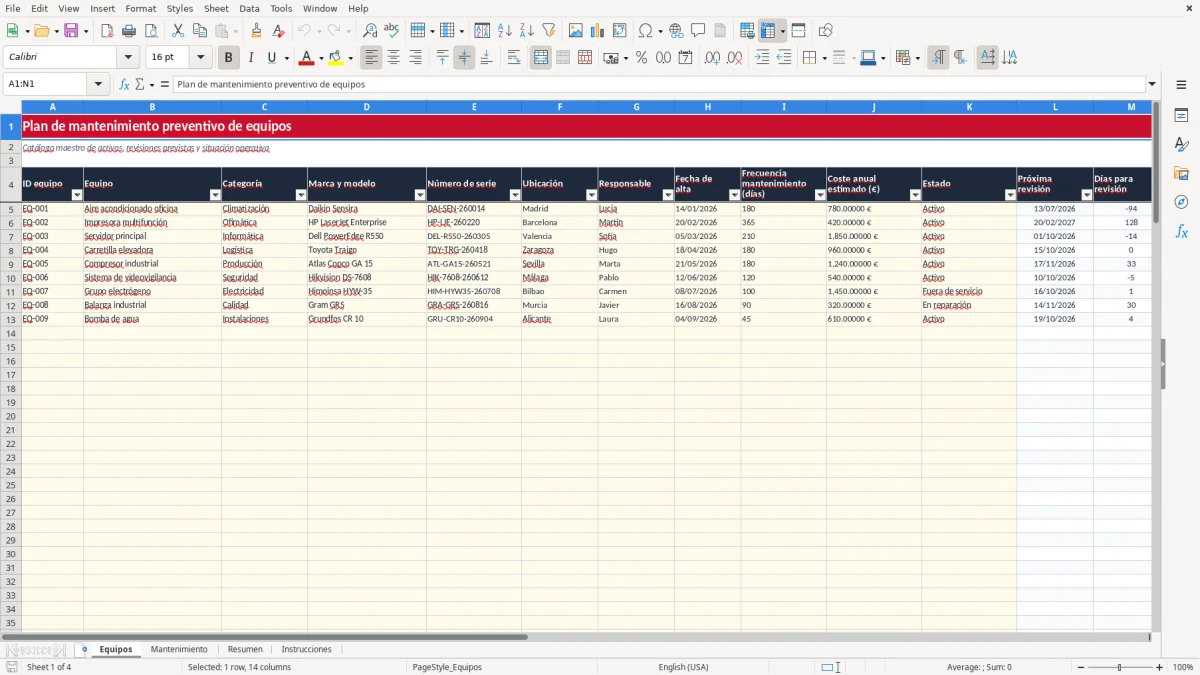
En Equipos das de alta cada activo con su frecuencia en días y coste anual estimado. La plantilla calcula automáticamente la próxima revisión, los días restantes y la situación: Vencido, Próximo o Planificado. La imagen 1 muestra el catálogo con columnas para ID, equipo, categoría, ubicación y responsable.
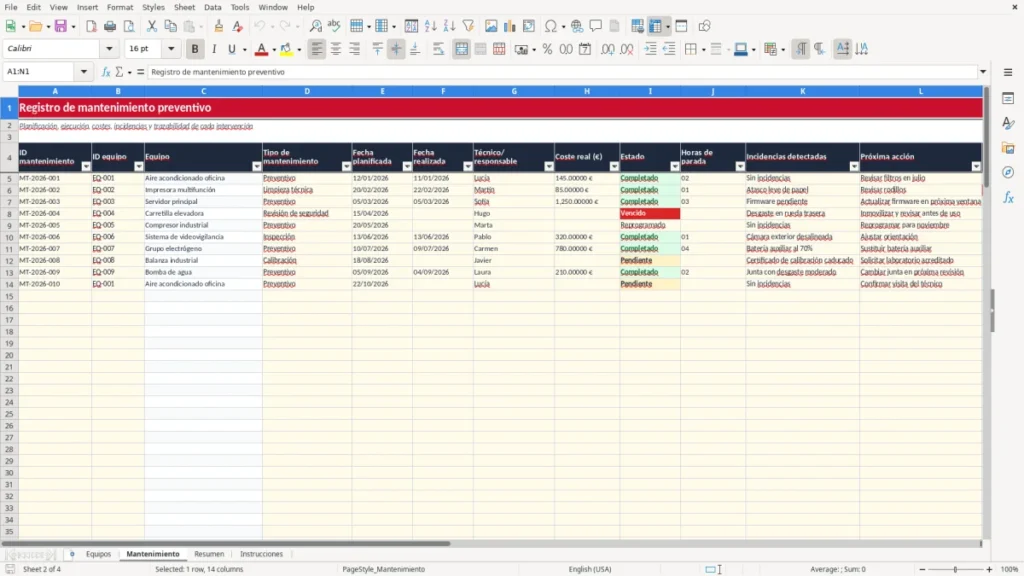
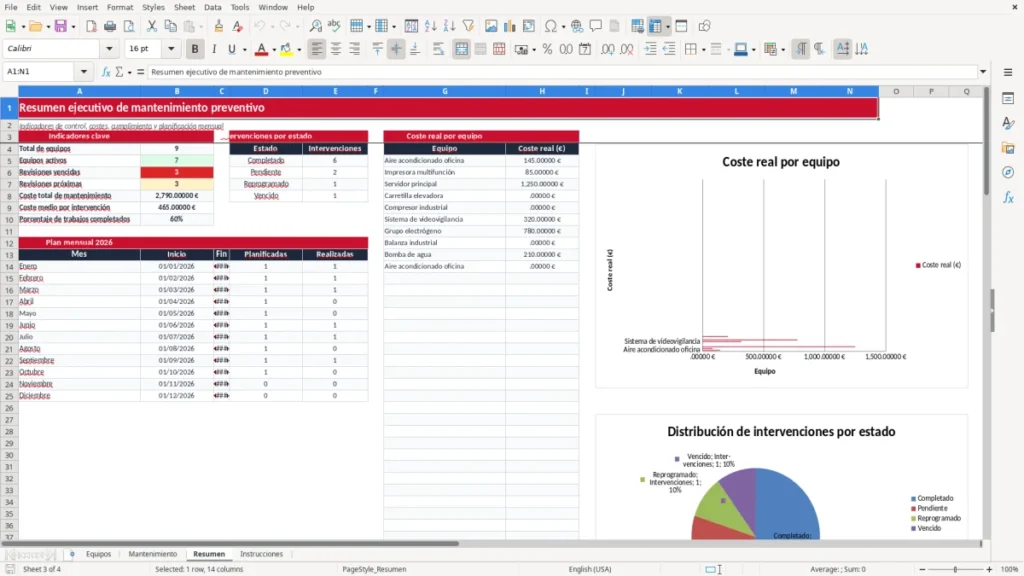
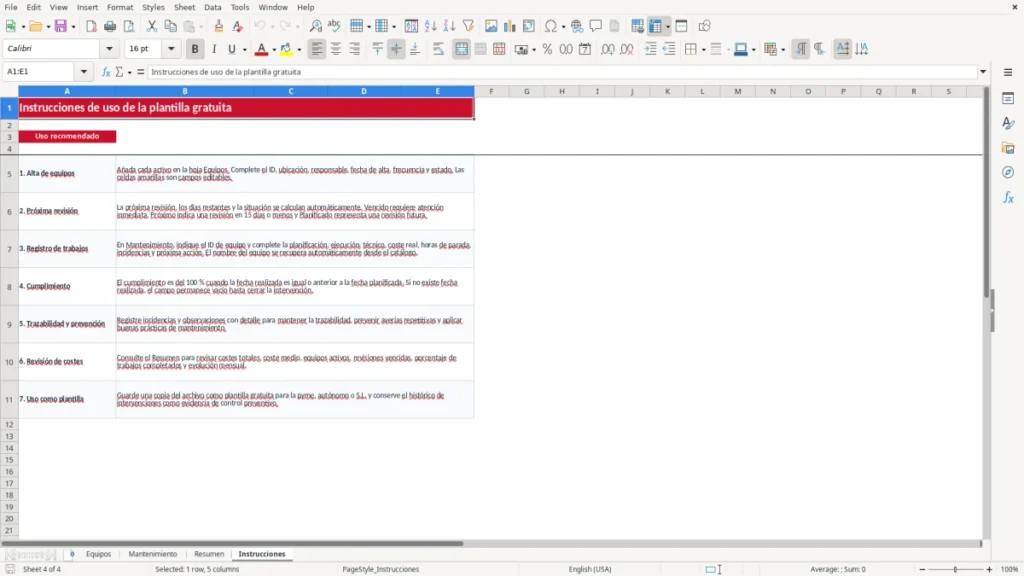
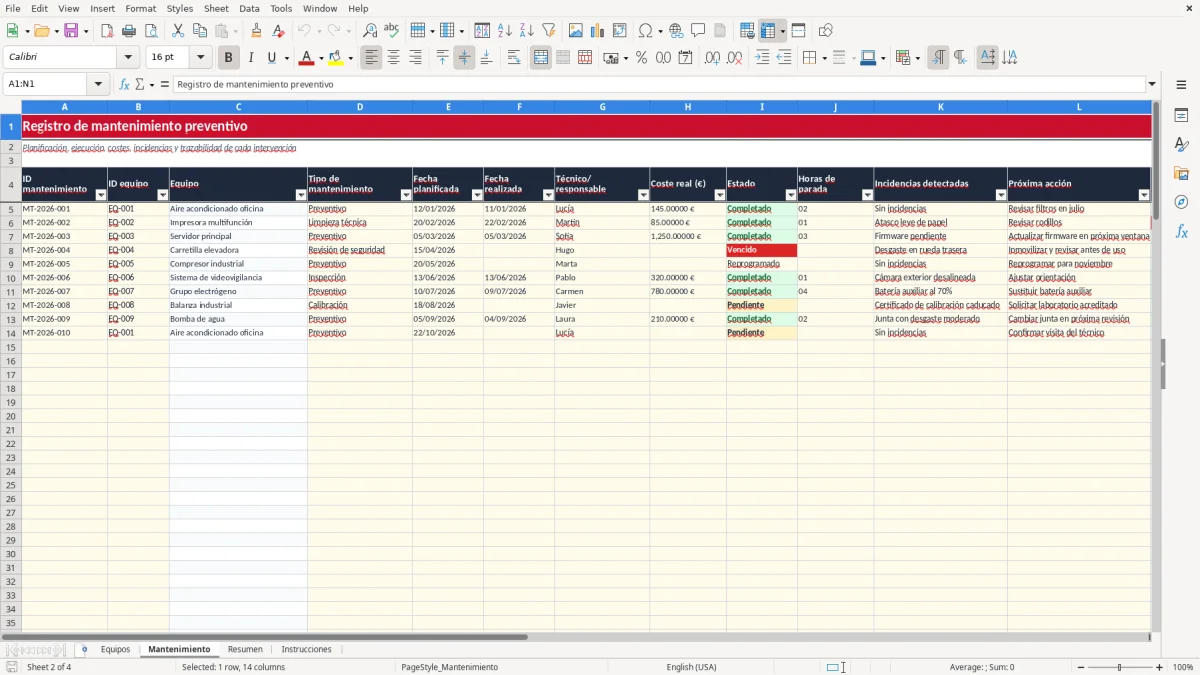
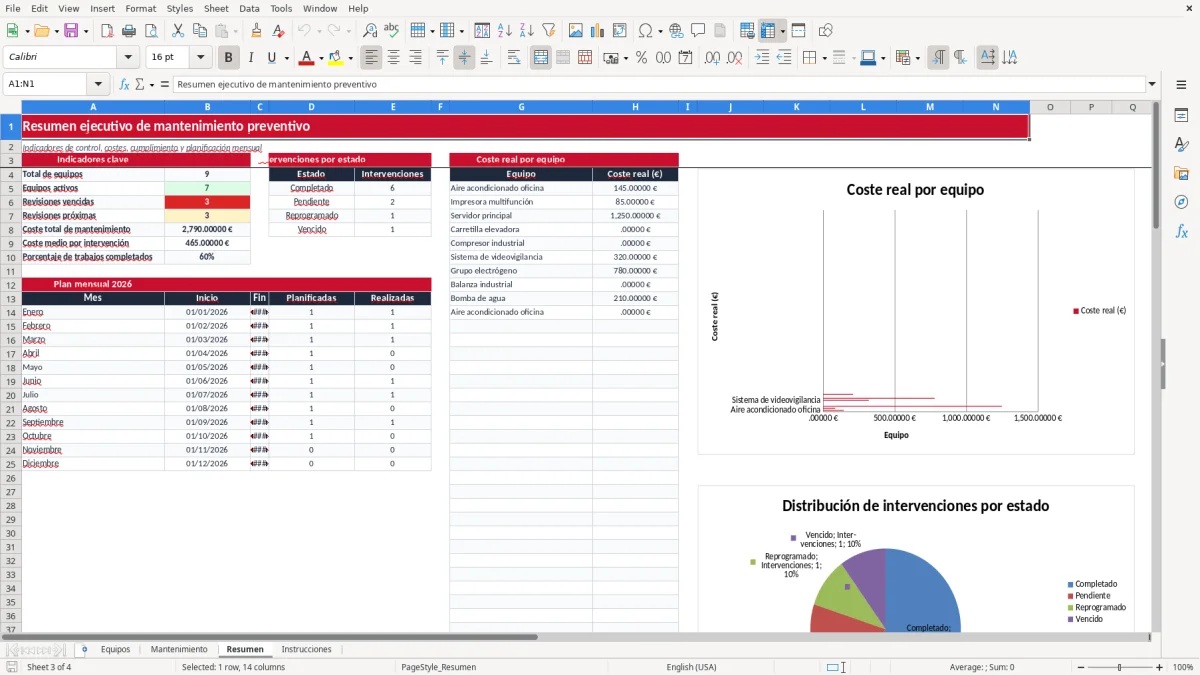
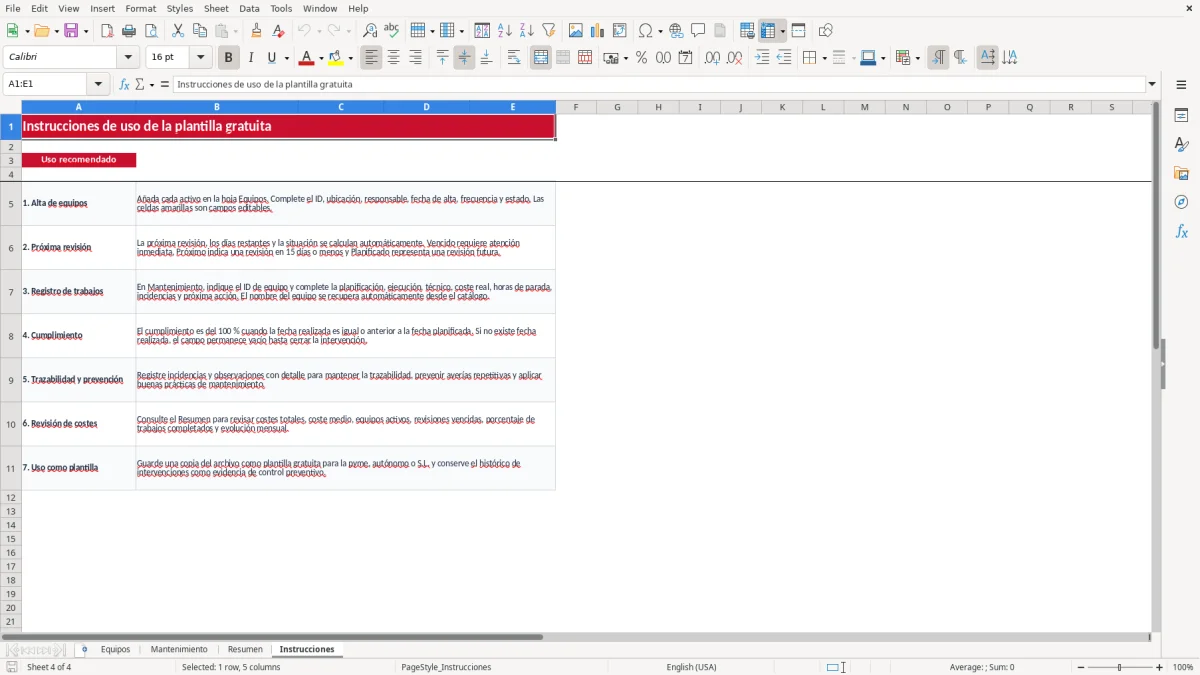
En Mantenimiento anotas la fecha planificada y realizada, el técnico, el coste real, las horas de parada y la próxima acción. La imagen 2 enseña el registro de intervenciones; la imagen 3 presenta los indicadores y el plan mensual de 2026 en Resumen, mientras la imagen 4 explica el flujo de trabajo.
Las principales ventajas de esta plantilla de Excel
- Detecta revisiones Vencidas y las que deben hacerse en los próximos 15 días.
- Calcula la próxima revisión sumando la fecha de alta y la frecuencia de mantenimiento en días.
- Relaciona cada intervención con su equipo mediante el ID y una búsqueda automática con VLOOKUP.
- Mide el cumplimiento: una intervención vale 100 % cuando se realiza en la fecha planificada o antes.
- Suma el coste total y calcula el coste medio por intervención con SUM y AVERAGE.
- Registra horas de parada, incidencias detectadas, observaciones y la próxima acción.
- Permite controlar hasta 100 filas preparadas para equipos y 100 filas para intervenciones.
Guía paso a paso
- Abre la pestaña Equipos y asigna un ID único a cada activo, por ejemplo EQ-001. Completa equipo, categoría, marca y modelo, número de serie, ubicación y responsable.
- Introduce la fecha de alta, la frecuencia en días y el coste anual estimado. La frecuencia admite valores enteros entre 1 y 3.650 días y el estado puede ser Activo, En reparación o Fuera de servicio.
- Revisa las columnas calculadas Próxima revisión, Días para revisión y Situación. No sobrescribas esas celdas: se actualizan con la fecha del día mediante TODAY.
- En Mantenimiento, crea un ID como MT-2026-001 y selecciona el ID del equipo. El nombre se recupera automáticamente; después completa tipo, fechas, técnico, coste real y estado.
- Anota las horas de parada, incidencias detectadas, próxima acción y observaciones. Usa los estados Completado, Pendiente, Reprogramado o Vencido.
- Consulta Resumen para ver equipos activos, revisiones vencidas, coste total, coste medio, porcentaje completado, intervenciones por estado y plan mensual.
- Guarda una copia al iniciar cada ejercicio y conserva el histórico de intervenciones para comparar costes, retrasos y averías repetitivas.
Funciones incluidas
Catálogo de activos con ID, categoría, marca y modelo, número de serie, ubicación, responsable y estado.
Cálculo automático de fechas mediante IF: la próxima revisión se obtiene con fecha de alta más frecuencia.
Aviso operativo con tres situaciones: Vencido, Próximo cuando quedan 15 días o menos y Planificado.
Registro de mantenimiento con tipos Preventivo, Inspección, Limpieza técnica, Calibración y Revisión de seguridad.
Búsqueda automática del nombre del equipo desde su ID mediante VLOOKUP.
Panel Resumen con COUNTIF, SUM y AVERAGE para costes, estados y cumplimiento.
Tres gráficos en Resumen: coste real por equipo, intervenciones por estado y plan mensual.
Quién necesita un plan preventivo para sus equipos
El responsable de operaciones de una pyme suele descubrir el problema cuando una máquina se para, no cuando toca revisarla. Esta hoja resulta útil para una empresa de climatización, un taller, una oficina con equipos informáticos, una tienda con cámaras frigoríficas o una constructora que conserva maquinaria y herramientas.
El inventario que conviene tener a mano
En Equipos puedes registrar un aire acondicionado, una impresora o un servidor con ubicación y responsable. El ejemplo incluido muestra el EQ-001, un Daikin Sensira en Madrid, dado de alta el 14/01/2026 con revisión cada 180 días y un coste anual estimado de 780 €; la fórmula sitúa la siguiente revisión 180 días después.
Una oficina con 12 equipos puede dedicar 20 minutos a completar ID, número de serie y frecuencia. Es una inversión pequeña frente a localizar después qué servidor falló, quién debía revisarlo y cuánto costó la última intervención.
Cuándo consultar cada pestaña
El encargado revisa Equipos cada lunes y Mantenimiento después de cada visita técnica. Al cierre de mes, Resumen permite comprobar si las intervenciones previstas se han hecho y qué activos acumulan coste o paradas.
En una pyme con 20 equipos y una media de 2 revisiones trimestrales por activo se generan unas 160 actuaciones al año. La plantilla preparada para 100 intervenciones cubre una operativa moderada, pero no sustituye un GMAO cuando el volumen supera esa estructura.
Qué significan las fechas y los controles del mantenimiento
La plantilla no certifica por sí sola el cumplimiento de una obligación sectorial. Sirve como registro interno; si el equipo está sujeto a normativa de seguridad industrial, prevención de riesgos laborales o inspecciones reglamentarias, debes conservar también los certificados y partes exigidos.
Frecuencia, vencimiento y cumplimiento
La columna Frecuencia mantenimiento (días) admite de 1 a 3.650 días. Para un equipo dado de alta el 14/01/2026 con frecuencia de 180 días, la próxima revisión se calcula como 14/01/2026 + 180 días: 13/07/2026. Si quedan 15 días o menos aparece Próximo; si la fecha ya pasó, aparece Vencido.
El cumplimiento de Mantenimiento es binario: IF devuelve 1, mostrado como 100 %, cuando la fecha realizada es igual o anterior a la planificada. Una revisión prevista para el 20/02/2026 y realizada el 22/02/2026 devuelve 0, es decir, 0 %, aunque el trabajo se haya terminado.
Costes y evidencias
El coste real se suma en Resumen con SUM. Tres trabajos de 145 €, 85 € y 1.250 € dan 1.480 €; el coste medio de esas intervenciones es 493,33 €. Esa cifra sirve para presupuestar, pero no incluye importes que no hayas registrado.
Para equipos críticos, conserva el parte del técnico, factura, fecha, horas de parada e incidencia junto al archivo. La hoja facilita la trazabilidad, pero no reemplaza una evaluación de riesgos ni un certificado de revisión cuando una norma lo exige.
Dónde se descuadra el control de averías y revisiones
El fallo más caro que he visto no suele ser la fórmula: es dar de alta dos veces el mismo activo. Si el servidor aparece como EQ-003 y también como SERV-03, las intervenciones se reparten entre dos historiales y el Resumen deja de mostrar su coste real completo.
Fechas mal introducidas
Si escribes 05/03/2026 como texto y no como fecha, la suma de fecha de alta y frecuencia puede no calcularse. Un equipo con revisión cada 210 días debería tener la siguiente fecha el 01/10/2026; si Excel no reconoce el dato, puede dejar la celda vacía y ocultar un vencimiento.
También es frecuente completar la fecha planificada y olvidar la realizada. En ese caso el cumplimiento queda vacío, no es 0 %. Confundir ambos valores puede inflar artificialmente el porcentaje de trabajos completados y hacer parecer que una cartera de 10 intervenciones está cerrada cuando solo lo están 8.
Costes y paradas que nadie registra
Una factura de 600 € anotada como 60 € altera el coste medio y la comparación entre equipos. Si además no registras 6 horas de parada, pierdes el dato operativo que justifica cambiar la frecuencia preventiva.
Otro error consiste en escribir a mano el nombre en Mantenimiento en vez de usar el ID. Si el identificador no existe en Equipos, VLOOKUP devuelve Equipo no encontrado. Mi criterio es corregir el ID en origen, no ocultar el aviso ni copiar nombres manualmente: la integridad del vínculo vale más que ahorrar un minuto.
Cómo convertir el registro preventivo en una rutina fija
La hoja funciona cuando tiene un momento asignado. Para una pyme pequeña, recomiendo revisar Equipos los lunes y cerrar Mantenimiento el último día laborable del mes; dejarlo para cuando haya una avería convierte el preventivo en un registro retrospectivo.
Una rutina de diez minutos
- Filtra mentalmente las situaciones Vencido y Próximo y agenda primero los equipos críticos.
- Después de cada intervención, completa fecha realizada, coste, horas de parada e incidencia antes de archivar la factura.
- Escribe una próxima acción concreta, como revisar filtros en julio, no una nota genérica como pendiente.
- Al cierre mensual, compara planificadas y realizadas en Resumen y explica cada diferencia superior a 1 intervención.
Con tres actuaciones de 145 €, 85 € y 1.250 €, el Resumen debe reflejar 1.480 € y un coste medio de 493,33 €. Si no coincide, revisa rangos, importes y duplicados antes de tomar decisiones de presupuesto.
Cuándo pasar a una aplicación
La plantilla preparada para 100 equipos y 100 intervenciones es razonable para una empresa pequeña con pocas localizaciones. Si gestionas 300 activos, varios técnicos, repuestos, órdenes de trabajo, avisos automáticos o permisos por usuario, el archivo se queda corto: necesitas un software de mantenimiento con histórico centralizado y trazabilidad por activo.
Preguntas frecuentes sobre esta plantilla
En Equipos calcula la próxima revisión, los días restantes y la situación del activo. En Mantenimiento recupera el nombre mediante VLOOKUP y calcula el cumplimiento según las fechas planificada y realizada.
Significa que faltan 15 días o menos para la próxima revisión. Vencido indica que la fecha ya ha pasado y Planificado que quedan más de 15 días.
Sí. En la columna Estado de Equipos puedes seleccionar Activo, En reparación o Fuera de servicio. La situación de revisión se calcula aparte según la fecha y la frecuencia introducidas.
Una intervención obtiene 100 % cuando la fecha realizada es igual o anterior a la fecha planificada. Si la fecha realizada es posterior, obtiene 0 %; si falta, el resultado queda vacío.
Equipos y Mantenimiento tienen filas operativas de la 5 a la 104, es decir, 100 registros preparados en cada hoja. El archivo no incorpora una tabla de base de datos ni automatizaciones para ampliar esos rangos.
Sí. La pestaña Resumen incluye tres gráficos: coste real por equipo, intervenciones por estado y plan mensual con intervenciones planificadas y realizadas.
Sobre los autores