Operaciones y productividad


Incidencias operativas Excel - Plantilla gratis
Registra incidencias, responsables, prioridades, SLA e impacto económico en Excel. Incluye resumen ejecutivo para pymes y equipos operativos.
2026-11-02
500 descargas
4.8/5
Descargar plantilla
Esta plantilla de registro de incidencias operativas en Excel sirve para anotar cada problema, asignar responsable, controlar prioridad y medir el cumplimiento del SLA. Incluye las pestañas Incidencias, Resumen e Instrucciones, con 1.000 filas preparadas, cálculos automáticos de tiempos y un cuadro de indicadores.
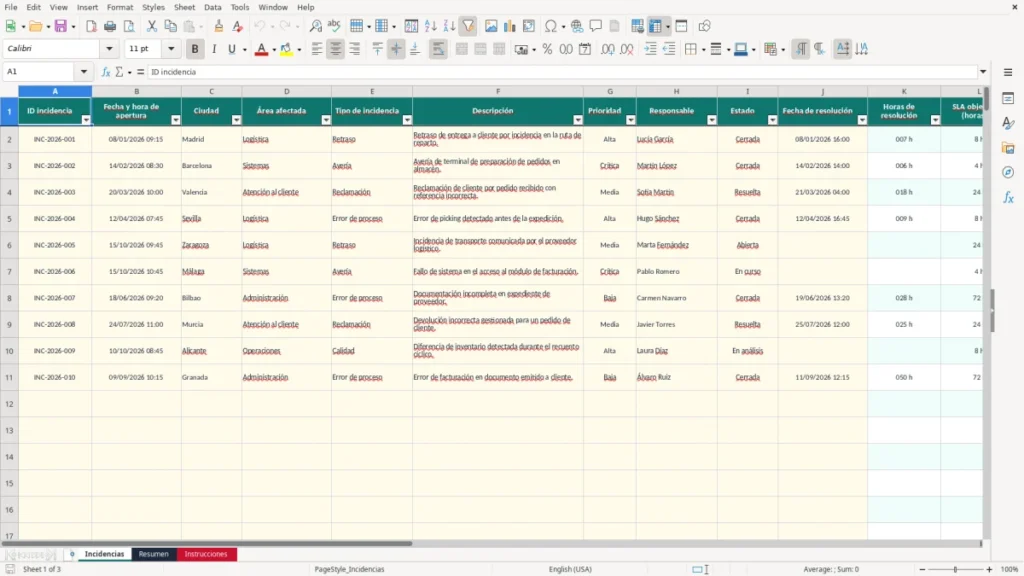
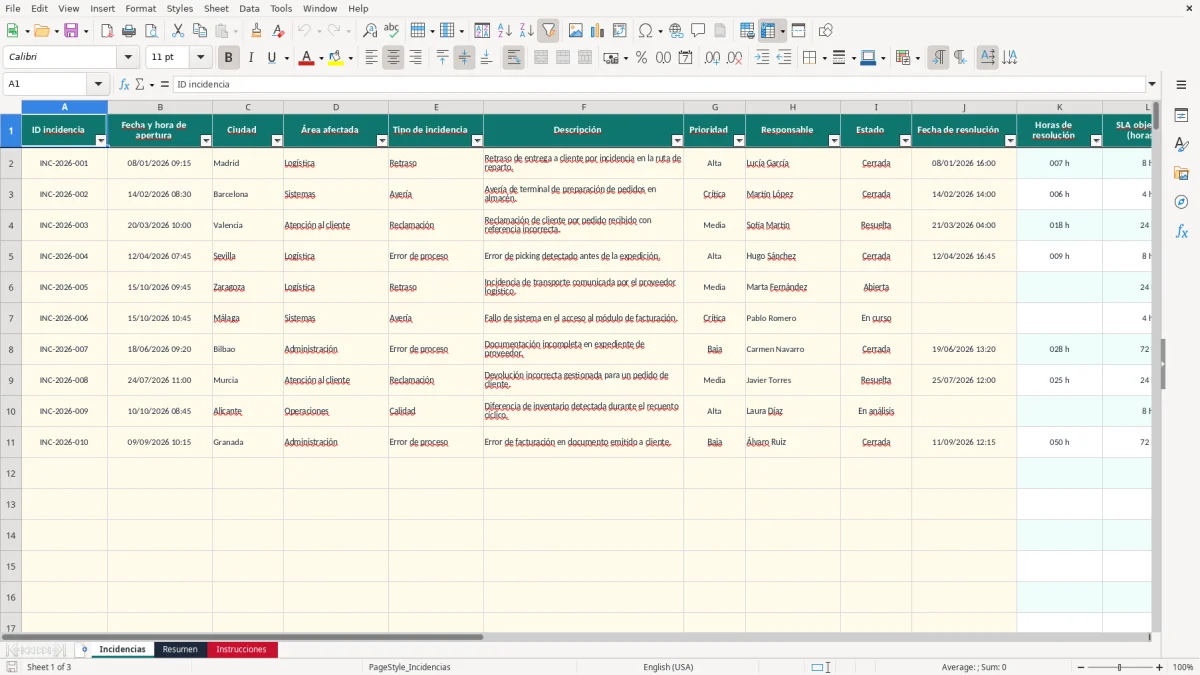
La pestaña Incidencias (imagen 1) reúne 15 columnas: desde el ID, la fecha y la ciudad hasta el impacto estimado y la acción correctiva. Las columnas de horas de resolución, SLA objetivo y cumplimiento SLA se calculan solas; tú introduces los datos operativos.
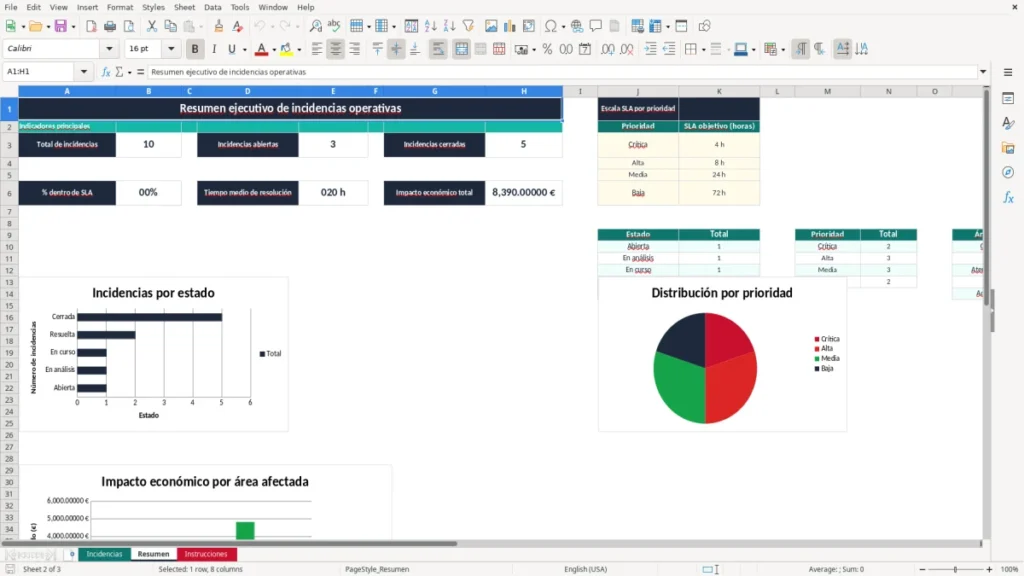
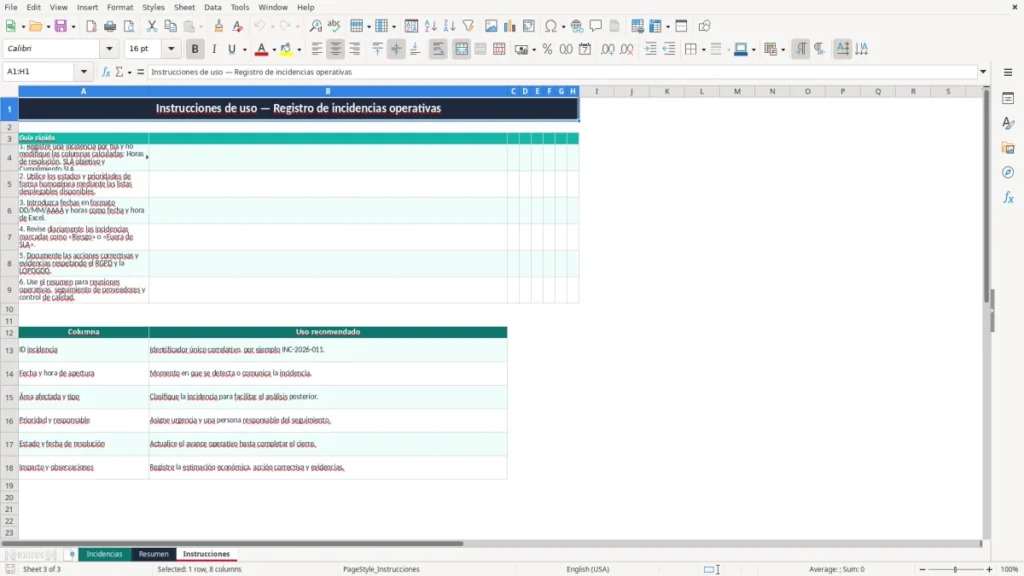
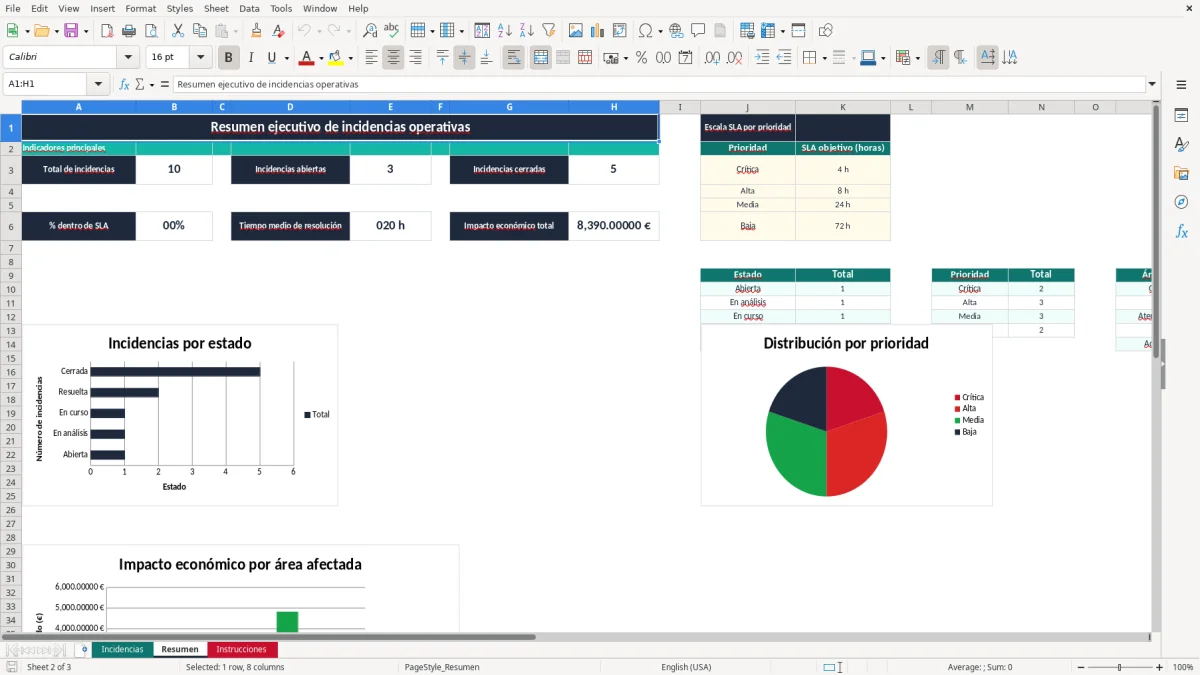
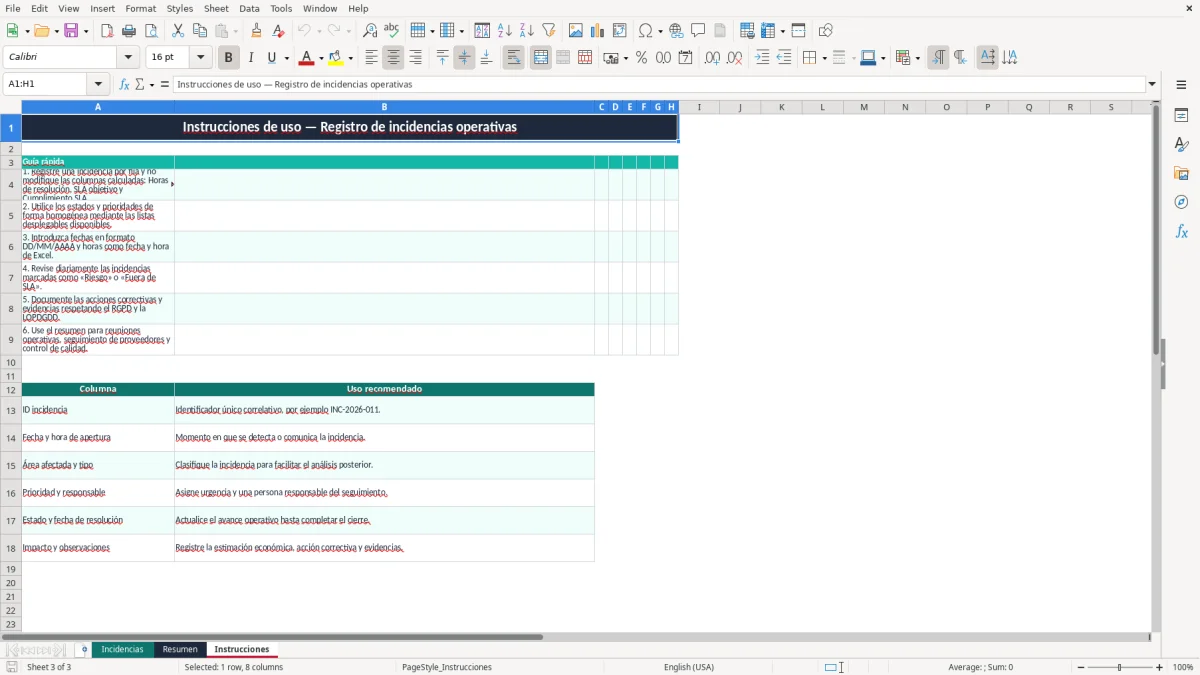
La imagen 2 muestra el Resumen ejecutivo, con total de incidencias, abiertas, cerradas, porcentaje dentro de SLA, tiempo medio e impacto económico. La imagen 3 corresponde a Instrucciones, donde se explica el uso de cada campo y cómo documentar las acciones respetando el RGPD y la LOPDGDD.
Las principales ventajas de esta plantilla de Excel
- Registra hasta 999 incidencias operativas bajo la fila de encabezados, desde la fila 2 hasta la 1.000.
- Calcula automáticamente las horas de resolución a partir de la fecha de apertura y la fecha de resolución.
- Asigna un SLA de 4, 8, 24 o 72 horas según la prioridad: Crítica, Alta, Media o Baja.
- Distingue incidencias En plazo, En riesgo, Dentro de SLA o Fuera de SLA según su estado y tiempo transcurrido.
- Resume el volumen pendiente, el cerrado, el tiempo medio y el impacto económico acumulado.
- Evita entradas inconsistentes mediante listas desplegables para área, tipo, prioridad y estado.
- Permite analizar el impacto por área, con gráficos separados para estados, prioridades y departamentos.
Guía paso a paso
- Abre la pestaña Incidencias y asigna un ID correlativo, por ejemplo INC-2026-011. Introduce una incidencia por fila.
- Escribe la fecha y hora de apertura con formato DD/MM/AAAA hh:mm, junto con ciudad, área afectada, tipo y descripción.
- Selecciona prioridad, responsable y estado mediante las listas disponibles. Las opciones de prioridad son Crítica, Alta, Media y Baja.
- Cuando el problema se resuelva, introduce la fecha de resolución y actualiza el estado a Resuelta o Cerrada. No sobrescribas las columnas calculadas K, L y M.
- Registra en Impacto estimado (€) la pérdida, coste o compensación prevista, y documenta en Observaciones la acción correctiva.
- Revisa Resumen para comprobar los indicadores, los gráficos y las incidencias que están en riesgo o fuera de SLA.
- Consulta Instrucciones antes de compartir el archivo y elimina datos personales innecesarios o evidencias que no deban conservarse.
Funciones incluidas
Hoja de entrada con columnas para ID, fecha y hora, ciudad, área, tipo, descripción, prioridad, responsable, estado y resolución.
Fórmula automática de Horas de resolución: convierte la diferencia entre apertura y cierre en horas.
Búsqueda del SLA mediante VLOOKUP —BUSCARV en Excel español— contra la escala de prioridad de la pestaña Resumen.
Control de cumplimiento que devuelve Dentro de SLA, Fuera de SLA, Riesgo o En plazo.
Indicadores calculados con COUNTIF, COUNTA, AVERAGE y SUM para volumen, tiempos e impacto.
Tres gráficos en Resumen: incidencias por estado, incidencias por prioridad e impacto económico por área.
Filtro automático en A1:O1000 y panel inmovilizado en la fila 1 para localizar registros mientras desplazas la hoja.
Quién necesita un registro de incidencias operativas en Excel
Esta hoja encaja especialmente bien en una pyme con operaciones repartidas entre logística, sistemas, atención al cliente y administración. También sirve al responsable de calidad que necesita demostrar qué ocurrió, quién lo atendió y cuánto tardó en cerrarse, sin implantar todavía una herramienta ITSM.
El uso diario en operaciones
El encargado de un almacén puede registrar a las 08:30 una avería de terminal en Barcelona, clasificarla como Sistemas y asignarla a Martín López. Si es Crítica, la pestaña Resumen le asigna un SLA objetivo de 4 horas. Una resolución a las 14:00 supone 5,5 horas y queda Fuera de SLA.
En una tienda online con 300 pedidos al mes, el equipo de atención al cliente puede anotar retrasos, reclamaciones o errores de referencia sin mezclar cada caso en correos sueltos. Si aparecen 18 reclamaciones en un mes y 6 corresponden a Logística, el responsable ya tiene una señal cuantificable para revisar preparación y transporte.
Cuándo aporta más valor
El jefe de operaciones suele necesitarlo durante el cierre semanal, cuando compara incidencias abiertas con las cerradas. Una empresa de servicios con 20 proyectos abiertos puede separar los problemas por área y responsable, mientras que una constructora con 4 trabajadores puede utilizarlo para registrar averías, retrasos de proveedores y riesgos de seguridad.
Mi criterio es sencillo: Excel es práctico cuando una persona o un equipo pequeño actualiza el registro y el volumen cabe en una hoja. Con 1.000 filas preparadas y 15 campos por incidencia, cubre una operativa moderada; si cinco personas editan a la vez o necesitas trazabilidad de cambios, escalaria a un sistema especializado.
Qué significan los SLA y los datos personales del registro
El SLA no es una obligación legal general, sino un compromiso operativo de tiempo de respuesta o resolución. En esta plantilla la escala está fijada en 4 horas para Crítica, 8 para Alta, 24 para Media y 72 para Baja. No conviene cambiar esos valores sin acordarlos con quien presta o recibe el servicio.
Cómo leer el cálculo de tiempo
La hoja calcula horas naturales entre apertura y resolución. Una incidencia abierta el 20/03/2026 a las 10:00 y resuelta el 21/03/2026 a las 04:00 tarda 18 horas; con prioridad Media, cuyo objetivo es 24 horas, queda Dentro de SLA. El cálculo no descuenta noches, festivos ni pausas: si tu contrato usa horas laborables, debes interpretar el indicador con esa limitación.
La columna de impacto estimado no es una factura ni una provisión contable. Si una avería tiene un coste previsto de 2.850,00 €, ese importe alimenta el total del Resumen y el gráfico por área, pero debe contrastarse después con la factura, abono o pérdida realmente soportada.
RGPD y conservación de evidencias
El registro puede contener nombres de responsables, clientes o descripciones que identifiquen a personas. El RGPD y la LOPDGDD exigen una base de legitimación, acceso limitado y conservación solo durante el plazo necesario; la AEPD puede sancionar incumplimientos con multas de hasta 20 millones de euros o el 4% de la facturación mundial.
La plantilla recomienda documentar evidencias sin copiar datos excesivos. Si una incidencia afecta a 40 clientes, anota el hecho y referencia el expediente interno, en lugar de pegar 40 teléfonos o correos en la descripción. Una brecha de datos debe notificarse a la autoridad de control, cuando proceda, en un máximo de 72 horas desde que se conoce.
Los fallos de seguimiento que dejan una incidencia sin control
El problema más caro no suele ser olvidar una incidencia, sino cerrarla sin explicar qué se hizo. He visto registros con el estado Cerrada, pero sin fecha de resolución ni observaciones; la fórmula no puede calcular las horas y el cuadro de mando presenta un resultado incompleto. En ese caso, el dato parece cerrado, pero no sirve para aprender.
Prioridades asignadas sin criterio
Si todo se marca como Crítica, el SLA de 4 horas deja de distinguir una caída del sistema de una reclamación de baja urgencia. En una semana con 25 incidencias, asignar 15 como Crítica puede generar una falsa alarma: aunque se resuelvan 12 en 5 horas, el cumplimiento será deficiente porque superan el objetivo por una hora.
El fallo contrario también ocurre. Marcar una avería de terminal como Media concede 24 horas cuando el almacén pierde 2.850,00 € de impacto estimado por parada. La prioridad debe reflejar la consecuencia operativa, no la comodidad de quien introduce el dato.
Fechas y costes mal introducidos
Una fecha escrita como texto impide que Excel calcule la diferencia entre apertura y resolución. También he visto impactos introducidos como 450 en una fila y 450,00 € en otra; el formato puede mostrar ambos correctamente, pero la descripción debe dejar claro si es una estimación, una factura o una pérdida de ventas.
Otro error es borrar las fórmulas de K, L o M para corregir un resultado. Si se sustituyen por texto, una incidencia abierta ya no puede pasar automáticamente de En plazo a Riesgo cuando supera las horas permitidas. La solución práctica es editar solo las columnas de entrada y conservar las tres calculadas.
Finalmente, copiar nombres, teléfonos y correos en Observaciones sin control crea un riesgo de protección de datos. Un archivo enviado por correo a ocho personas puede multiplicar el acceso innecesario; guarda únicamente la evidencia que justifica la acción correctiva.
Cómo convertir el registro de incidencias en una rutina semanal
La plantilla funciona cuando registrar una incidencia forma parte de una tarea que ya existe. Fija diez minutos al inicio de la jornada para introducir los casos nuevos y otros diez al terminar para actualizar responsables, estados, fechas y observaciones. En un equipo que recibe 12 incidencias semanales, son 20 minutos de rutina frente a horas buscando correos.
Una revisión que no se salta nadie
- El lunes, revisa las filas con estado Abierta, En análisis o En curso y confirma que cada una tenga responsable.
- Antes de la reunión operativa, comprueba los casos Riesgo y Fuera de SLA en la columna Cumplimiento SLA.
- El viernes, valida que las incidencias Resuelta tengan fecha de resolución y acción correctiva documentada.
- Al cierre de mes, compara el total de impacto económico con facturas, abonos o partes internos antes de presentar el Resumen.
La pestaña Resumen calcula el porcentaje Dentro de SLA, el tiempo medio y el impacto total. Si registras 40 casos, de los que 34 cumplen el SLA, el indicador será del 85%; ese porcentaje permite fijar una mejora concreta, por ejemplo elevarlo al 92% el mes siguiente.
Cuándo dejar atrás Excel
Protege el archivo con permisos y trabaja con una copia mensual, pero no dupliques filas para la misma incidencia. La hoja se ha quedado pequeña cuando varias personas editan simultáneamente, necesitas avisos automáticos, historial de cambios, adjuntos, permisos por cliente o más de 1.000 registros activos.
Hasta ese punto, Excel ofrece una relación muy buena entre control y esfuerzo. Mi recomendación es mantener una única fuente de datos, revisar el Resumen siempre en la reunión semanal y exportar una copia de cierre; así puedes comparar, por ejemplo, 18 horas medias en enero con 12 en febrero sin alterar el histórico.
Preguntas frecuentes sobre esta plantilla
La hoja Incidencias está preparada desde la fila 2 hasta la 1.000, por lo que admite 999 registros bajo el encabezado. Las fórmulas de horas, SLA y cumplimiento están extendidas en esas filas.
Significa que una incidencia cerrada ha tardado más que el objetivo asignado a su prioridad. Por ejemplo, una prioridad Alta tiene un SLA de 8 horas; si tarda 9,5 horas, el resultado será Fuera de SLA.
Sí, puedes modificar los valores de la escala de la pestaña Resumen: 4 horas para Crítica, 8 para Alta, 24 para Media y 72 para Baja. Hazlo solo si coincide con tu acuerdo operativo, porque esos valores alimentan el cálculo automático.
Tú introduces las columnas A a J y N a O: identificación, fechas, clasificación, responsable, estado, impacto y observaciones. Excel calcula K, L y M: horas de resolución, SLA objetivo y cumplimiento SLA.
No. El cálculo utiliza la diferencia entre fecha y hora de apertura y fecha y hora de resolución, expresada en horas naturales. Si tu SLA cuenta únicamente horario laboral, debes interpretar el resultado aplicando esa regla interna.
Limita la información a la necesaria para gestionar la incidencia y restringe el acceso al archivo. El RGPD y la LOPDGDD obligan a aplicar medidas de seguridad y a conservar los datos solo durante el plazo justificado por la finalidad del registro.
Sobre los autores