Operaciones y productividad


Planificador semanal Excel - Plantilla gratis
Organiza tareas, responsables, horas, costes e ingresos con un planificador semanal de Excel para autónomos y pymes.
2026-11-19
508 descargas
4.8/5
Descargar plantilla
Este planificador semanal de negocio en Excel sirve para registrar tareas, responsables, fechas, horas, costes e ingresos previstos en una sola hoja. Incluye Plan semanal, Resumen semanal, Listas e Instrucciones, con espacio preparado para 100 actividades y cálculos automáticos de avance y desviaciones.
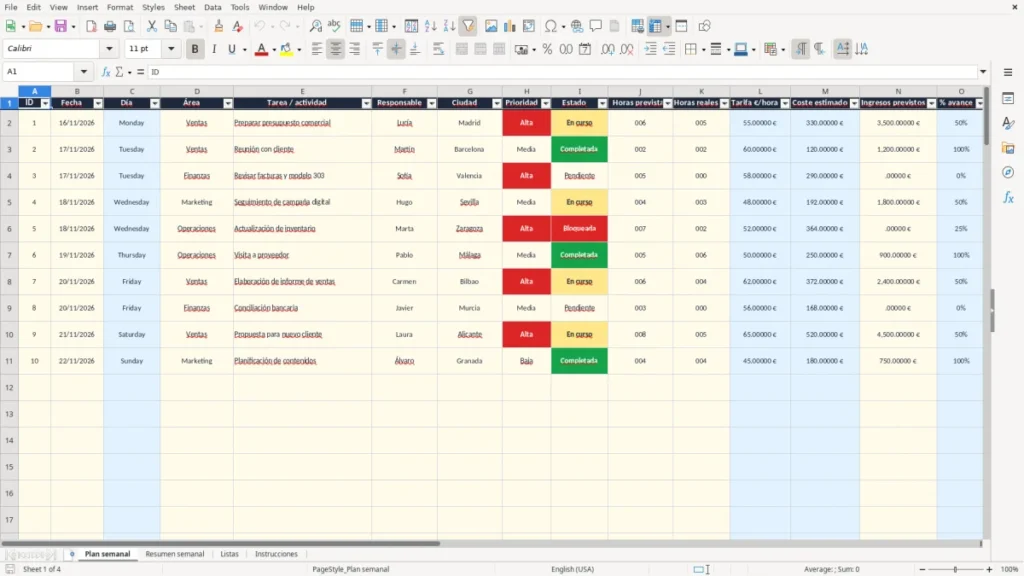
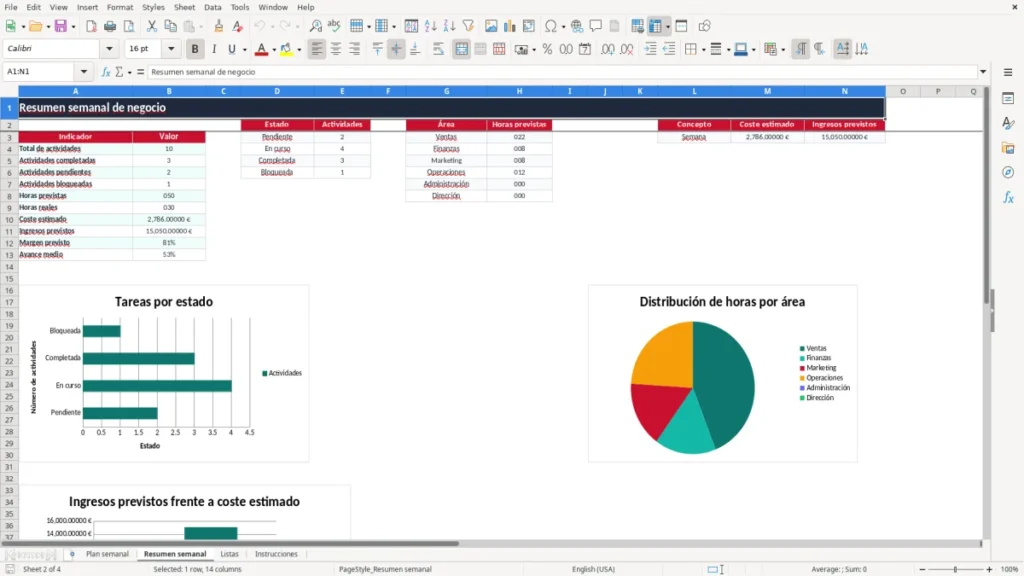
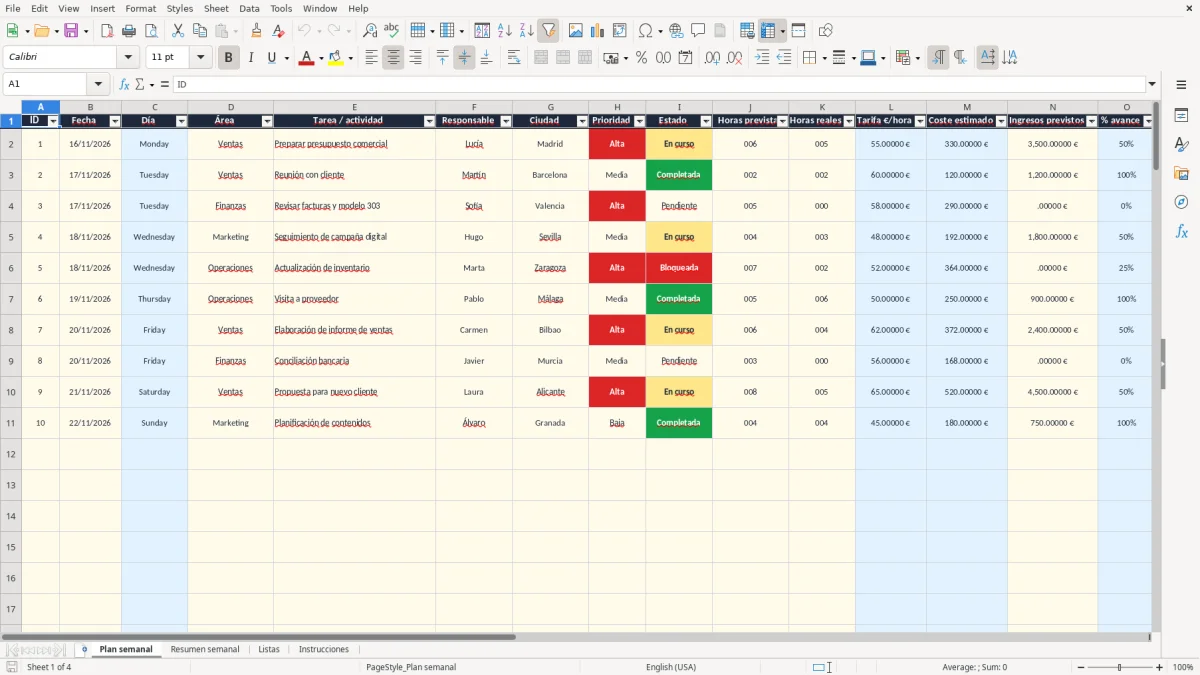
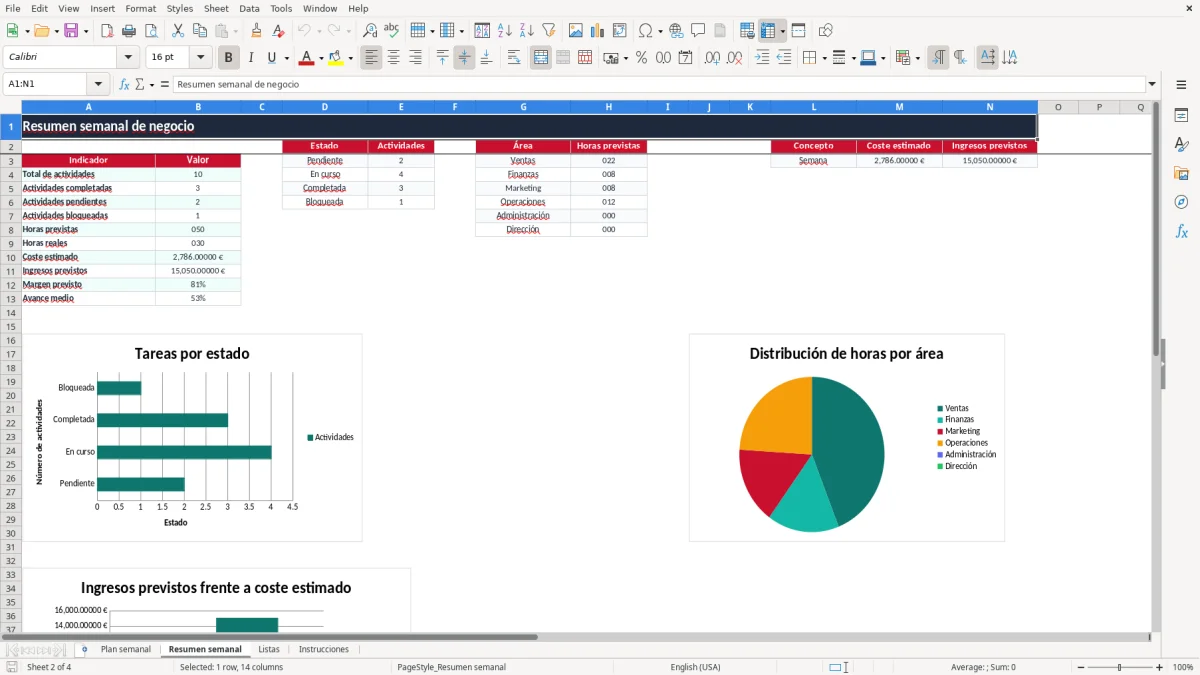
La pestaña Plan semanal (imagen 1) organiza cada actividad en 17 columnas: desde ID, fecha, área y responsable hasta horas reales, tarifa, coste estimado, ingresos previstos y observaciones. El Resumen semanal (imagen 2) convierte esos datos en indicadores y tres gráficos para revisar la carga de trabajo y el margen.
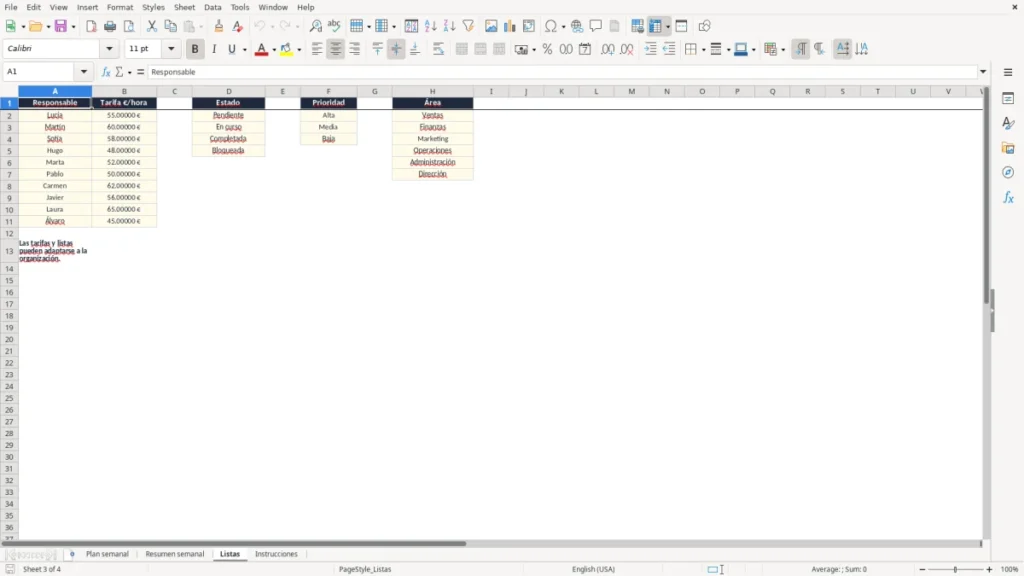
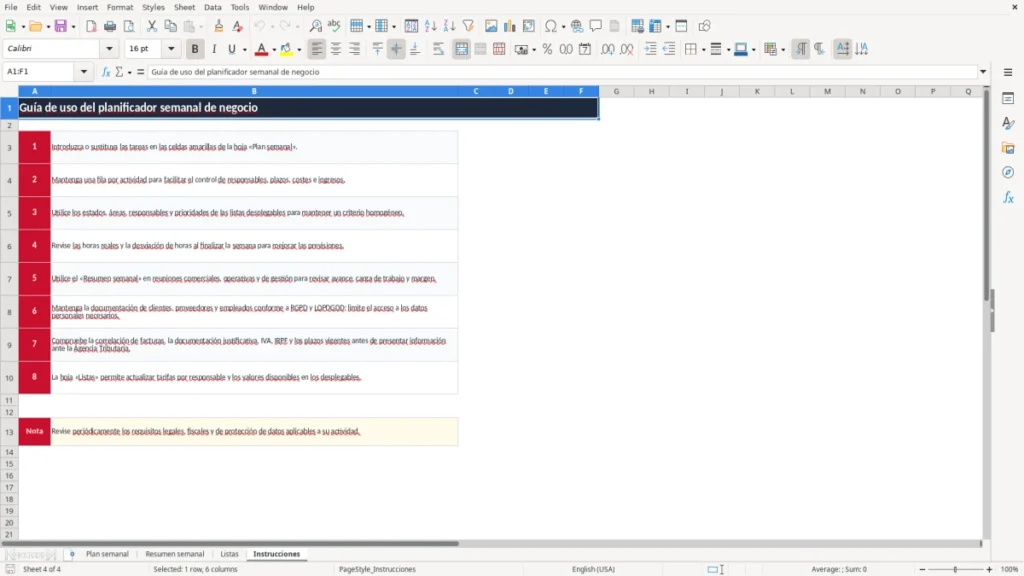
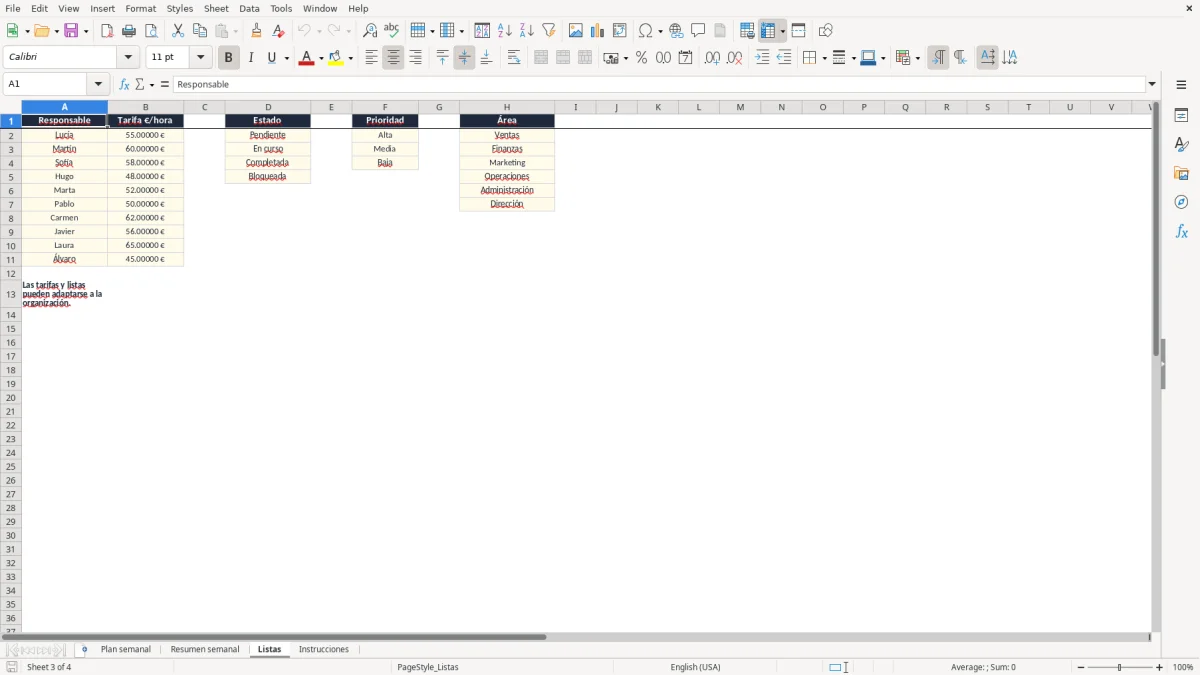
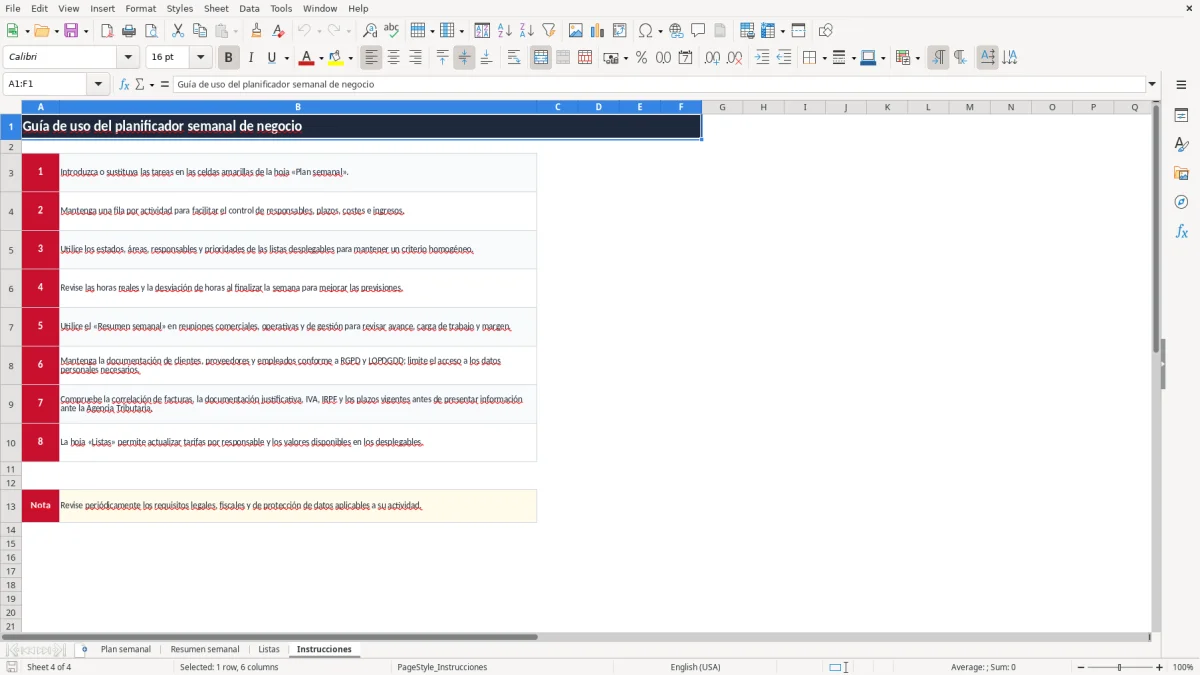
La pestaña Listas (imagen 3) contiene responsables, tarifas, estados, prioridades y áreas. Instrucciones (imagen 4) explica la carga de datos, la revisión semanal y el uso responsable de información sujeta al RGPD y la LOPDGDD.
Las principales ventajas de esta plantilla de Excel
- Controla hasta 100 actividades operativas en filas preparadas, con una fila independiente para cada tarea.
- Calcula el coste estimado: 6 horas previstas con una tarifa de 55,00 € generan 330,00 €.
- Compara horas previstas y reales mediante la desviación de horas; 6 previstas y 4,5 reales muestran -1,5 horas.
- Asigna responsables con tarifas horarias vinculadas mediante VLOOKUP y listas desplegables.
- Mide el avance automáticamente: Completada equivale al 100%, En curso al 50% y Bloqueada al 25%.
- Obtén el margen previsto a partir de ingresos y costes; 4.700,00 € de ingresos menos 1.000,00 € de coste dejan 3.700,00 €.
- Revisa estados, horas por área, costes, ingresos y avance medio en el Resumen semanal.
Guía paso a paso
- Abre la pestaña Instrucciones y revisa el criterio de uso antes de sustituir los ejemplos.
- En Listas, cambia los nombres y tarifas horarias de los responsables; por ejemplo, 55,00 € para Lucía o 60,00 € para Martín.
- En Plan semanal, introduce una fila por actividad con fecha, área, tarea, responsable, ciudad, prioridad y estado.
- Completa las horas previstas, horas reales, ingresos previstos y observaciones cuando dispongas de esos datos. Las columnas Día, Tarifa €/hora, Coste estimado, % avance y Desviación horas se calculan automáticamente.
- Usa los desplegables de área, responsable, prioridad y estado para evitar variantes como Pendiente y pendiente.
- Al terminar la semana, actualiza las horas reales y revisa el Resumen semanal para detectar bloqueos, sobrecargas y desviaciones.
- Guarda una copia por semana cuando necesites conservar el histórico, sin borrar los datos que justifican costes, ingresos o decisiones.
Funciones incluidas
Hoja Plan semanal con autofiltro, fila superior inmovilizada y columnas para fecha, área, tarea, responsable, ciudad, prioridad y estado.
Listas desplegables para seis áreas, diez responsables, cuatro estados y tres niveles de prioridad.
Tarifa €/hora recuperada automáticamente desde Listas mediante VLOOKUP.
Cálculo automático de coste estimado, porcentaje de avance y desviación entre horas reales y previstas.
Resumen con COUNTIF para contar actividades por estado y SUMIF para sumar horas por área.
Indicadores de total de actividades, completadas, pendientes, bloqueadas, horas, costes, ingresos, margen y avance medio.
Tres gráficos en Resumen semanal: actividades por estado, horas previstas por área y comparación de coste e ingresos.
Cómo encaja el planificador semanal en un negocio español
Una herramienta para la reunión del lunes
El autónomo que gestiona una cartera de clientes puede anotar en una misma fila preparar un presupuesto, revisar una factura o responder una incidencia. Una pyme de servicios con 20 proyectos abiertos necesita algo más que una lista de tareas: necesita saber quién trabaja, cuántas horas consume cada encargo y qué ingreso espera obtener.
En esta plantilla, una tarea de 6 horas con tarifa de 55,00 € produce un coste estimado de 330,00 €. Si después registras 4,5 horas reales, la desviación es de -1,5 horas. Esa diferencia no es un adorno: te dice si la previsión fue prudente o si el trabajo se está ejecutando más rápido.
Ventas, finanzas y operaciones en la misma vista
Una responsable de administración puede reservar el martes para revisar facturas y el miércoles para preparar el modelo 303. Un equipo comercial puede registrar una reunión con ingresos previstos de 1.200,00 €, mientras operaciones asigna una tarea de entrega a una persona concreta en Madrid o Barcelona.
La pestaña Resumen semanal agrupa actividades por estado y horas por área. Sus gráficos ayudan en una reunión de 15 minutos: cinco actividades bloqueadas pesan más que veinte tareas menores completadas, y 30 horas previstas en Finanzas frente a 12 en Marketing muestran dónde está la carga.
Cuándo resulta especialmente útil
El mejor momento para actualizarlo es el viernes por la tarde y el lunes antes de empezar. Si una tienda online recibe 300 pedidos mensuales, puedes planificar compras, atención al cliente y preparación de envíos sin mezclar cada pedido con una tarea distinta. Mi postura es clara: para equipos de hasta diez personas y unas 100 actividades semanales, esta hoja es más rápida que implantar un gestor complejo; cuando necesitas histórico, permisos o dependencias, deja de ser suficiente.
Qué cifras fiscales y legales debes reflejar en tus tareas
Planificar no sustituye el cumplimiento fiscal
La plantilla puede incluir tareas como revisar facturas, preparar el modelo 303 o comprobar pagos, pero no presenta declaraciones ni valida documentos. En España, el IVA general es del 21%, el reducido del 10% y el superreducido del 4%. Una factura de 1.000,00 € de base al 21% genera 210,00 € de cuota y 1.210,00 € total.
El modelo 303 es la autoliquidación trimestral de IVA y el modelo 390 resume el ejercicio. Si las operaciones con un tercero superan 3.005,06 € en el año, debes tener presente el modelo 347. Puedes crear una actividad con responsable, horas y observaciones para cada revisión, pero la hoja no decide si una operación es deducible.
Facturas, retenciones y conservación
La tarea de facturación debe comprobar número correlativo, fecha, NIF del emisor y receptor, base imponible, tipo y cuota de IVA. La factura simplificada puede utilizarse por debajo de 400 € o hasta 3.000 € en determinados sectores. Para un autónomo profesional, la retención general de IRPF es del 15% y la de nuevos profesionales puede ser del 7% durante el periodo aplicable.
Una factura profesional de 1.000,00 € más IVA al 21% y con IRPF del 15% tendría 1.210,00 € de IVA, 150,00 € de retención y 1.060,00 € a cobrar. La retención no es un descuento comercial: se ingresa a la Agencia Tributaria por el pagador.
Datos personales y plazos
La hoja puede contener nombres, ciudades y observaciones de clientes o empleados. Limita el acceso conforme al RGPD y la LOPDGDD; la AEPD puede sancionar incumplimientos hasta 20 millones de euros o el 4% de la facturación mundial. Conserva documentación tributaria cuatro años y documentación mercantil seis años. Para pagos entre empresas, la Ley 3/2004 fija un máximo general de 60 días.
Dónde se descontrola la planificación semanal de una pyme
Horas previstas que no se actualizan
El fallo que más he visto es dejar las horas reales a cero hasta final de mes. Una tarea presupuestada en 8 horas que termina consumiendo 13 tiene una desviación de 5 horas; con una tarifa de 60,00 €, son 300,00 € de coste no previsto. Si ocurre en diez tareas, la desviación alcanza 3.000,00 €.
El campo Desviación horas calcula horas reales menos horas previstas. Por eso un resultado positivo indica sobreconsumo y uno negativo menos tiempo empleado. No cambies la fórmula para que el resultado parezca mejor: corrige la previsión o la forma de trabajar.
Estados y responsables mal utilizados
Si alguien escribe terminado en lugar de Completada, el COUNTIF no contará la actividad como finalizada. Lo mismo ocurre si duplicas nombres, por ejemplo Marta y Marta con un espacio final. Las listas desplegables de Plan semanal evitan buena parte de este problema, pero Listas debe contener nombres coherentes y tarifas vigentes.
Otro error es asignar una tarea a Lucía cuando la tarifa de Listas todavía es 55,00 € y el acuerdo real es 65,00 €. En diez horas, el coste queda infravalorado en 100,00 €. Mi preferencia es actualizar tarifas antes de cargar la nueva semana, no corregir costes a posteriori.
Ingresos previstos sin relación con el trabajo
Registrar 3.500,00 € de ingresos previstos para una tarea sin aprobación del cliente puede inflar el margen. El Resumen semanal calcula margen como ingresos menos coste, pero no comprueba si el ingreso está firmado, facturado o cobrado. Una semana con 10.000,00 € previstos y 4.000,00 € de costes muestra 6.000,00 € de margen teórico, no liquidez disponible.
Tampoco confundas una tarea bloqueada con una tarea pendiente: Bloqueada pesa un 25% en el avance automático y requiere una observación concreta. Sin esa explicación, el gráfico de estados informa del síntoma, pero no de la decisión necesaria.
Cómo convertir la hoja en una rutina fija de los viernes
Un cierre semanal de quince minutos
Reserva los últimos 15 minutos del viernes para actualizar horas reales, estados y observaciones. En una semana con 25 actividades, dedicar 36 segundos a cada fila permite cerrar la revisión en unos 15 minutos, mucho menos que reconstruir el trabajo el último día del trimestre.
Empieza por las tareas Completada y Bloqueada, porque son las que cambian el Resumen semanal. Después revisa las que tienen ingresos previstos y comprueba que el importe coincide con el presupuesto o pedido real.
Protege la calidad de los datos
- Duplica el archivo al iniciar una nueva semana si necesitas conservar una fotografía histórica; mantén una convención como 2026-S47.
- Actualiza Listas antes de introducir actividades, especialmente las tarifas €/hora y los responsables que ya no participan.
- Usa los desplegables en vez de escribir manualmente estados, áreas y prioridades.
- Revisa las celdas amarillas de entrada y no sobrescribas Día, Tarifa €/hora, Coste estimado, % avance ni Desviación horas.
Cuándo pasar a otra herramienta
Esta plantilla funciona bien para un equipo pequeño que controla hasta 100 actividades por semana y no necesita permisos. Si gestionas 20 proyectos con cientos de tareas, necesitas dependencias, histórico de cambios, avisos automáticos o acceso simultáneo, Excel empieza a quedarse corto.
Mi criterio es pasar a un software de proyectos cuando empleas más de una hora semanal reconciliando versiones o cuando dos personas editan datos incompatibles. Hasta entonces, el Resumen semanal y una reunión fija de 15 minutos suelen dar más disciplina que añadir otra aplicación.
Preguntas frecuentes sobre esta plantilla
Incluye cuatro pestañas: Plan semanal, Resumen semanal, Listas e Instrucciones. La primera tiene 17 columnas y filas preparadas para 100 actividades; la segunda calcula indicadores y contiene tres gráficos.
Sí. Modifica los nombres y tarifas de la pestaña Listas. La columna Tarifa €/hora de Plan semanal recupera el importe correspondiente mediante VLOOKUP.
Se multiplican las horas previstas por la tarifa horaria. Por ejemplo, 5 horas a 58,00 € generan un coste estimado de 290,00 €.
No. La fórmula asigna 100% a Completada, 50% a En curso, 25% a Bloqueada y 0% a Pendiente o a un estado no contemplado.
No. Puedes registrar la revisión del modelo 303 como una tarea, pero la plantilla solo controla actividad, horas, costes e ingresos previstos. No calcula ni presenta declaraciones ante la Agencia Tributaria.
Sí, siempre que limites el acceso y trates los datos conforme al RGPD y la LOPDGDD. Evita incluir información personal innecesaria y conserva el archivo en una ubicación con permisos adecuados.
Sobre los autores