Operaciones y productividad


Checklist apertura y cierre Excel - Plantilla gratis
Checklist de Excel para controlar aperturas y cierres de locales, responsables, incidencias, prioridades y cumplimiento operativo.
2026-10-27
484 descargas
4.8/5
Descargar plantilla
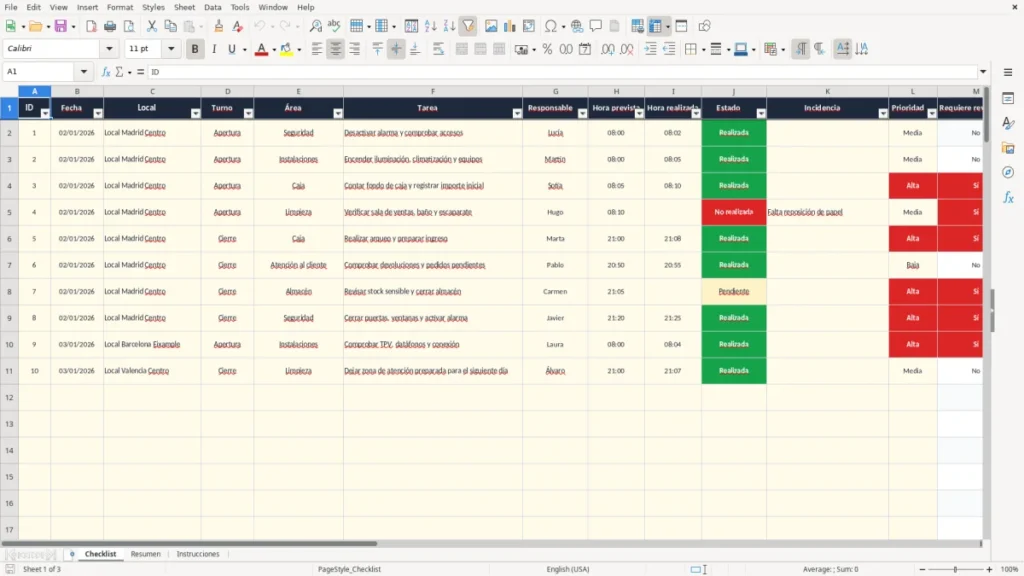
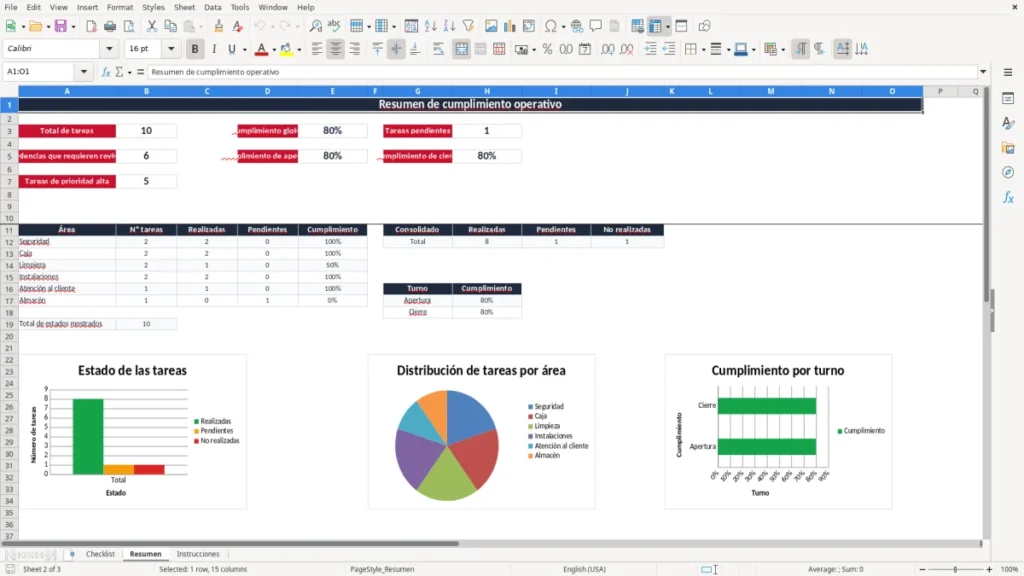
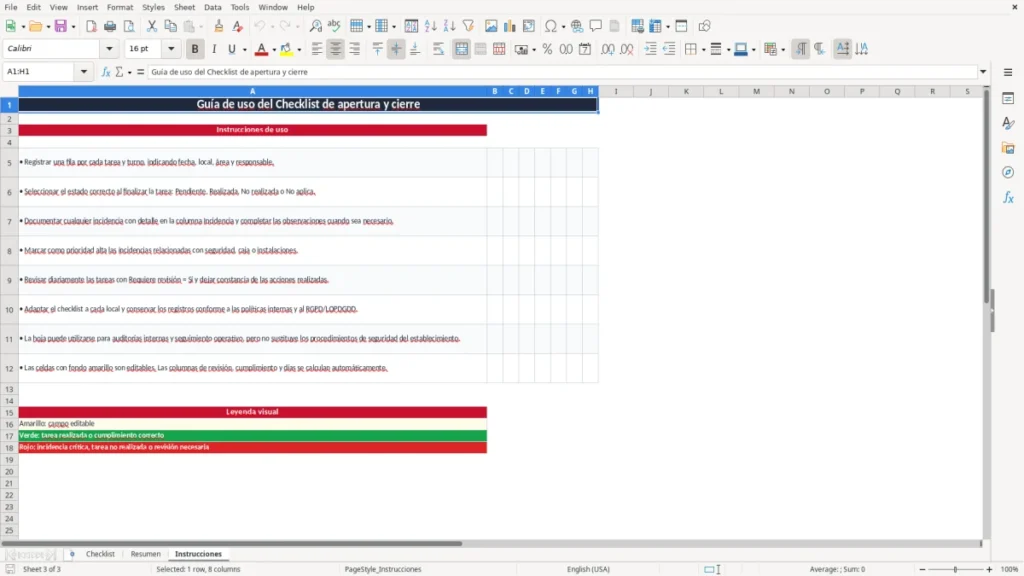
Esta plantilla de checklist de apertura y cierre en Excel sirve para registrar hasta 100 tareas operativas por fecha, local, turno y responsable. Incluye la pestaña Checklist para anotar cada actuación, Resumen para medir el cumplimiento e Instrucciones para aplicar el sistema correctamente.
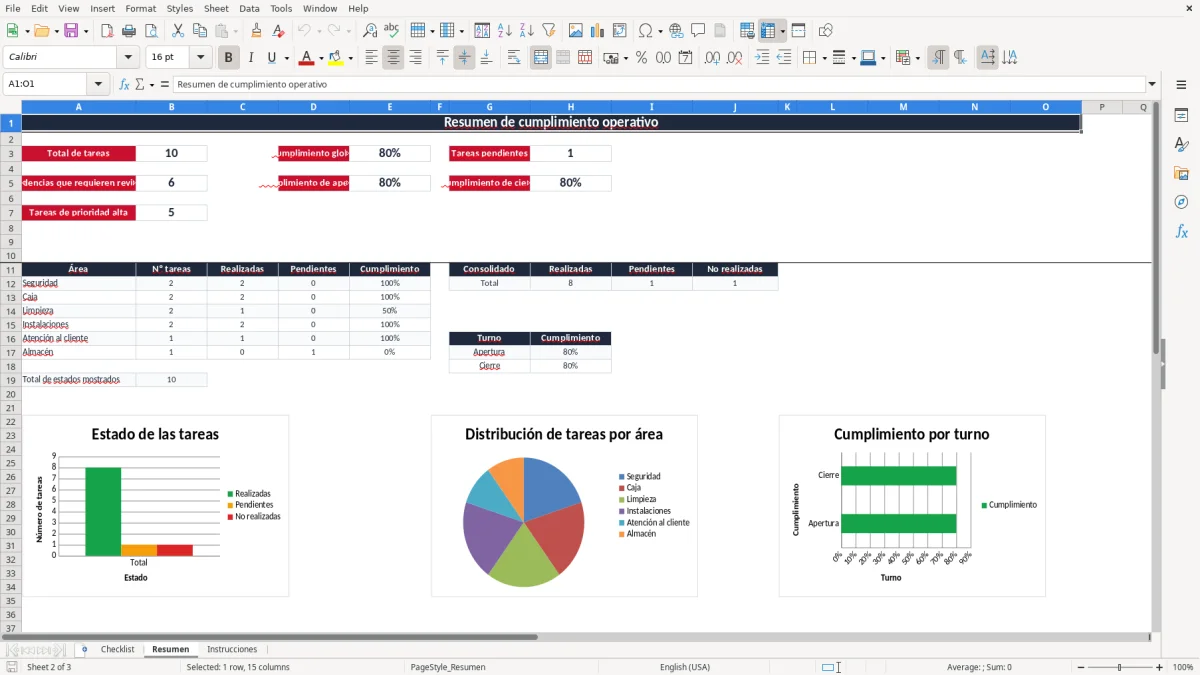
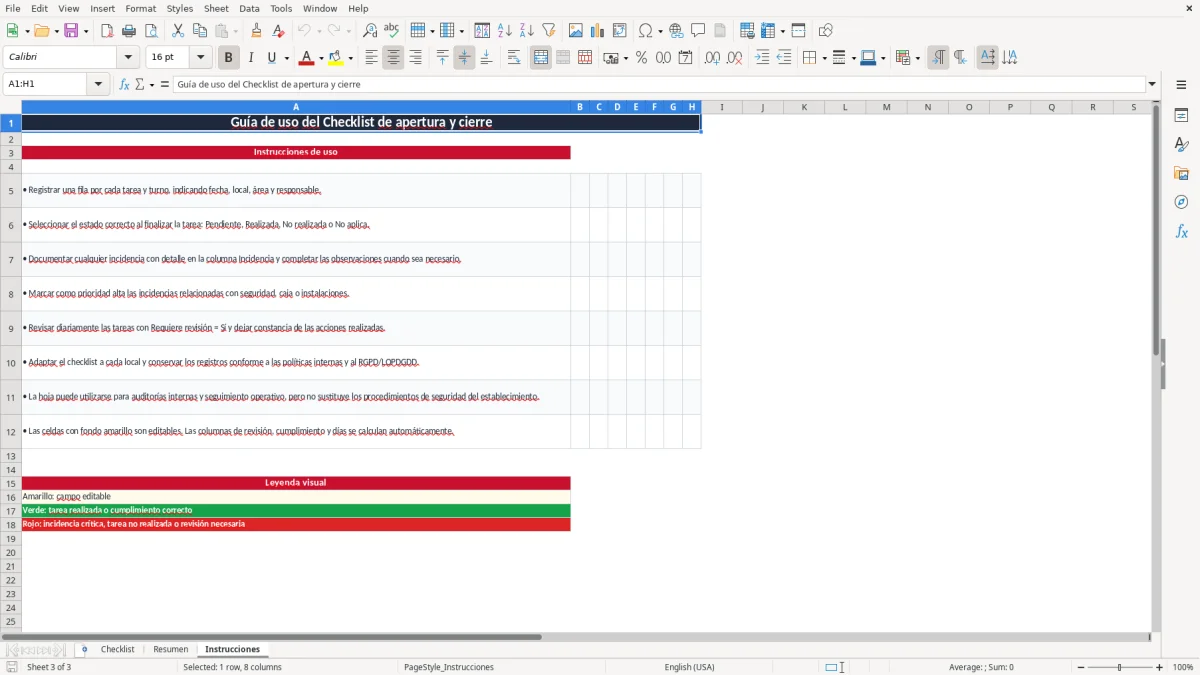
La imagen 1 muestra la hoja Checklist, con campos editables como fecha, local, área, tarea, responsable, horas, estado, incidencia, prioridad y observaciones. La imagen 2 presenta el resumen con indicadores de tareas realizadas, pendientes, incidencias y cumplimiento por área o turno; la imagen 3 contiene las instrucciones de uso.
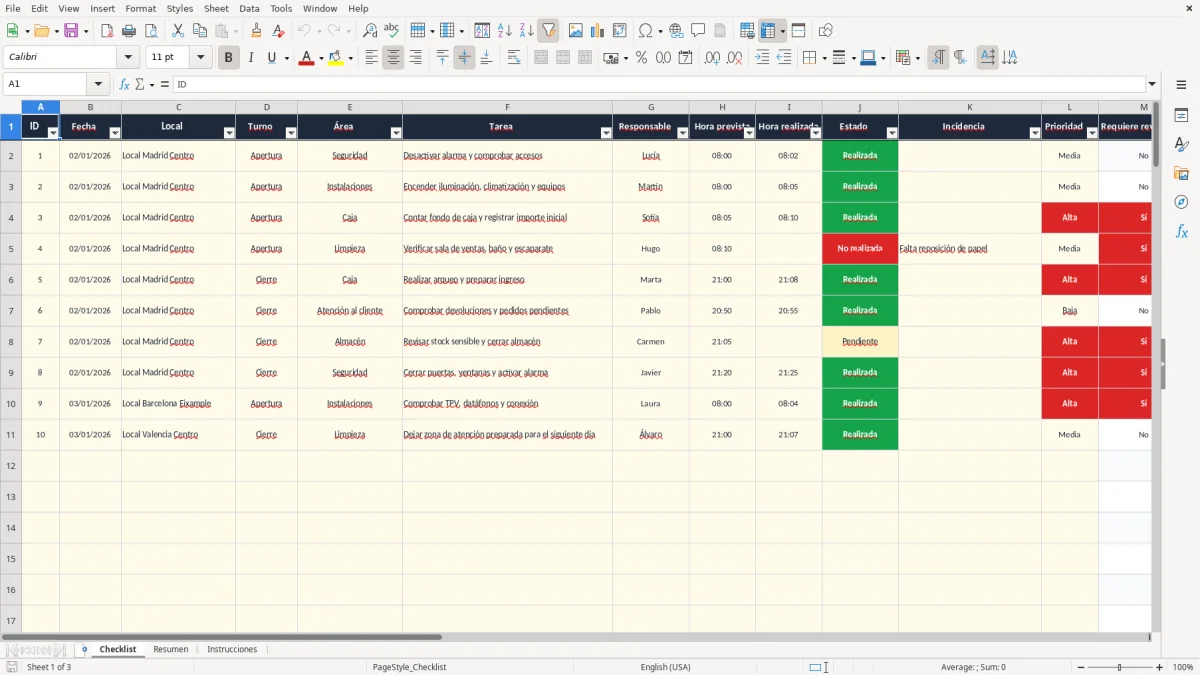
Las principales ventajas de esta plantilla de Excel
- Controlas en una misma tabla las tareas de apertura y cierre de cada local.
- Asignas cada actuación a un responsable y registras la hora prevista frente a la hora realizada.
- Detectas automáticamente las tareas pendientes, no realizadas o marcadas con prioridad Alta.
- Calculas el cumplimiento operativo global, de apertura y de cierre sin hacer cuentas manuales.
- Analizas hasta 100 filas preparadas en la hoja Checklist, con filtros y una tabla estructurada.
- Comparas resultados por áreas como Seguridad, Caja, Limpieza, Instalaciones, Atención al cliente y Almacén.
- Dejas trazabilidad de incidencias y observaciones para la revisión diaria del encargado.
Guía paso a paso
- Abre la pestaña Instrucciones y revisa la leyenda visual: amarillo para campos editables, verde para cumplimiento correcto y rojo para incidencias o revisiones.
- En Checklist, introduce una fila por cada tarea y turno, empezando por la fecha en formato DD/MM/AAAA, el local, el área y el responsable.
- Selecciona Apertura o Cierre en la columna Turno y escribe la tarea concreta, por ejemplo comprobar accesos o contar el fondo de caja.
- Registra la hora prevista y la hora realizada. Al terminar, selecciona Pendiente, Realizada, No realizada o No aplica en Estado.
- Describe cualquier problema en Incidencia y añade contexto en Observaciones. Marca Alta, Media o Baja según el impacto operativo.
- Consulta Requiere revisión, Cumplimiento % y Días desde la tarea, que se calculan automáticamente y no deben sobrescribirse.
- Abre Resumen para revisar el total de tareas, los pendientes, las incidencias, el cumplimiento por área y la comparación entre Apertura y Cierre.
Funciones incluidas
Tabla estructurada TablaChecklist con el rango A1:P101 y panel inmovilizado en la fila de encabezados.
Listas desplegables para Turno, Estado, Prioridad y Requiere revisión, que reducen errores de escritura.
Cálculo automático de revisión cuando una tarea está pendiente, no realizada o tiene prioridad Alta.
Indicador de cumplimiento que considera realizadas y no aplica como resultado correcto.
Cálculo de los días transcurridos desde la fecha registrada mediante la fecha actual de Excel.
Pestaña Resumen con indicadores globales, análisis por área y consolidado por estado y turno.
Tres gráficos en Resumen: estados consolidados, número de tareas por área y cumplimiento de Apertura frente a Cierre.
Quién usa un checklist de apertura y cierre en Excel
Esta hoja encaja especialmente bien en una tienda, una cafetería, un gimnasio, una clínica o cualquier establecimiento con tareas repetitivas antes de abrir y después de cerrar. El encargado de un local puede asignar la revisión de accesos a Lucía, la puesta en marcha de instalaciones a Martín y el conteo del fondo de caja a Sofía, como aparece en los datos de ejemplo.
La pestaña Checklist separa el turno de Apertura y Cierre y permite anotar el área concreta: Seguridad, Instalaciones, Caja, Limpieza, Atención al cliente o Almacén. Esa separación importa cuando el problema no es que una tarea exista, sino que nadie sabe quién debía hacerla a las 08:00 o a las 22:30.
El arranque de la jornada
En una tienda con cuatro empleados, el responsable de apertura puede cargar diez tareas para las 08:00. Si tres personas completan nueve y una queda pendiente, el resumen mostrará 90% de cumplimiento, siempre que las tareas estén marcadas correctamente. La hora prevista de 08:00 y la realizada de 08:05 dejan además una referencia operativa para ajustar el cuadrante.
El cierre y el relevo
Al final del día, el encargado registra el cierre de caja, la comprobación de puertas, la limpieza y la activación de la alarma. Una incidencia de caja o seguridad debe llevar prioridad Alta: la fórmula de Requiere revisión la señalará automáticamente aunque el Estado figure como Realizada.
En una cadena con tres locales, puedes identificar el establecimiento en la columna Local y filtrar después sus tareas. Mi criterio es registrar una fila por tarea y turno, no una sola fila genérica por local: con 20 tareas diarias tendrás 600 registros en un mes, pero cada fallo tendrá responsable y contexto.
Qué exige la gestión de accesos y registros del local
La plantilla no sustituye los procedimientos de seguridad del establecimiento ni acredita por sí sola el cumplimiento de una norma. Sí puede servir como registro interno de operaciones, siempre que definas quién puede editarlo, cuánto tiempo lo conservas y qué datos personales introduces.
Si escribes nombres de empleados, teléfonos, firmas o incidencias asociadas a una persona, estás tratando datos personales bajo el RGPD y la LOPDGDD. La empresa debe tener una base de legitimación conforme al artículo 6 del RGPD, limitar el acceso al personal que lo necesite y aplicar plazos de conservación coherentes con su finalidad.
Qué datos conviene registrar
El archivo necesita fecha, local, área, tarea, responsable, estado e incidencia. No necesitas incluir el DNI del empleado para saber quién comprobó una alarma o contó una caja; mi postura es recoger el mínimo dato identificativo y evitar observaciones subjetivas sobre la persona.
Si el registro forma parte de un sistema organizado de tratamiento, debe quedar descrito en el registro de actividades del artículo 30 del RGPD cuando resulte exigible. Una brecha que afecte a datos personales puede obligar a notificar a la AEPD en un plazo de 72 horas desde que se conoce, si existe riesgo para los derechos de las personas.
Control interno, no sustituto de seguridad
La pestaña Instrucciones advierte expresamente de que el checklist sirve para auditorías internas y seguimiento operativo, pero no reemplaza los procedimientos de seguridad. Si un local tiene cuatro tareas críticas y una queda sin realizar, el indicador debe activar una revisión del responsable, no cerrar el incidente con una marca administrativa.
Con 30 tareas por día durante 26 días laborables generas 780 comprobaciones mensuales. Por eso conviene restringir permisos, guardar versiones y evitar enviar copias sin control por correo o aplicaciones de mensajería.
Dónde se descontrolan las aperturas y cierres del local
El fallo más caro no suele estar en la fórmula, sino en registrar una tarea demasiado amplia. Escribir comprobar local mezcla alarma, puertas, caja e instalaciones; si algo falla, nadie puede saber qué parte se ejecutó. Prefiero cuatro filas específicas aunque el cierre pase de 12 a 16 tareas.
Una incidencia marcada tarde
Otro problema habitual es dejar Estado en Realizada y describir el fallo únicamente en Observaciones. En esta plantilla, una prioridad Alta hace que Requiere revisión muestre Sí, de modo que una diferencia de caja de 80 € o una puerta que no cierra siga visible. Si se deja prioridad Media por costumbre, el resumen puede ocultar el riesgo real.
También he visto hojas donde se sobrescriben las columnas calculadas. Si alguien reemplaza la fórmula de Cumplimiento % por un texto, una jornada con 18 tareas realizadas de 20 puede dejar de computar el 90% correcto. Las columnas M, O y P deben conservar sus fórmulas: revisión, cumplimiento y días desde la tarea.
El coste de marcar todo como realizado
Un encargado que marca 25 tareas como realizadas para terminar rápido obtiene un 100%, pero el indicador deja de describir el local. Si dos tareas críticas estaban pendientes, el coste puede ser una apertura retrasada, una caja descuadrada o una alarma sin conectar, además del tiempo de investigación posterior.
El resumen ayuda a detectar incoherencias: compara tareas realizadas, pendientes y no realizadas, y separa el cumplimiento de Apertura del de Cierre. Un local con 40 tareas y 36 realizadas tiene un 90% de cumplimiento; si las cuatro restantes son de Seguridad, ese 90% no debe interpretarse como un día aceptable.
El error contrario es crear duplicados. Dos filas para la misma tarea inflan el total y alteran el promedio. Usa un ID único por actuación y revisa la fecha, local, turno y responsable antes de cerrar la jornada.
Cómo convertir la hoja en una rutina diaria de control
La plantilla funciona cuando se rellena en el momento de hacer la tarea, no al final de la semana. Fija dos momentos: cinco minutos antes de abrir para revisar Seguridad, Instalaciones y Caja, y otros cinco minutos al cerrar para completar el estado, la incidencia y la hora realizada.
Un cierre breve y repetible
- El encargado revisa cada fila pendiente antes de entregar el turno.
- La persona responsable escribe la incidencia mientras la tiene delante, no de memoria al día siguiente.
- Las tareas con prioridad Alta se revisan diariamente mediante el indicador Requiere revisión.
- El responsable consulta Resumen una vez por semana y compara Apertura con Cierre.
Con una tienda que realiza 18 tareas de apertura y 18 de cierre durante 26 días, tendrás 936 registros al mes si cada turno se desglosa por tarea. Esta plantilla está preparada para 100 filas operativas en Checklist, por lo que ese volumen exige archivar periodos, usar una copia por ciclo o trasladar el proceso a una herramienta con base de datos.
Cómo evitar que la entrada se ensucie
Usa las listas desplegables de Turno, Estado, Prioridad y Requiere revisión. No escribas variantes como hecho, ok o pendiente de revisar: el Resumen cuenta exactamente Realizada, Pendiente y No realizada.
Mi recomendación es guardar una copia de cierre mensual y proteger las columnas calculadas. Si necesitas varios usuarios simultáneos, historial de cambios, avisos automáticos, permisos por local o más de 100 filas activas, Excel deja de ser la opción práctica y conviene pasar a un software operativo. Hasta ese punto, un cierre diario de diez minutos y una revisión semanal de los indicadores son suficientes para mantener el control.
Preguntas frecuentes sobre esta plantilla
La hoja Checklist tiene filas preparadas desde la 2 hasta la 101, es decir, 100 filas operativas. Cada fila representa una tarea concreta asociada a una fecha, local y turno.
Sí. Escribe el nombre de cada establecimiento en la columna Local y utiliza los filtros de la tabla para revisar sus tareas. El Resumen consolida los datos de todos los locales incluidos en Checklist.
La lista de Estado incluye Pendiente, Realizada, No realizada y No aplica. El cumplimiento considera correctas las tareas Realizada y No aplica, mientras que Pendiente y No realizada quedan fuera del cumplimiento.
La columna Requiere revisión muestra Sí cuando la tarea está Pendiente, No realizada o tiene prioridad Alta. La fórmula se calcula automáticamente a partir del Estado y la Prioridad.
Resumén muestra el total de tareas, el cumplimiento global, las tareas pendientes, las incidencias que requieren revisión y las tareas de prioridad Alta. También desglosa resultados por área, estado y turno, con tres gráficos.
No. La propia pestaña Instrucciones indica que sirve para seguimiento operativo y auditorías internas, pero no reemplaza los procedimientos de seguridad del establecimiento ni las instrucciones específicas de alarmas, caja o instalaciones.
Sobre los autores