Administración y facturación


Facturas recurrentes Excel - Plantilla gratis
Controla alquileres, suministros y otras facturas fijas con vencimientos, IVA, pagos, alertas, resumen mensual y previsión anual.
2026-10-07
440 descargas
4.8/5
Descargar plantilla
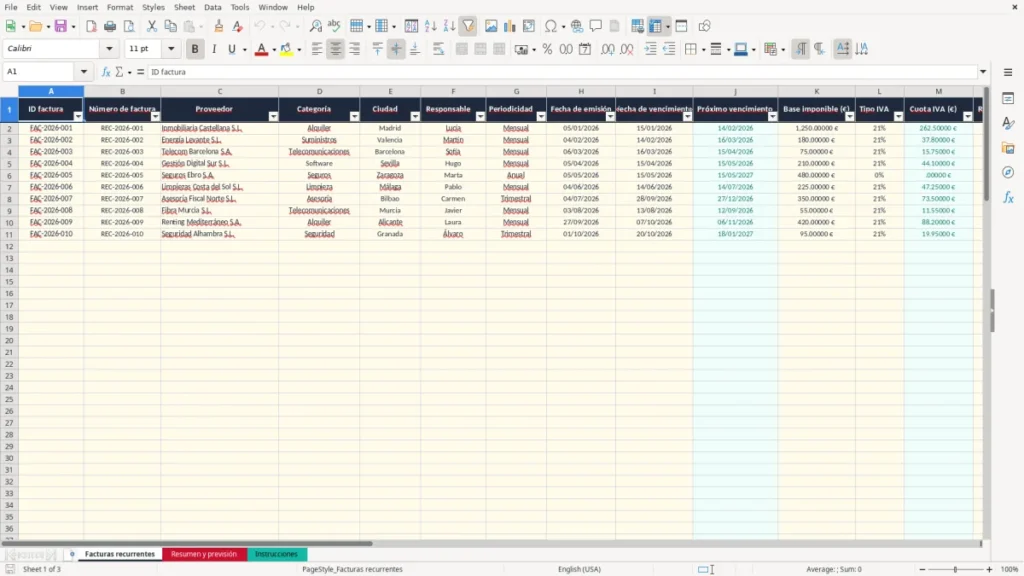
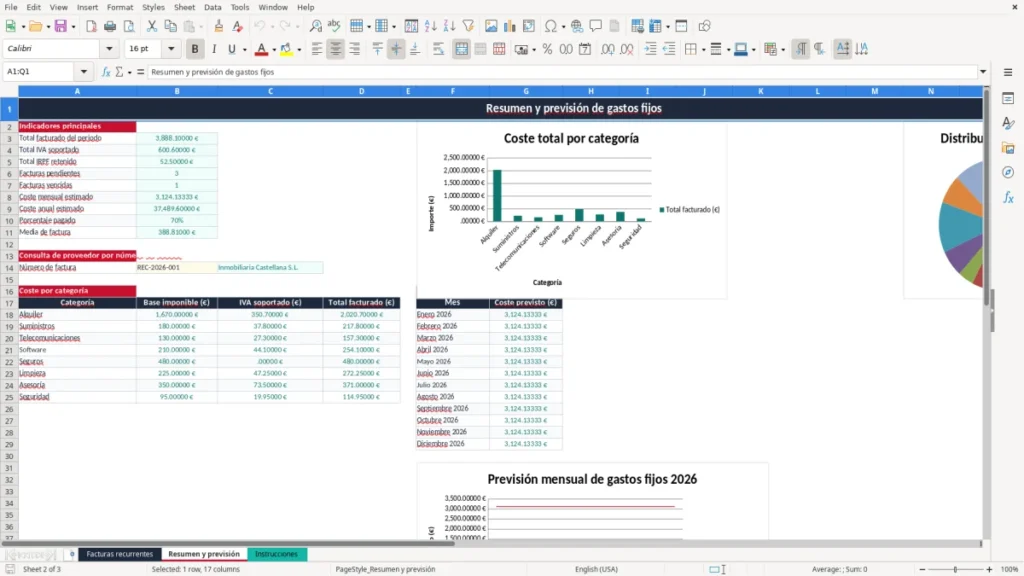
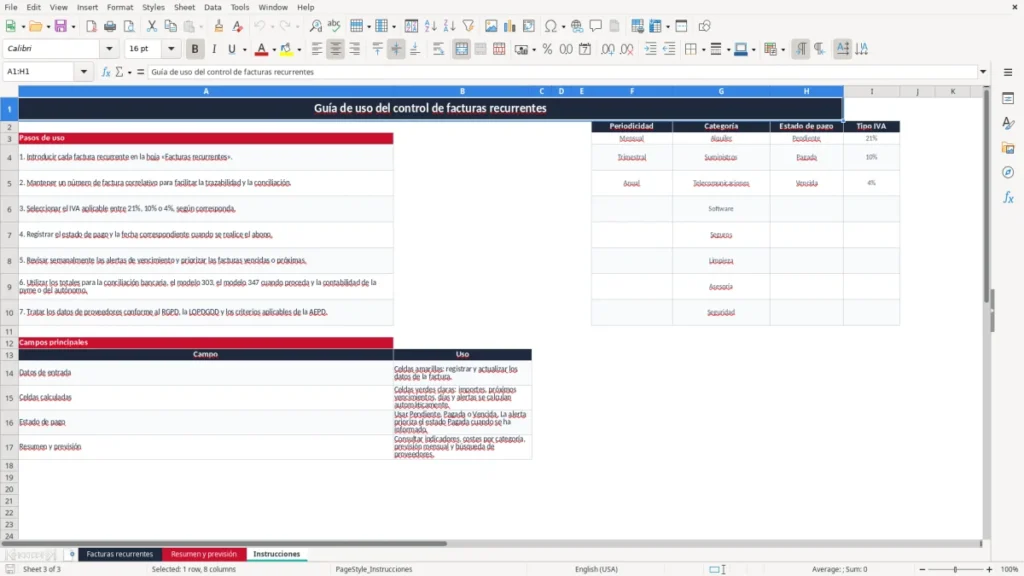
Esta plantilla de Excel sirve para registrar facturas recurrentes de gastos fijos, calcular automáticamente IVA, IRPF, totales y próximos vencimientos, y saber qué pagos están pendientes o vencidos. Incluye las pestañas Facturas recurrentes, Resumen y previsión e Instrucciones.
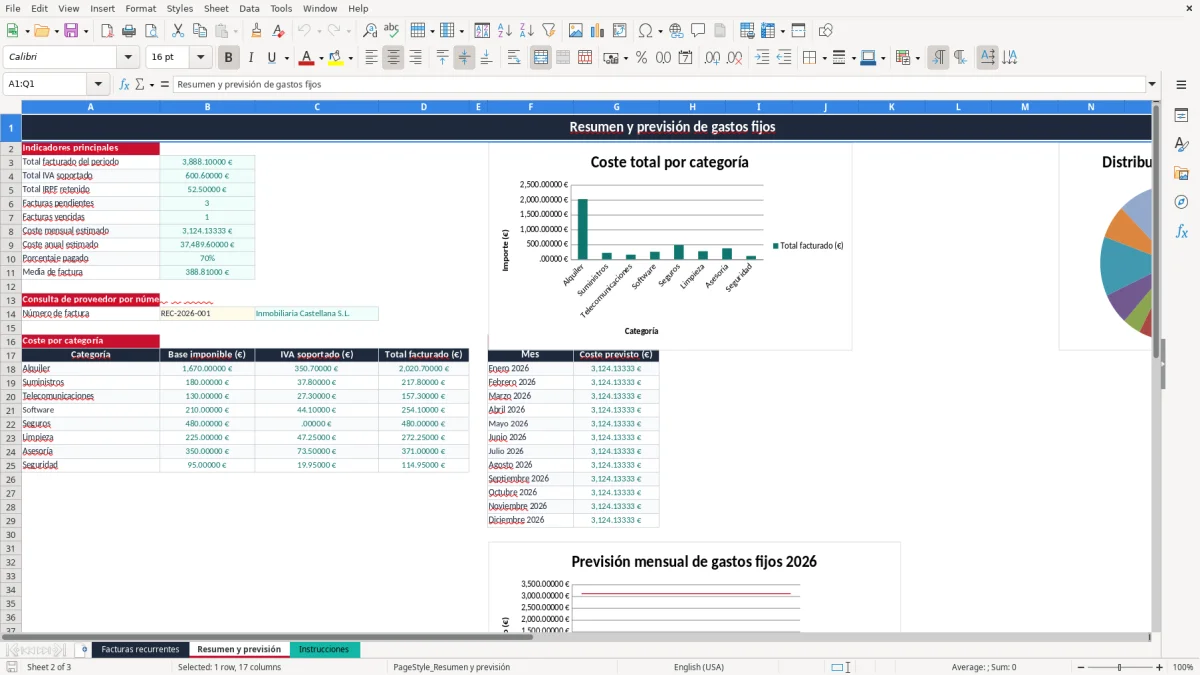
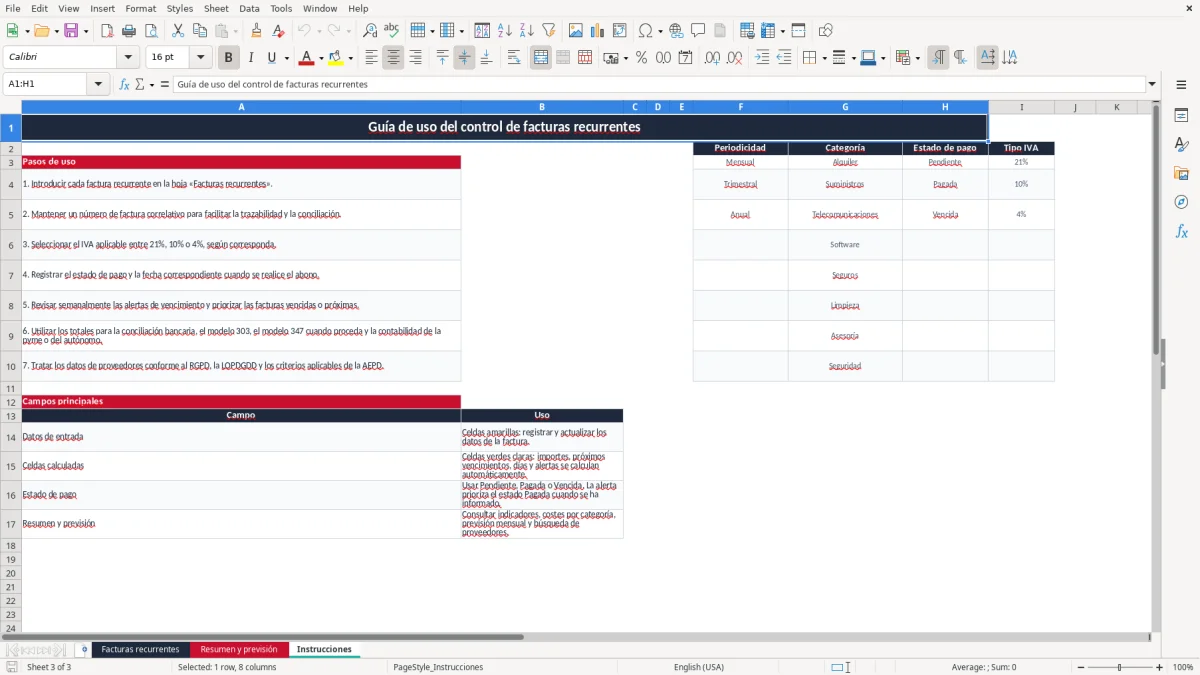
La imagen 1 muestra la hoja principal, con 21 columnas para proveedor, categoría, periodicidad, fechas, importes y estado de pago. La imagen 2 reúne los indicadores, el coste mensual estimado, la previsión de enero a diciembre de 2026 y tres gráficos; la tercera pestaña explica cómo rellenar los datos.
Las principales ventajas de esta plantilla de Excel
- Calcula la cuota de IVA, la retención de IRPF y el total de cada factura sin rehacer operaciones.
- Convierte facturas mensuales, trimestrales y anuales en un coste mensual estimado y una previsión anual.
- Muestra los días que faltan para el vencimiento y clasifica cada registro como pagado, vencido, próximo o en plazo.
- Permite controlar hasta 100 filas preparadas, desde la fila 2 hasta la 101, con filtros en las columnas de la hoja principal.
- Desglosa el gasto por alquiler, suministros, telecomunicaciones, software, seguros, limpieza, asesoría y seguridad.
- Facilita la conciliación bancaria mediante número correlativo, fecha de pago, responsable y observaciones.
- Incluye listas desplegables para periodicidad, categoría, estado de pago y tipos de IVA del 21%, 10% y 4%.
Guía paso a paso
- Abre la pestaña Facturas recurrentes y escribe cada factura en una fila libre, empezando por el ID, el número y el proveedor.
- Completa categoría, ciudad, responsable, periodicidad y fechas de emisión y vencimiento. Usa el formato DD/MM/AAAA.
- Introduce la base imponible, selecciona el tipo de IVA y añade la retención de IRPF solo cuando corresponda.
- Selecciona Pendiente, Pagada o Vencida en Estado de pago y registra la fecha real del abono en Fecha de pago.
- Revisa las columnas calculadas: cuota IVA, importe IRPF, total factura, próximo vencimiento, días restantes y alerta.
- Consulta Resumen y previsión para revisar totales, facturas pendientes, vencidas, coste por categoría y previsión mensual.
- Antes del cierre semanal, filtra las alertas y contrasta los pagos con el banco; utiliza Instrucciones si necesitas comprobar una lista válida.
Funciones incluidas
Columnas específicas para número de factura, proveedor, categoría, ciudad, responsable, emisión, vencimiento, pago y observaciones.
Fórmula de próximo vencimiento que suma 30 días a una factura mensual, 90 a una trimestral y 365 a una anual.
Cálculo automático del total como base imponible más IVA menos IRPF.
Indicador de días hasta vencimiento basado en la fecha actual mediante la función IF.
Resumen con total facturado, IVA soportado, IRPF retenido, pendientes, vencidas, porcentaje pagado y media de factura.
Consulta de proveedor por número de factura mediante una lista y la función VLOOKUP.
Tres gráficos en el resumen: coste total por categoría y previsión mensual de gastos fijos.
Quién necesita controlar las facturas recurrentes de su negocio
Esta hoja encaja especialmente bien en un autónomo con alquiler, teléfono, software y asesoría, y en una pyme que recibe facturas fijas de varios proveedores. El problema aparece al cerrar el mes: el banco refleja el cargo, pero nadie sabe si la factura está contabilizada, si se pagó dos veces o cuál será el coste del mes siguiente.
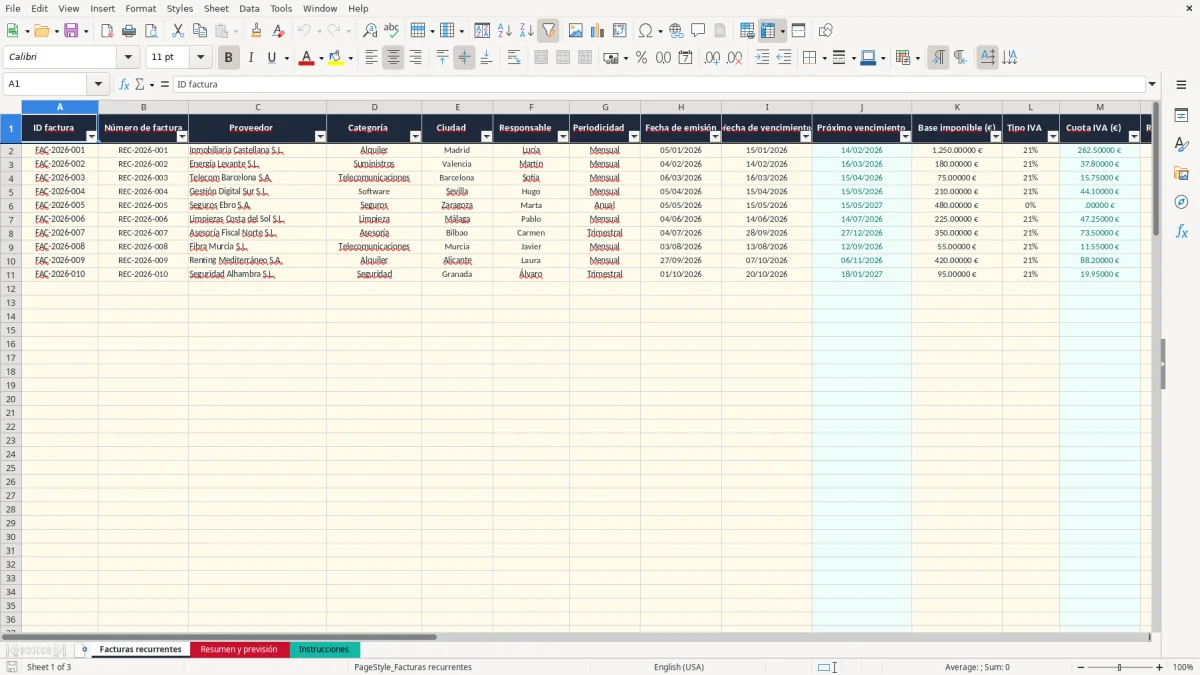
La pestaña Facturas recurrentes permite asignar cada registro a una categoría, ciudad y responsable. En la imagen 1 se ven las columnas desde ID factura y Número de factura hasta Total factura, Estado de pago, Fecha de pago, Días hasta vencimiento, Alerta y Observaciones. Las filas 2 a 101 están preparadas para introducir datos, aunque los ejemplos visibles solo son registros de muestra.
El cierre mensual de una pyme
Imagina una empresa de servicios con 20 proyectos abiertos, un alquiler de 1.250,00 € de base, suministros de 180,00 € y telecomunicaciones de 75,00 €. Con IVA del 21%, esas tres bases suman 1.505,00 € y generan 316,05 € de IVA; el total asciende a 1.821,05 € si no hay retenciones.
Al responsable de administración le interesa revisar la hoja cada viernes, no esperar al día 30. La alerta distingue una factura vencida de otra que vence en 7 días, y el campo Estado de pago mantiene separado lo que ya salió del banco de lo que sigue pendiente.
Autónomos y gastos de temporada
Para un autónomo, el arranque de año suele concentrar seguros anuales y renovaciones de software. Un seguro de 600,00 € anual se transforma en 50,00 € mensuales en la previsión, aunque el pago real se produzca en enero. Esa diferencia entre desembolso y coste mensual estimado ayuda a anticipar la liquidez.
La pestaña Resumen y previsión suma por categoría y muestra los meses de enero a diciembre de 2026. Mi criterio es registrar una factura por fila y no agrupar varios proveedores en una sola línea: tardas un minuto más y conservas la trazabilidad.
El IVA y los plazos fiscales que debe reflejar tu registro
La plantilla incorpora en la lista de Tipo IVA los porcentajes del 21%, 10% y 4%. El 21% es el tipo general; el 10% se aplica, entre otros casos, a hostelería, transporte y determinados alimentos; el 4% es superreducido para productos como pan, leche, libros o medicamentos cuando cumplen los requisitos legales.
El cálculo parte de la base imponible. Una factura de asesoría de 300,00 € con IVA del 21% genera 63,00 € de cuota y 363,00 € antes de cualquier retención. Si además lleva una retención de IRPF del 15%, son 45,00 € retenidos y el total a pagar queda en 318,00 €.
Qué revisar antes del modelo 303
El resumen suma el IVA soportado en la celda correspondiente al indicador Total IVA soportado. Ese importe sirve como control interno para preparar el modelo 303 trimestral, pero no sustituye la revisión de deducibilidad, prorrata, operaciones exentas o criterio de caja.
El modelo 390 resume anualmente el IVA y el modelo 347 informa determinadas operaciones con terceros cuando superan 3.005,06 € en el año. Si un proveedor acumula 3.200,00 € de bases, la hoja te ayuda a localizarlo por categoría y número, pero la obligación se determina con el conjunto de operaciones computables.
Factura, retención y conservación
Comprueba que cada factura tenga número correlativo, fecha de emisión, NIF del emisor y receptor, base imponible, tipo y cuota de IVA. La plantilla incluye número, fechas, base, IVA, IRPF y total, pero no almacena el PDF ni sustituye al libro de facturas recibidas.
La retención general de profesionales es del 15% y la reducida para nuevos autónomos puede ser del 7% durante el periodo aplicable. Conserva la documentación cuatro años a efectos tributarios y seis años según el Código de Comercio; la hoja debe acompañarse de las facturas originales.
El plazo máximo de pago entre empresas es de 60 días conforme a la Ley 3/2004 de Morosidad. Para una pyme, prefiero pactar 15 o 30 días cuando sea posible: pagar antes evita recargos y hace que la previsión de caja sea más fiable.
Los fallos de control que encarecen tus gastos fijos
El error más caro que he visto es tratar todos los cargos bancarios como si fueran facturas completas. Una empresa puede pagar 1.210,00 € por una cuota con base de 1.000,00 € y IVA del 21%, pero si registra 1.210,00 € como base, distorsiona el gasto y calcula 254,10 € de IVA en lugar de 210,00 €.
Duplicados y renovaciones que pasan desapercibidos
Dos facturas iguales de software de 89,00 € al mes suponen 1.068,00 € al año antes de impuestos. El número de factura, proveedor y categoría permiten detectar la duplicidad; la columna Observaciones sirve para anotar una baja solicitada o un cambio de tarifa.
Otro fallo habitual es dejar una factura anual con periodicidad Mensual. Una póliza de 720,00 € aparecería como 720,00 € cada mes y elevaría la previsión anual a 8.640,00 €, cuando el coste mensual equivalente correcto es 60,00 € y el desembolso real ocurre una vez.
Vencimientos sin responsable
Cuando no se completa Responsable, una alerta vencida se queda sin dueño. En una pyme con alquiler, energía, telecomunicaciones y ocho licencias, solo cuatro pagos olvidados de 75,00 € pueden generar 300,00 € de retraso, llamadas del proveedor y riesgo de corte del servicio.
La fórmula de alerta prioriza Pagada si el Estado de pago ya está informado. Después considera la fecha: si es anterior a hoy marca Vencida; si faltan siete días o menos, muestra Vence en 7 días; en otro caso indica En plazo. No cambies esas celdas calculadas por texto manual.
IVA y retenciones mal asignados
Seleccionar 21% para una operación que realmente lleva 10% altera la cuota en 33,00 € por cada 300,00 € de base. También ocurre lo contrario: poner 0% en una factura con IVA hace que el resumen infravalore el soportado y complica el modelo 303.
Mi postura es clara: la hoja controla importes y plazos, pero la factura original manda. Guarda el documento, comprueba NIF y cuota, y usa la columna Observaciones para explicar ajustes; no utilices el Excel como sustituto de la contabilidad ni de la conciliación bancaria.
Cómo convertir el registro de facturas en una rutina fija
La plantilla funciona si la actualizas en un momento fijo. Elige, por ejemplo, los viernes a las 12:00 y dedica 15 minutos a introducir facturas nuevas, marcar pagos y revisar las alertas. Con 20 facturas activas, son 45 segundos por registro y terminas en unos 15 minutos.
Una rutina semanal sencilla
- Descarga o reúne las facturas recibidas durante la semana y asigna proveedor, categoría y responsable.
- Contrasta el banco con Fecha de pago y cambia Estado de pago a Pagada solo cuando el cargo esté confirmado.
- Filtra mentalmente las alertas Vencida y Vence en 7 días y decide qué pago se ejecuta primero.
- Revisa que las periodicidades Mensual, Trimestral y Anual coincidan con el contrato.
Al final de cada mes, compara el total del resumen con los cargos bancarios. En el trimestre del IVA, utiliza el indicador de IVA soportado como cifra de control y conserva el detalle de cada factura para justificar los 303.
Evitar que los datos se ensucien
Usa las listas desplegables existentes para categoría, periodicidad, estado y tipo de IVA. No escribas variaciones como pagada, PAGADO o pendiente de pago: las fórmulas cuentan exactamente Pendiente y reconocen Pagada para la alerta.
Las columnas calculadas están preparadas hasta la fila 101. Puedes copiar el archivo antes de hacer cambios importantes y mantener una versión mensual, pero no borres las fórmulas de J, M, O, P, S y T. La pestaña Instrucciones identifica las celdas de entrada y las calculadas.
La hoja se queda pequeña cuando varias personas editan a la vez, necesitas permisos por usuario, integración bancaria, facturación electrónica o más de 100 registros activos. Para una pyme con 250 facturas recurrentes y varios responsables, pasaría a un software con auditoría y conciliación; para 20 o 30 pagos fijos, Excel sigue siendo la opción más práctica.
Preguntas frecuentes sobre esta plantilla
Incluye las pestañas Facturas recurrentes, Resumen y previsión e Instrucciones. La hoja principal tiene 21 columnas para datos de proveedor, fechas, importes, IVA, IRPF, pagos, vencimientos y alertas; el resumen añade indicadores, desglose por categoría, previsión mensual, búsqueda de proveedor y tres gráficos.
La hoja está preparada desde la fila 2 hasta la 101, es decir, 100 filas operativas. Las fórmulas de próximo vencimiento, importes, días y alertas cubren ese rango; si necesitas más, tendrás que ampliar las fórmulas con cuidado.
Sí. Introduces base imponible, tipo de IVA y retención de IRPF, y Excel calcula la cuota de IVA, el importe retenido y el total como base más IVA menos IRPF. Por ejemplo, 1.000,00 € con IVA del 21% y sin retención dan un total de 1.210,00 €.
No. Sirve como control operativo y ayuda a revisar el IVA soportado, los pagos y los vencimientos. El modelo 303, el modelo 390, el modelo 347 y los libros fiscales deben prepararse con la documentación completa y los criterios contables aplicables.
La plantilla suma 30 días para periodicidad Mensual, 90 días para Trimestral y 365 días para Anual a la fecha de vencimiento introducida. Es una previsión automática por días, no una regla para ajustar festivos o contratos con fechas especiales.
Si el estado es Pagada, la alerta muestra Pagada. Si no, compara la fecha de vencimiento con la fecha actual: marca Vencida cuando ya pasó, Vence en 7 días cuando quedan siete días o menos y En plazo cuando falta más tiempo.
Sobre los autores