Stock y almacén


Control de picking y preparación de pedidos en Excel
Control de picking en Excel por pedido y SKU: unidades, estados, tiempos e incidencias. Descarga el archivo y sigue un ejemplo de preparación.
2026-08-05 · Actualizado el 19/10/2026
402 descargas
4.8/5
Descargar plantilla
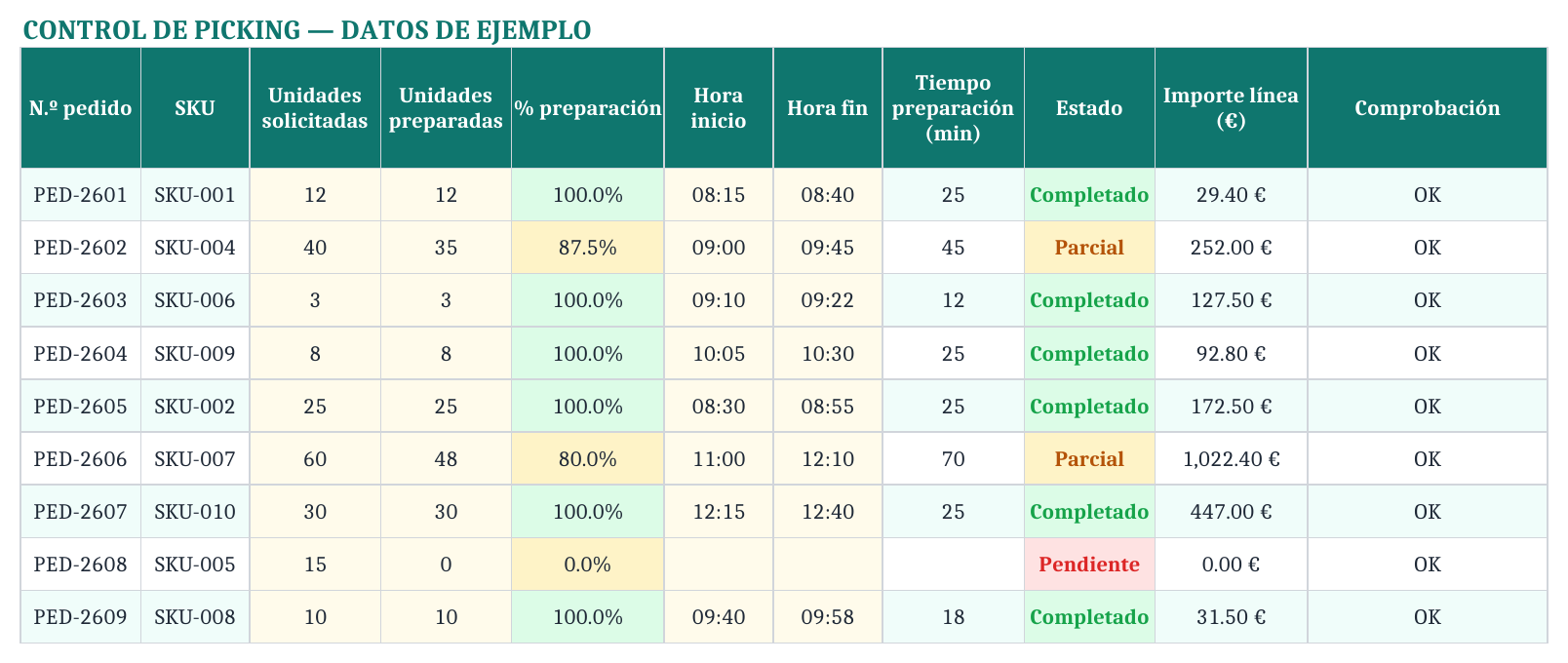
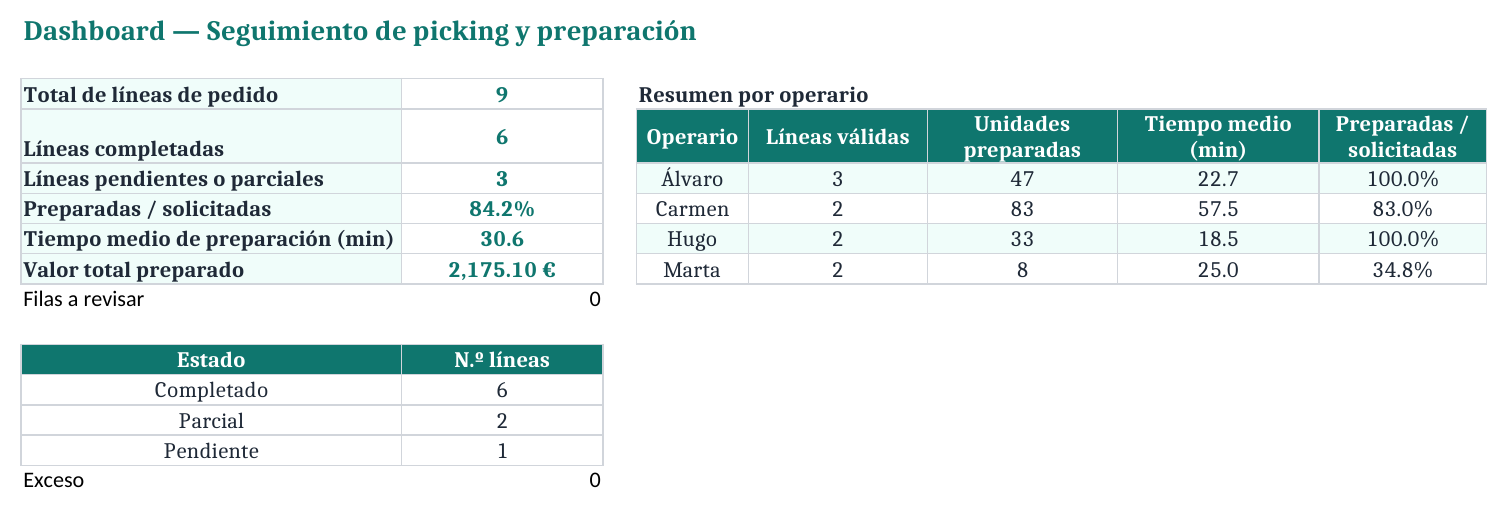
Esta plantilla de picking en Excel registra qué producto se solicita, cuántas unidades se preparan, quién realiza el trabajo y qué incidencia aparece. El archivo incluye nueve líneas de pedido, un catálogo de diez SKU y un Dashboard con cantidades, estados y tiempos.
La unidad de trabajo es una línea de pedido con un SKU. Un pedido con tres productos ocupa tres filas y puede repetir su número. Completado significa que las cantidades de esa línea coinciden; la expedición y la entrega al cliente deben comprobarse aparte.
Del catálogo a la lista de preparación
Empieza por Catálogo. Las filas 3 a 12 contienen código, descripción, familia, zona, precio unitario y stock disponible. Todos los códigos deben ser únicos. Pedidos busca automáticamente descripción y zona a partir del SKU y emplea el precio para valorar las unidades preparadas.
La columna Stock disponible del catálogo es informativa. Preparar 12 unidades no descuenta 12 de esa celda ni reserva mercancía para otros pedidos. Si necesitas decidir qué pedido atender primero, contrasta las existencias disponibles y los compromisos con tu sistema de almacén.
En Pedidos, completa número y fecha, cliente o referencia interna, operario y SKU. Introduce unidades solicitadas en J y preparadas en K. Las solicitadas deben ser mayores que cero; las preparadas admiten cero. La prioridad Normal o Alta es una elección manual, no una regla de asignación calculada por el libro.
La columna U comprueba los datos necesarios para el cálculo. Un SKU desconocido o duplicado, una cantidad negativa, una fecha de pedido no válida o una pareja de horas incompleta produce Revisar. Esa línea no alimenta los totales hasta que se corrija.
Los cuatro estados que puedes encontrar
| Preparadas | Porcentaje | Estado | Qué revisar |
|---|---|---|---|
| 0 | 0 % | Pendiente | Confirmar que la preparación aún no ha empezado. |
| 35 | 87,5 % | Parcial | Documentar las cinco unidades pendientes y su causa. |
| 40 | 100 % | Completado | Verificar SKU, embalaje e identificación antes de expedir. |
| 43 | 107,5 % | Exceso | Revisar las tres unidades de más; no tratarlas como mejor cumplimiento. |
El ejemplo de cinta adhesiva solicita 40 unidades y prepara 35. A 7,20 € por unidad, el importe preparado es 252,00 €. Es la valoración de esas unidades al precio del catálogo: no incluye transporte, descuentos, impuestos ni condiciones comerciales.
En Incidencia puedes dejar una causa concreta, como ubicación incorrecta o falta de stock. En Observaciones, escribe qué queda por resolver. Evita cerrar una línea parcial solo porque el resto del pedido ya esté listo: conservar el pendiente permite decidir si completar, dividir o revisar la salida.
Cómo registrar el tiempo, incluido un cambio de día
Las horas M y N deben ser valores de hora de Excel, por ejemplo 08:15 y 08:40. La columna O expresa la diferencia en minutos enteros: en ese caso, 25. Puedes dejar ambas horas vacías si no has medido la operación; no se incorporará un cero ficticio al tiempo medio.
El archivo contempla intervalos inferiores a 24 horas. Si la hora final es menor que la inicial, interpreta que termina al día siguiente. De 23:50 a 00:20 devuelve 30 minutos. Comprueba que esa interpretación coincide con el trabajo realizado: una hora mal escrita también podría parecer un cruce de medianoche.
El tiempo transcurrido no equivale a productividad
El cálculo no descuenta pausas, esperas ni desplazamientos, y una línea de tres unidades no tiene necesariamente la misma dificultad que otra de sesenta. Usa el promedio para localizar casos que revisar, sin comparar operarios únicamente por esa cifra.
La conversión se basa en las fracciones de día que utiliza Excel. Microsoft explica la resta de horas y su conversión a minutos en su guía sobre diferencias entre dos horas. Si necesitas duraciones de 24 horas o más, esta estructura de dos horas sin fecha de inicio y fin no basta.
Un cierre de turno que permite encontrar errores
- Filtra primero Comprobación y resuelve las líneas Revisar. Una fila excluida puede esconder una preparación que todavía no aparece en el panel.
- Revisa Pendiente y Parcial con la persona responsable. Deja constancia de la falta y de la decisión de servir, esperar o corregir.
- Comprueba Exceso por separado. Una unidad de más no compensa una de menos de otro SKU.
- Contrasta físicamente producto, cantidad y destinatario; después registra la expedición en el sistema que corresponda.
- Guarda la copia del turno o del periodo con las incidencias resueltas y las pendientes identificadas.
Las columnas calculadas son H, I, L, O, Q, T y U. Si limpias los ejemplos para empezar, conserva esas fórmulas. El formato de fecha debe mostrar un valor que Excel reconozca; una fecha escrita como texto puede activar la comprobación aunque visualmente parezca correcta.
Qué mide el Dashboard y dónde termina la plantilla
El total representa líneas válidas, no pedidos únicos. El cociente global divide unidades preparadas entre solicitadas, y puede superar el 100 % si hay excesos. Por eso debe leerse junto con la distribución de estados; no mide entrega puntual ni exactitud del pedido.
El desglose por operario tiene cuatro nombres editables en D5:D8. Sustitúyelos por los de tu equipo. Una persona con otro nombre entra en el total global, pero no aparece en ese cuadro hasta que añadas su etiqueta o amplíes la tabla. Los tiempos vacíos se excluyen de los promedios.
Hay nueve líneas preparadas, de la 3 a la 11. Para añadir más, amplía fórmulas, validaciones, referencias y gráficos. El libro no importa pedidos, no lee códigos de barras por sí mismo y no sincroniza inventario: es un registro manual de preparación.
Si las faltas se repiten, contrasta el stock mediante la hoja de conteo cíclico. Cuando el registro sea fiable, la plantilla de stock de seguridad ayuda a estudiar el punto de pedido con tus datos de demanda.
Preguntas frecuentes sobre esta plantilla
Sí, cuando contiene varios productos. Cada fila representa una línea con un SKU y sus cantidades. El panel cuenta líneas y no deduplica números de pedido.
Sobre los autores