Proyectos y planificación


Matriz de priorización Excel - Plantilla gratis
Ordena tareas por impacto, urgencia y esfuerzo con una matriz Excel. Incluye puntuación automática, responsables, fechas límite y panel de control.
2026-07-22
231 descargas
4.8/5
Descargar plantilla
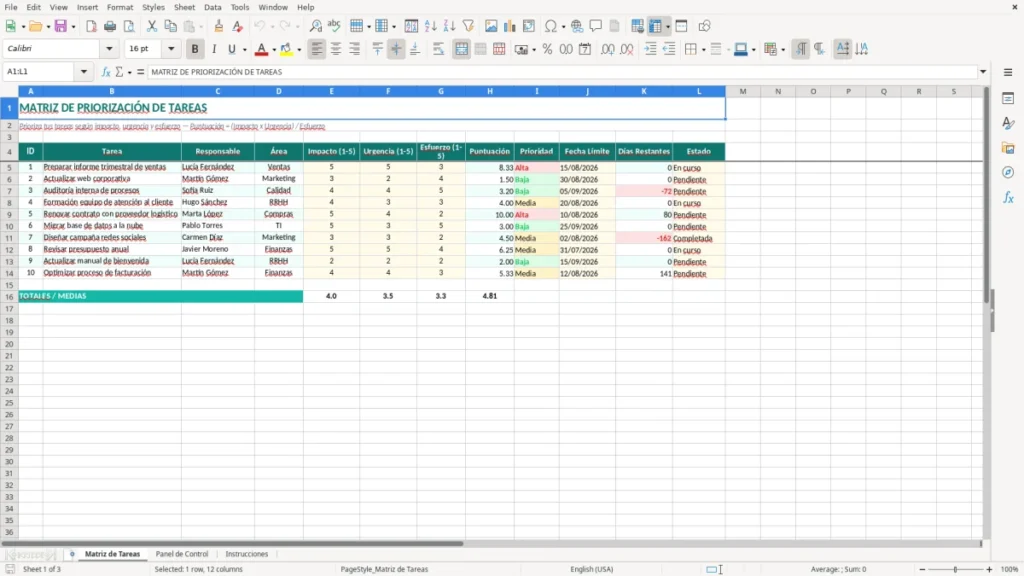
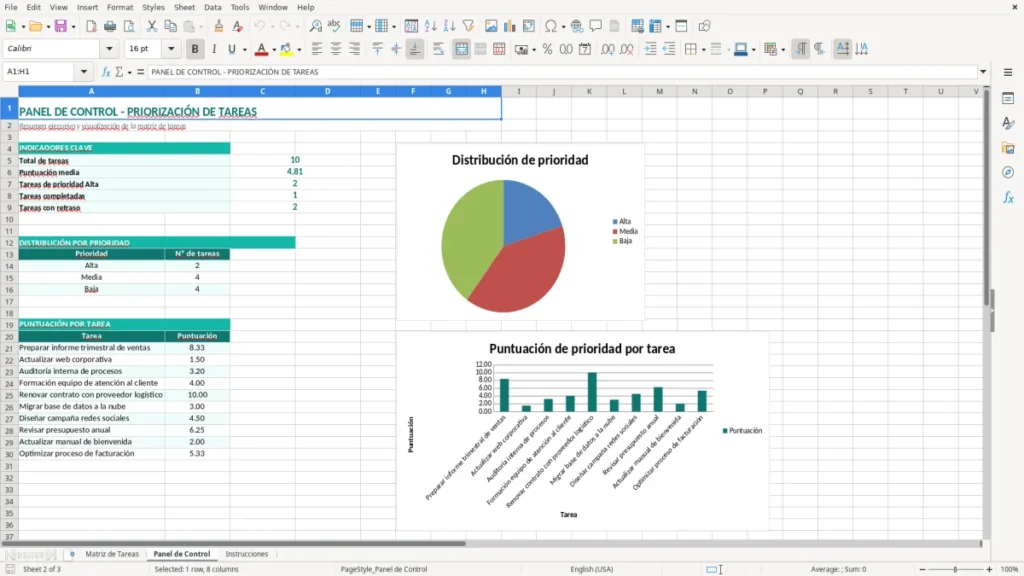
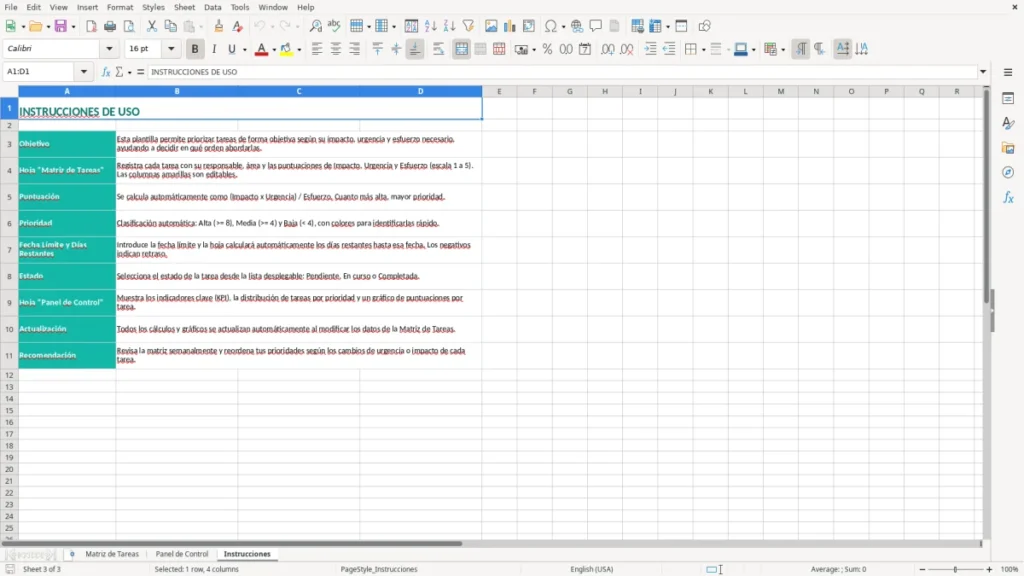
Esta matriz de priorización de tareas en Excel sirve para ordenar el trabajo según impacto, urgencia y esfuerzo. La plantilla incluye una tabla de tareas con responsables, áreas, puntuación, prioridad, fecha límite, días restantes y estado, además de un panel de control para decidir qué hacer primero.
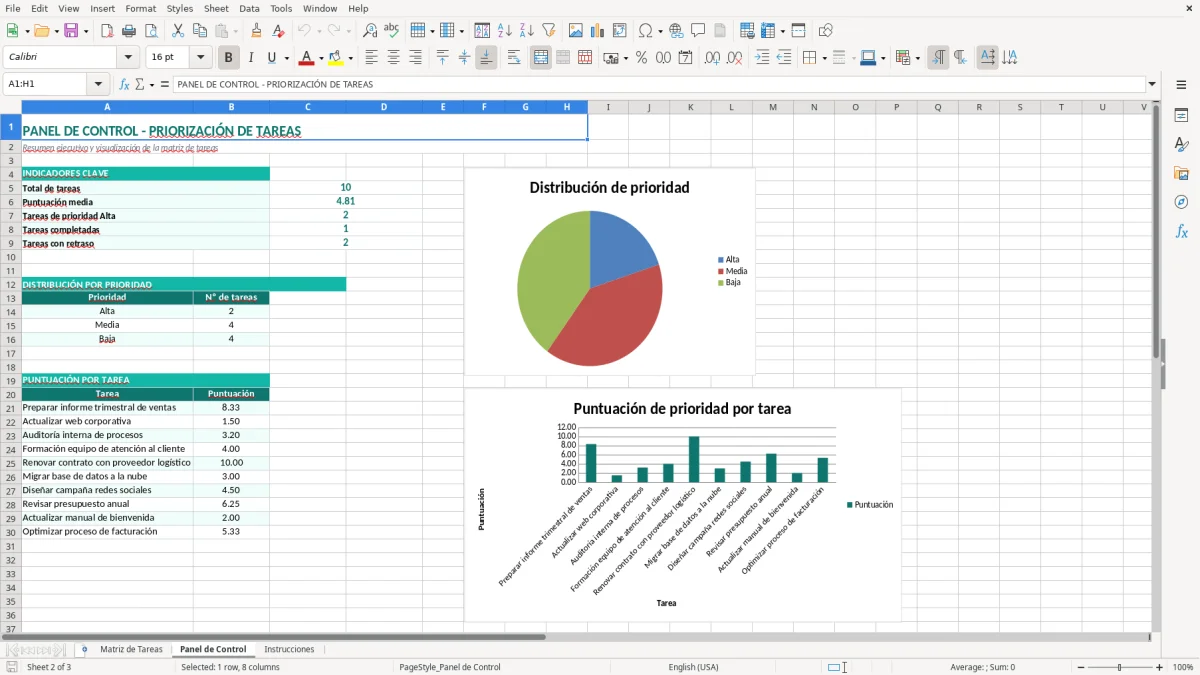
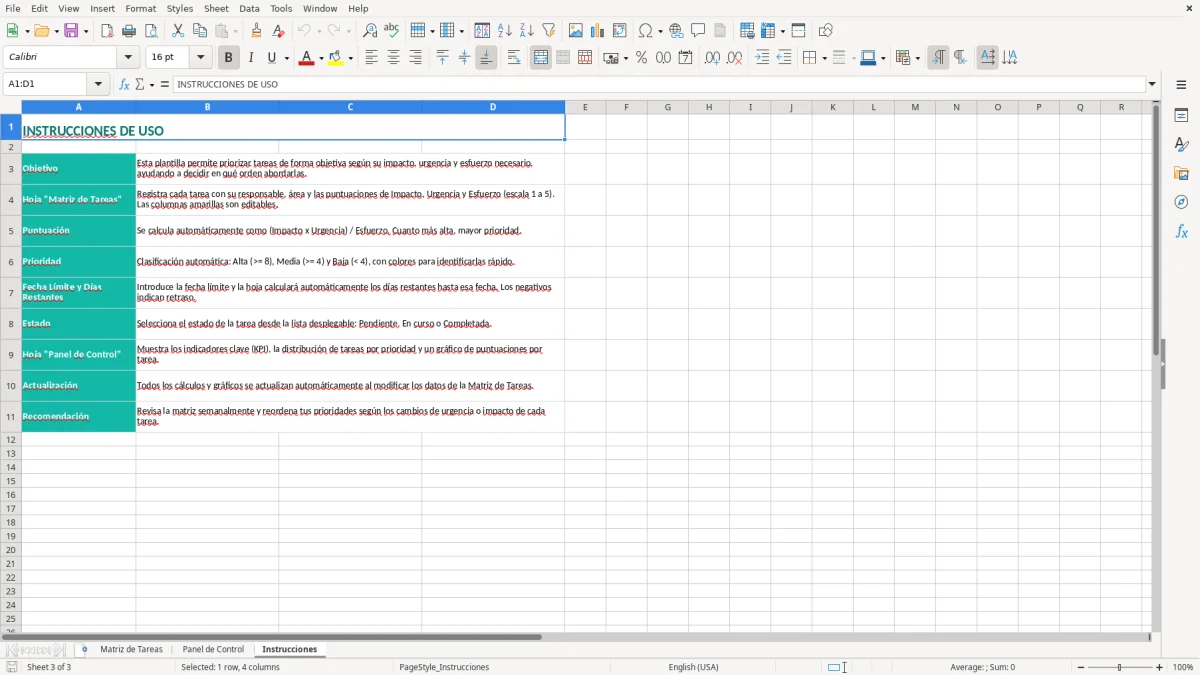
El archivo tiene tres pestañas: Matriz de Tareas, Panel de Control e Instrucciones. La imagen 1 muestra la primera hoja, con las columnas de entrada y seguimiento; la imagen 2 recoge el cuadro de mando; la imagen 3 explica cómo puntuar cada tarea.
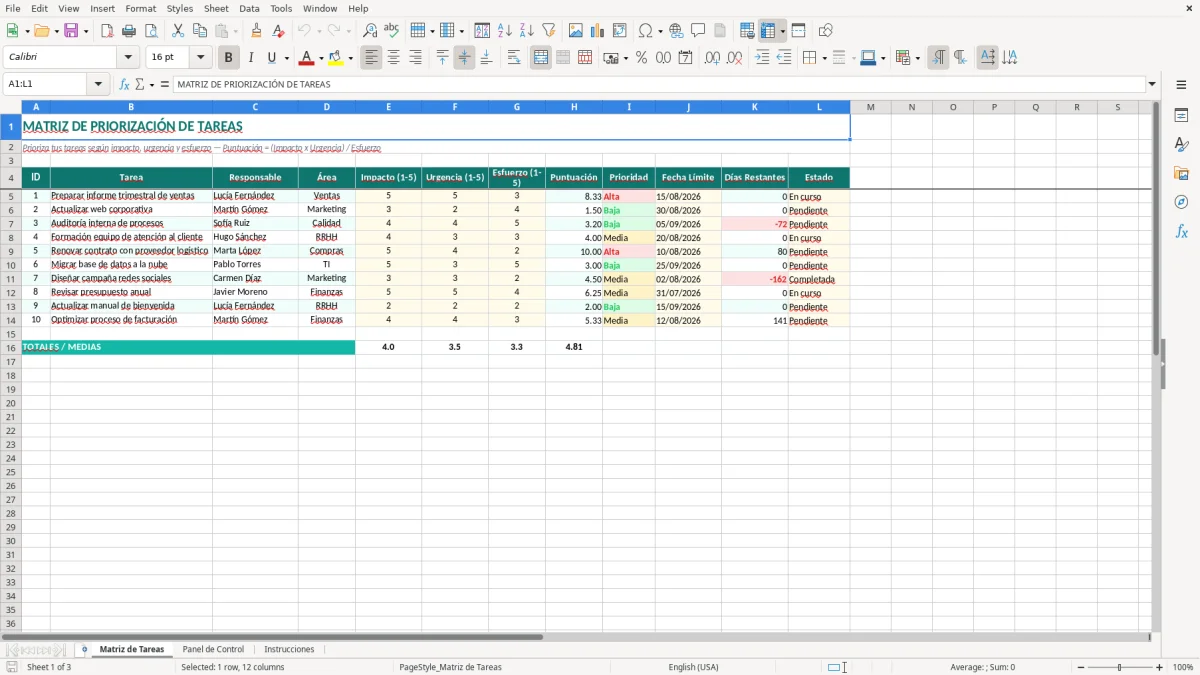
Las principales ventajas de esta plantilla de Excel
- Calcula una puntuación comparable con la fórmula (Impacto × Urgencia) / Esfuerzo.
- Permite trabajar con escalas de 1 a 5 para no confundir una tarea importante con otra simplemente urgente.
- Identifica rápidamente qué tareas tienen más retorno y menor esfuerzo de ejecución.
- Asigna cada trabajo a una persona y a un área concreta, evitando responsables indefinidos.
- Muestra la fecha límite y los días restantes para detectar vencimientos próximos.
- Facilita el seguimiento de estados como Pendiente y En curso desde una única tabla.
- Ayuda a repartir la carga de trabajo entre ventas, marketing, calidad, RRHH y compras.
Guía paso a paso
- Abre la pestaña Instrucciones y revisa el significado de Impacto, Urgencia y Esfuerzo antes de introducir datos.
- En Matriz de Tareas, escribe el ID y el nombre concreto de cada tarea. Evita textos genéricos como revisar asuntos y describe el resultado que debe completarse.
- Indica el Responsable y el Área para que cada fila tenga una persona y un departamento claramente asignados.
- Asigna valores del 1 al 5 en Impacto, Urgencia y Esfuerzo. Por ejemplo, una tarea crítica para facturar puede tener impacto 5, urgencia 5 y esfuerzo 3.
- Introduce la Fecha Límite con formato DD/MM/AAAA y selecciona el Estado correspondiente, como Pendiente o En curso.
- Revisa la Puntuación y la Prioridad calculadas. Empieza por las tareas con puntuación alta, pero comprueba también los días restantes.
- Consulta el Panel de Control al inicio de la semana y actualiza la matriz cuando una tarea cambie de responsable, fecha o estado.
Funciones incluidas
Tabla principal con las columnas ID, Tarea, Responsable, Área, Impacto, Urgencia, Esfuerzo, Puntuación, Prioridad, Fecha Límite, Días Restantes y Estado.
Fórmula de priorización basada en (Impacto × Urgencia) / Esfuerzo.
Escala homogénea de valoración de 1 a 5 para los tres criterios.
Seguimiento temporal mediante fecha límite y cálculo de días restantes.
Clasificación de cada trabajo por área funcional y persona responsable.
Estados operativos para distinguir tareas Pendientes de tareas En curso.
Pestaña Panel de Control para revisar la situación global sin recorrer todas las filas.
Quién necesita una matriz de tareas cuando todo parece urgente
El autónomo que trabaja solo
Un autónomo con una actividad de servicios suele mezclar en la misma lista preparar presupuestos, responder correos, entregar trabajos y reclamar facturas. La matriz obliga a valorar cada asunto: preparar un presupuesto de 4.000 € puede tener impacto 5, urgencia 4 y esfuerzo 2, lo que produce una puntuación de 10.
En cambio, ordenar una carpeta pendiente puede recibir impacto 2, urgencia 1 y esfuerzo 1: su puntuación es 2. La diferencia no significa que la segunda tarea no importe; significa que no debe desplazar al presupuesto cuando solo tienes seis horas disponibles esa semana.
La responsable de una pyme
En una pyme de doce personas, la responsable de operaciones puede reunir 25 tareas al arrancar el lunes: preparar el informe trimestral de ventas, actualizar la web, organizar una formación o renovar un contrato logístico. La imagen 1 muestra precisamente esta lógica en la pestaña Matriz de Tareas, con columnas separadas para Responsable, Área y los tres criterios de puntuación.
Una tarea con impacto 5, urgencia 5 y esfuerzo 3 alcanza 8,33 puntos. Otra con impacto 3, urgencia 2 y esfuerzo 4 se queda en 1,50; si ambas están marcadas como En curso, la hoja deja claro cuál debería recibir recursos primero.
El jefe de proyecto con varias entregas
En una empresa de servicios con 20 proyectos abiertos, el jefe de proyecto puede usar una fila por acción concreta, no una fila por proyecto completo. Así separa cerrar el alcance, pedir una aprobación o preparar una demo, y puede asignar cada tarea a una persona distinta.
Mi criterio es usar la matriz en la reunión semanal de 20 minutos, no convertirla en un documento decorativo. Se revisan primero las puntuaciones altas y después los vencimientos de los próximos 7 días; una lista de 40 tareas se convierte en un bloque manejable de 5 o 6 decisiones.
Cómo calcular la prioridad sin falsear el esfuerzo real
La fórmula que utiliza la plantilla
La hoja calcula la puntuación con la operación (Impacto × Urgencia) / Esfuerzo. Los tres valores van de 1 a 5: el impacto mide el efecto sobre ingresos, clientes o cumplimiento; la urgencia mide el tiempo disponible; y el esfuerzo aproxima la dificultad o las horas necesarias.
Con impacto 5, urgencia 4 y esfuerzo 2, el resultado es 10. Con impacto 4, urgencia 5 y esfuerzo 5, el resultado es 4. La primera tarea gana porque produce más presión y valor con menos esfuerzo, aunque la segunda también sea importante.
Qué significa cada escala
Usa impacto 1 para una mejora menor y 5 para una tarea que evita una pérdida, desbloquea ventas o afecta a un cliente estratégico. En urgencia, 1 puede significar que quedan más de 30 días y 5 que existe un vencimiento en 48 horas; en esfuerzo, 1 equivale a una acción breve y 5 a varios días o a la intervención de varias personas.
No mezcles horas con intuiciones dentro del mismo equipo. Si una tarea de nivel 3 suele requerir 4 horas y otra de nivel 5 requiere 20, la segunda no debe recibir el mismo valor solo porque sea técnicamente difícil.
La fecha límite no sustituye a la puntuación
La columna Fecha Límite y los Días Restantes añaden una segunda lectura. Una tarea con 10 puntos y vencimiento dentro de 18 días puede planificarse; una de 4 puntos que vence mañana necesita una decisión inmediata aunque tenga menor impacto.
La imagen 2 muestra el Panel de Control, pensado para revisar esta situación de conjunto. Prefiero mantener la fórmula visible y sencilla antes que introducir ponderaciones subjetivas: con 8 tareas, el equipo entiende el criterio; con una fórmula opaca, empieza a discutir el resultado en lugar de ejecutar.
Cuando la puntuación engaña y el trabajo se atasca
El esfuerzo mal valorado infla prioridades
El error más caro suele estar en poner esfuerzo 1 a tareas que requieren coordinación. Una pyme puede valorar como sencilla la renovación de un contrato, pero si intervienen compras, dirección y el proveedor, quizá sean 12 horas repartidas en tres días: su esfuerzo real se acerca a 4, no a 1.
Con impacto 5 y urgencia 4, marcar esfuerzo 1 genera 20 puntos; marcar esfuerzo 4 genera 5. La primera cifra desplaza casi todo el tablero y hace que el equipo abandone tareas más realistas.
La urgencia artificial vacía la lista
También he visto listas con urgencia 5 en 15 de 20 filas. Si todo vence hoy, la escala deja de discriminar. Un trabajo administrativo que puede esperar 10 días no debe tener el mismo valor que entregar documentación imprescindible para cobrar una factura de 6.500 €.
La solución práctica es exigir un motivo verificable para la urgencia máxima: una fecha de cliente, un cierre interno o una dependencia que bloquea otra tarea. Si no existe, usa 2 o 3 y deja que la puntuación refleje la situación real.
Fechas y estados que dejan de reflejar la realidad
Una fecha límite antigua convierte los Días Restantes en una señal de alarma permanente, pero no explica si el trabajo sigue pendiente o fue cancelado. Del mismo modo, dejar todas las filas como En curso oculta que una persona tiene 11 tareas abiertas y otra ninguna.
En la imagen 1 se ven las columnas separadas de Fecha Límite, Días Restantes y Estado. Actualizarlas tiene efecto operativo: si una responsable acumula 8 tareas En curso y otra solo 2, el problema no es la fórmula, sino la asignación de capacidad.
Otro fallo es duplicar una tarea sin cambiar el ID. Dos filas con ID 7 pueden terminar en reuniones, correos o compras duplicadas. Mi postura es clara: una tarea debe tener un único ID, un único responsable y un resultado comprobable; si necesita dos resultados, crea dos filas relacionadas.
Cuando una tarea se divide en dos filas relacionadas, conviene dejar constancia de los acuerdos y responsables en un acta de seguimiento de proyecto para que cada resultado comprobable quede alineado con lo decidido.
Cómo convertir la matriz en una rutina semanal de trabajo
Un momento fijo para puntuar
La matriz funciona mejor si se actualiza siempre el mismo día. Reserva 20 minutos el viernes para cerrar tareas terminadas y otros 20 minutos el lunes para revisar las nuevas; con 30 tareas y 40 segundos de revisión por fila, la primera pasada tarda unos 20 minutos.
No la abras cada hora. La prioridad cambia cuando aparece una fecha, un cliente o una dependencia nueva, no porque se consulte la hoja diez veces al día.
Un circuito sencillo de actualización
- Registra la tarea cuando llega, pero no la marques automáticamente como urgente.
- Puntúa Impacto, Urgencia y Esfuerzo antes de asignar tiempo en el calendario.
- Actualiza Estado al terminar una acción relevante, no solo al final del mes.
- Revisa los Días Restantes cuando falten 7 días y vuelve a valorar si ha cambiado el contexto.
La pestaña Instrucciones, que aparece en la imagen 3, sirve como referencia para que dos personas apliquen la escala de la misma manera. Mantén esa hoja intacta y acuerda ejemplos internos: impacto 5 puede significar una incidencia que bloquea la facturación; esfuerzo 2, una tarea de menos de medio día.
Cuándo dejar atrás Excel
Esta plantilla es suficiente para un equipo pequeño con hasta unas 100 tareas activas y pocas dependencias. Si gestionas 500 tareas, necesitas avisos automáticos, permisos por usuario, historial de cambios o una vista por proyecto, Excel empezará a exigir más mantenimiento que coordinación.
Antes de migrar, prueba un mes con la matriz y mide el uso: si 10 personas actualizan 30 filas cada semana, son 300 cambios que conviene controlar. Mi preferencia es mantener Excel mientras el problema sea ordenar prioridades; pasar a una herramienta especializada solo cuando necesites automatizar asignaciones, notificaciones y trazabilidad.
Con 300 cambios semanales, también encaja llevar el control de entregables por fase para repartir cada tarea por proyecto y revisar los avances sin perder trazabilidad.
Preguntas frecuentes sobre esta plantilla
La plantilla calcula la puntuación con (Impacto × Urgencia) / Esfuerzo. Cada criterio se valora del 1 al 5: por ejemplo, 5 × 4 / 2 da una puntuación de 10.
Impacto mide la importancia del resultado, Urgencia el tiempo disponible y Esfuerzo la dificultad estimada. Usa 1 para una incidencia menor o sencilla y 5 para un efecto crítico, un vencimiento inmediato o un trabajo complejo.
Incluye las columnas ID, Tarea, Responsable, Área, Impacto, Urgencia, Esfuerzo, Puntuación, Prioridad, Fecha Límite, Días Restantes y Estado. Es la hoja principal para introducir y actualizar el trabajo.
El Panel de Control permite revisar de forma resumida la situación de las tareas sin recorrer toda la tabla. Úsalo en la reunión semanal para detectar prioridades altas, vencimientos próximos y carga de trabajo.
Sí. Puedes sustituir las áreas de Ventas, Marketing o Compras por categorías personales y asignarte todas las tareas a ti. La fórmula sigue siendo útil para elegir entre, por ejemplo, una gestión con impacto 5 y una mejora doméstica con impacto 2.
Excel suele bastar con hasta unas 100 tareas activas y un equipo pequeño. Si necesitas avisos automáticos, permisos, dependencias, historial de cambios o coordinación de cientos de tareas, conviene pasar a un software específico.
Sobre los autores