Proyectos y planificación


Plan de comunicación Excel - Plantilla gratis
Organiza mensajes, audiencias, responsables, canales, fechas, costes y desviaciones del proyecto con un plan de comunicación en Excel.
2026-07-20
203 descargas
4.8/5
Descargar plantilla
Esta plantilla de plan de comunicación del proyecto en Excel sirve para registrar qué debes comunicar, a quién, por qué canal, cuándo y con qué coste. Incluye las pestañas Plan de Comunicacion, Dashboard e Instrucciones, con seguimiento de responsables, estados, prioridades y desviaciones presupuestarias.
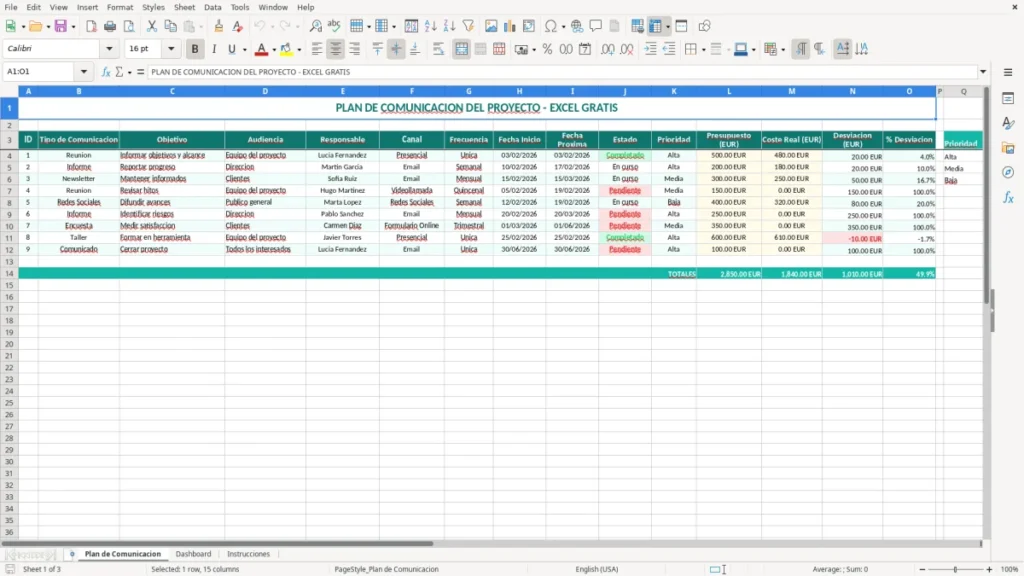
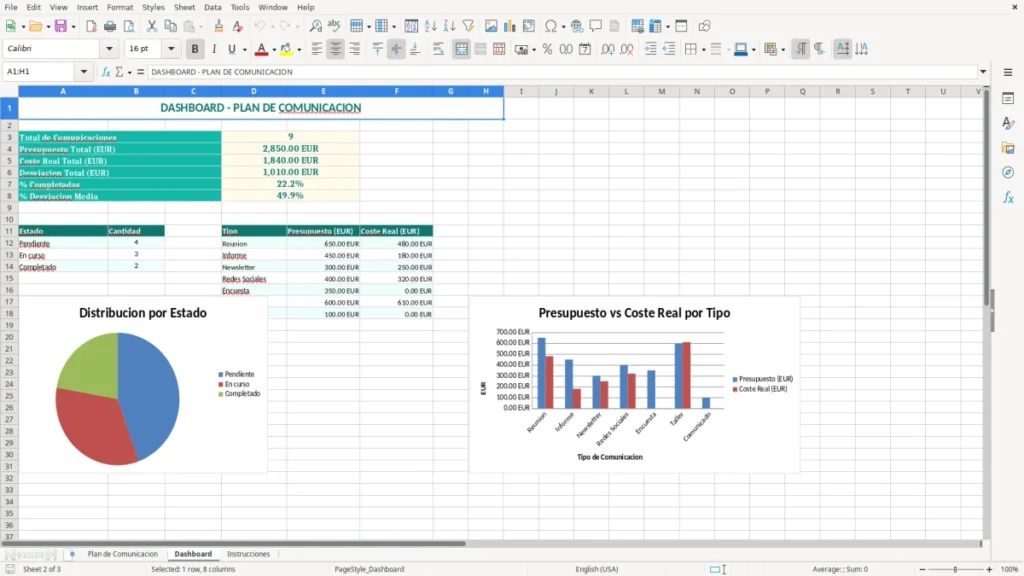
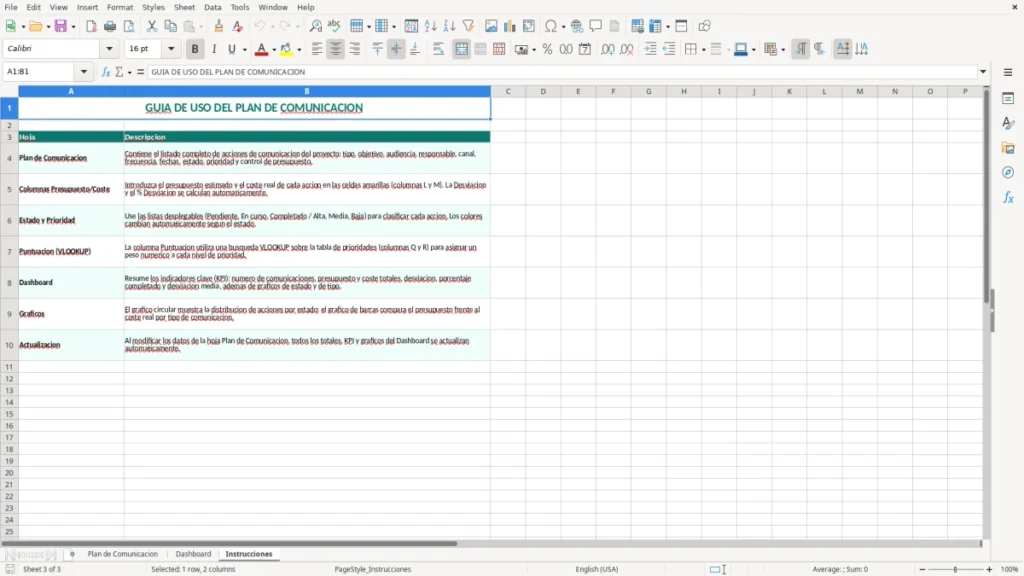
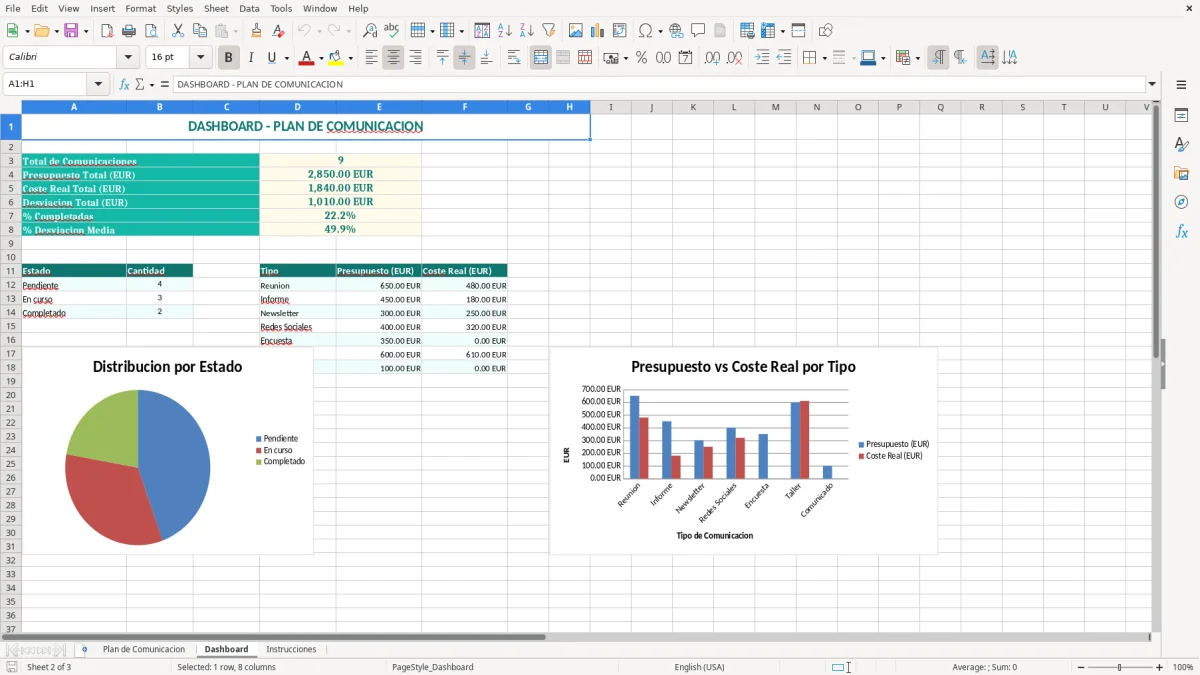
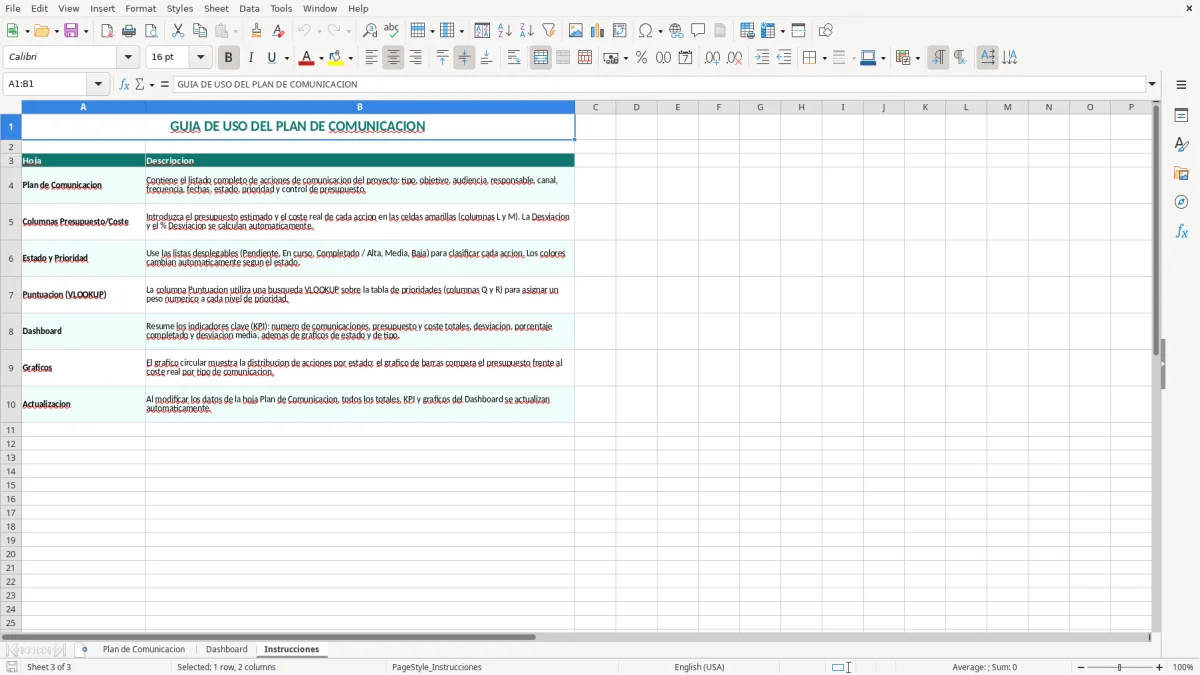
La pestaña Plan de Comunicacion (imagen 1) concentra la tabla operativa, desde el ID y el tipo de comunicación hasta el presupuesto, el coste real y los porcentajes de desviación. La imagen 2 muestra el cuadro de mando de la pestaña Dashboard, mientras que la imagen 3 explica cómo completar y mantener el archivo desde Instrucciones.
Las principales ventajas de esta plantilla de Excel
- Centraliza en una sola tabla el objetivo, la audiencia, el responsable, el canal y la frecuencia de cada comunicación.
- Permite controlar hasta 15 datos por acción, incluidos presupuesto, coste real, desviación en euros y % de desviación.
- Facilita el seguimiento de reuniones, informes, newsletters y otras acciones con estados como Completado, En curso y Pendiente.
- Ayuda a detectar sobrecostes: una acción presupuestada en 500 € y ejecutada por 480 € queda con una desviación de -20 € y -4%.
- Ordena el calendario con Fecha Inicio y Fecha Proxima, especialmente útil para comunicaciones semanales, quincenales o mensuales.
- Asigna una prioridad Alta, Media o Baja para decidir qué mensajes no pueden retrasarse cuando coinciden varios hitos.
- Ofrece una visión resumida en el Dashboard para revisar la carga de comunicación sin recorrer fila por fila.
Guía paso a paso
- Abre la pestaña Plan de Comunicacion y revisa las columnas visibles en la imagen 1: ID, Tipo de Comunicacion, Objetivo, Audiencia, Responsable, Canal y Frecuencia.
- Añade una fila por cada acción prevista, por ejemplo una reunión para informar del alcance, un informe de progreso o una newsletter para clientes.
- Indica el Responsable, el Canal, la Frecuencia, la Fecha Inicio y la Fecha Proxima. Escribe las fechas con el formato DD/MM/AAAA.
- Selecciona el Estado y la Prioridad de cada acción para distinguir lo pendiente de lo que ya está en curso o completado.
- Introduce el Presupuesto (EUR) antes de ejecutar la acción y el Coste Real (EUR) cuando tengas la factura o el gasto confirmado.
- Comprueba las columnas Desviacion (EUR) y % Desviacion para ver la diferencia entre el presupuesto y el coste real. Si una acción aún no tiene coste, déjala pendiente de actualizar.
- Consulta la pestaña Dashboard, visible en la imagen 2, para revisar el resumen del plan, y utiliza Instrucciones (imagen 3) cuando otra persona vaya a mantener el archivo.
Funciones incluidas
Tabla de seguimiento con 15 columnas, desde el identificador de la acción hasta el porcentaje de desviación presupuestaria.
Campos separados para Audiencia, Responsable y Canal, evitando mezclar quién recibe el mensaje con quién lo ejecuta.
Control de periodicidad mediante Frecuencia, con valores de ejemplo como Unica, Semanal, Quincenal y Mensual.
Registro diferenciado de Fecha Inicio y Fecha Proxima para saber cuándo comenzó una acción y cuándo debe repetirse.
Clasificación de cada comunicación por Estado y Prioridad para facilitar el seguimiento diario del proyecto.
Comparación entre Presupuesto (EUR) y Coste Real (EUR), con columnas específicas para Desviacion (EUR) y % Desviacion.
Pestaña Dashboard para consultar una lectura resumida y pestaña Instrucciones para explicar el uso del libro.
Quién necesita un plan de comunicación del proyecto en Excel
Este archivo encaja con un jefe de proyecto que coordina entregables, una responsable de operaciones que informa a varios equipos o una consultora que lleva la comunicación de una pyme. También sirve a una agencia que gestiona campañas para clientes y necesita demostrar qué se envió, a quién y con qué presupuesto.
La necesidad aparece en momentos muy concretos. En el arranque del proyecto se fijan reuniones para explicar objetivos y alcance; durante la ejecución se repiten informes de progreso; antes de un hito se avisa a dirección, clientes o proveedores. En una implantación de software, por ejemplo, puedes tener una reunión inicial, 12 informes semanales y 3 newsletters mensuales para 80 usuarios.
Qué se registra en la hoja principal
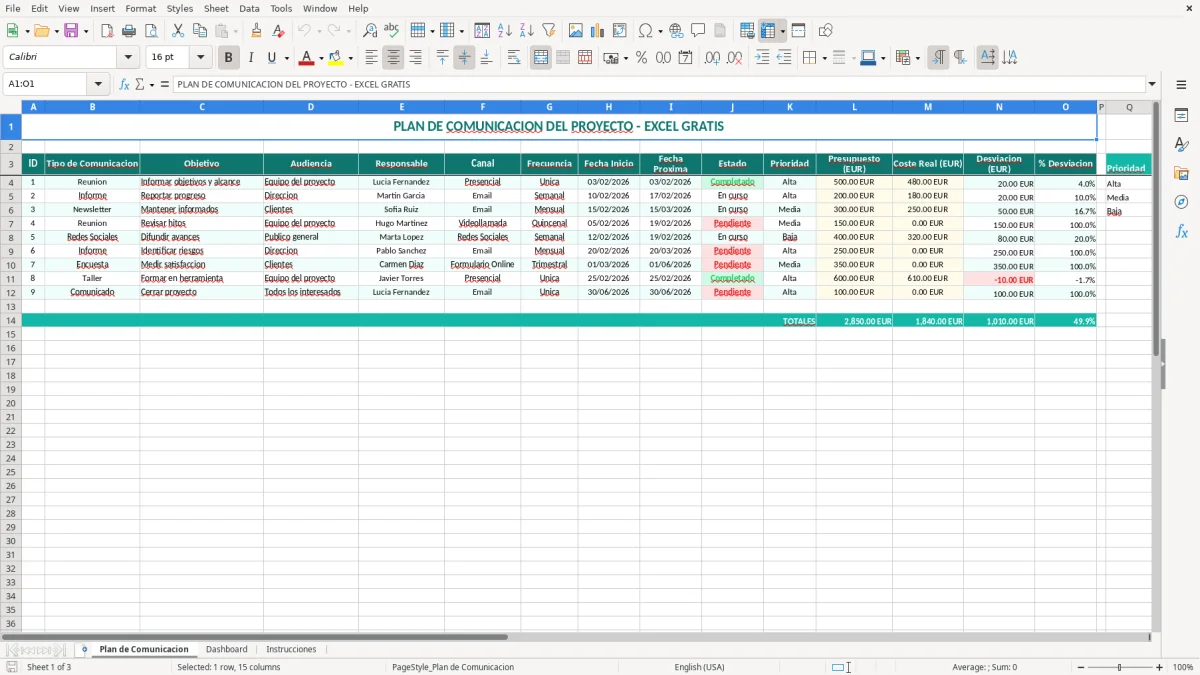
La pestaña Plan de Comunicacion (imagen 1) presenta una fila por acción y 15 columnas. Primero aparecen ID, Tipo de Comunicacion, Objetivo, Audiencia, Responsable, Canal y Frecuencia; después Fecha Inicio, Fecha Proxima, Estado y Prioridad; al final quedan Presupuesto (EUR), Coste Real (EUR), Desviacion (EUR) y % Desviacion.
La separación es práctica. Una reunión con el equipo del proyecto puede tener como responsable a Lucía Fernández, canal Presencial, frecuencia Unica y prioridad Alta; un informe para dirección puede ser semanal, enviarse por Email y tener otro responsable. No tienes que convertir el plan en un calendario complejo para saber qué toca esta semana.
Un ejemplo de seguimiento real
Imagina una pyme de servicios con 20 proyectos abiertos y una coordinadora que revisa el plan cada lunes. Si cada proyecto genera 4 comunicaciones al mes, son 80 filas mensuales; con esta estructura puede filtrar por responsable, estado o audiencia y localizar las acciones pendientes sin buscar en correos.
El coste también queda ligado a la acción. Una videollamada presupuestada en 150 € y todavía con coste real de 0 € no debe interpretarse como un ahorro: significa que falta cerrar el gasto. Mi criterio es mantener esa cifra a cero hasta recibir el coste, no estimarlo para maquillar el Dashboard.
Qué reglas españolas afectan a la comunicación del proyecto
Un plan de comunicación no tiene un modelo tributario específico, pero sí puede contener nombres, correos, teléfonos, cargos y datos de clientes. En ese momento actúas dentro del Reglamento General de Protección de Datos (RGPD) y de la LOPDGDD; la empresa debe definir la base de legitimación del tratamiento conforme al artículo 6 y limitar los datos a los necesarios.
La pestaña Plan de Comunicacion no está diseñada como un CRM. Por eso mi postura es clara: registra la audiencia como Clientes, Dirección o Equipo del proyecto, pero no pegues listas de correos ni teléfonos en las celdas de Objetivo o Audiencia. El detalle personal debe permanecer en el sistema autorizado de la empresa, con acceso restringido.
Responsables y conservación de los datos
La empresa debe saber quién es el responsable del tratamiento y, si una agencia externa envía newsletters, quién actúa como encargado. El artículo 30 del RGPD exige un registro de actividades de tratamiento en los casos previstos; el Excel puede documentar acciones y canales, pero no sustituye ese registro.
Si una brecha afecta a datos personales y existe riesgo para las personas, la notificación a la AEPD debe hacerse, como regla, en un máximo de 72 horas desde que se conoce. Las sanciones pueden llegar a 20 millones de euros o al 4% de la facturación anual mundial, así que guardar el archivo en una carpeta pública es una mala práctica, aunque solo tenga 30 filas.
Costes y documentación del proyecto
Cuando el plan incluye facturas de proveedores de comunicación, conserva la factura con número correlativo, fecha, NIF del emisor y receptor, base imponible, tipo y cuota de IVA. El IVA general es del 21%, aunque algunas prestaciones pueden aplicar el 10% o el 4%; una factura de 1.000 € de base al 21% supone 210 € de IVA y 1.210 € en total.
La documentación tributaria se conserva durante 4 años y los documentos mercantiles durante 6 años según el Código de Comercio. La hoja sirve para controlar el presupuesto, pero la factura original debe archivarse con su trazabilidad y no reemplazarse por una cifra escrita a mano.
Dónde se descontrolan los costes y los mensajes del proyecto
El fallo más caro suele ser confundir una acción planificada con una acción ejecutada. He visto planes con una newsletter presupuestada en 300 € que acababa en 250 €, pero también reuniones anotadas con 500 € y coste real vacío durante meses. Un cero puede ser un gasto pendiente, no una desviación favorable.
Presupuesto sin coste real no es ahorro
La diferencia correcta se obtiene comparando Presupuesto (EUR) y Coste Real (EUR). Si el presupuesto es 800 € y el coste final 920 €, la desviación es 120 € y el porcentaje es 15%; si el coste es 680 €, la desviación es -120 € y el porcentaje es -15%. El signo importa: eliminarlo impide saber si te has pasado o has gastado menos.
Otro problema aparece cuando se mezcla el coste de una campaña completa con cada uno de sus envíos. Una pyme que imputa 1.200 € a 6 newsletters puede terminar mostrando 7.200 € si copia el total en seis filas. Mi preferencia es asignar a cada fila el coste que le corresponde o crear una única acción global; duplicar importes falsea el Dashboard.
Acciones duplicadas y responsables difusos
Copiar una reunión para tres audiencias sin cambiar el objetivo, canal o responsable genera tres tareas que parecen distintas y nadie sabe cuál cerrar. Si una comunicación cuesta 180 € y aparece dos veces, el plan aparenta 360 €: el error no es de formato, sino de control.
También se descontrolan las fechas. Una acción semanal que conserva Fecha Proxima en 17/02/2026 aunque ya se haya realizado queda permanentemente atrasada. Actualizar esa celda después de cada envío evita que el responsable trabaje con una agenda antigua.
El coste oculto de comunicar tarde
En un proyecto con 4 trabajadores, retrasar dos días la comunicación de un cambio puede obligar a que cada persona dedique 3 horas a rehacer tareas. A 25 € de coste interno por hora son 300 €; una fila pendiente en Estado habría hecho visible el riesgo antes de que se convirtiera en retrabajo.
El Dashboard ayuda a localizar el síntoma, pero no corrige datos mal introducidos. Si el mismo responsable aparece con nombres escritos de tres formas, el resumen puede fragmentar la carga. Usa siempre el mismo criterio de escritura y deja las notas explicativas fuera de las columnas numéricas.
Cuando ya se han corregido nombres y notas, conviene dejar constancia de lo que ha fallado en un registro de aprendizajes para que el mismo error no vuelva a colarse en otro proyecto.
Cómo convertir la hoja en una rutina fija de seguimiento
La plantilla funciona cuando se revisa en un momento fijo, no cuando alguien se acuerda. El hábito que recomiendo es reservar 20 minutos cada lunes para filtrar las acciones cuya Fecha Proxima cae en los siguientes 7 días y confirmar Responsable, Canal, Estado y Prioridad.
Un cierre semanal sencillo
- Antes de la reunión de seguimiento, actualiza las acciones realizadas y mueve Fecha Proxima a la siguiente fecha real.
- Después de recibir una factura, completa Coste Real (EUR) y revisa Desviacion (EUR) y % Desviacion.
- Al terminar la semana, abre Dashboard (imagen 2) y anota qué acciones siguen Pendientes o En curso.
- Guarda una copia con fecha, por ejemplo Plan_comunicacion_2026-02-28.xlsx, para conservar el histórico.
Si trabajas por meses, duplica la pestaña solo cuando necesites un histórico separado; para el seguimiento vivo prefiero mantener una tabla única. Así no acabas con doce versiones donde una acción aparece en enero y su coste final en marzo.
Evita que la entrada se ensucie
La pestaña Instrucciones (imagen 3) debe ser la referencia para cualquier persona que edite el archivo. Mantén los valores de Estado, Prioridad, Canal y Frecuencia con el mismo criterio y no escribas variantes como En curso, En Curso y En proceso.
Revisa el archivo cada viernes y bloquea las celdas de fórmulas si varias personas lo editan. Una acción con presupuesto de 1.000 € y coste real de 1.050 € debe mostrar 50 € y 5% de desviación; si alguien sobrescribe el cálculo, el cuadro de mando deja de ser fiable.
Cuándo pasar a otra herramienta
Excel deja de ser cómodo cuando hay más de 10.000 filas, varios proyectos editados simultáneamente o permisos distintos por cliente. Si una agencia gestiona 40 clientes con 10 acciones mensuales por cliente, son 4.800 filas al año: ahí conviene una herramienta con historial, avisos automáticos y control de accesos. Hasta ese volumen, esta hoja resulta más rápida y transparente que implantar un sistema sobredimensionado.
Ese salto de volumen suele ir acompañado de entregables pendientes y validaciones finales, por lo que encaja una lista de cierre de proyecto para dejar constancia de cada paso antes de darlo por terminado.
Preguntas frecuentes sobre esta plantilla
Incluye las pestañas Plan de Comunicacion, Dashboard e Instrucciones. La hoja principal registra 15 campos, entre ellos objetivo, audiencia, responsable, canal, frecuencia, fechas, estado, prioridad, presupuesto, coste real y desviaciones.
Sí, aunque cada fila debe identificar claramente la acción y su proyecto si vas a mezclar varios. Para un uso sencillo, puedes guardar una copia por proyecto; con 20 proyectos y 4 comunicaciones mensuales por cada uno tendrás unas 80 filas al mes.
La desviación en euros compara el Presupuesto (EUR) con el Coste Real (EUR), y el porcentaje expresa esa diferencia sobre el presupuesto. Por ejemplo, 500 € presupuestados y 480 € gastados producen -20 € y -4%.
Fecha Inicio indica cuándo comienza la acción y Fecha Proxima cuándo debe realizarse o repetirse. En una comunicación semanal puedes tener 10/02/2026 como inicio y 17/02/2026 como próxima fecha.
No es recomendable usarla como base de datos de contactos. Si contiene nombres, correos o teléfonos debes aplicar el RGPD y la LOPDGDD; utiliza la hoja para controlar la acción y guarda los datos personales en el sistema autorizado, con acceso limitado.
Cuando superas aproximadamente 10.000 filas, necesitas edición simultánea con permisos diferentes o quieres avisos automáticos e historial de cambios. Una agencia con 40 clientes y 10 acciones mensuales por cliente alcanza 4.800 filas anuales y todavía puede trabajar con Excel, pero debe vigilar la organización.
Sobre los autores