Proyectos y planificación


Checklist de cierre de proyecto Excel - Plantilla gratis
Checklist de cierre de proyecto con seguimiento, responsables, fechas, retrasos y validación para pymes y equipos de proyecto.
2026-07-12
160 descargas
4.8/5
Descargar plantilla
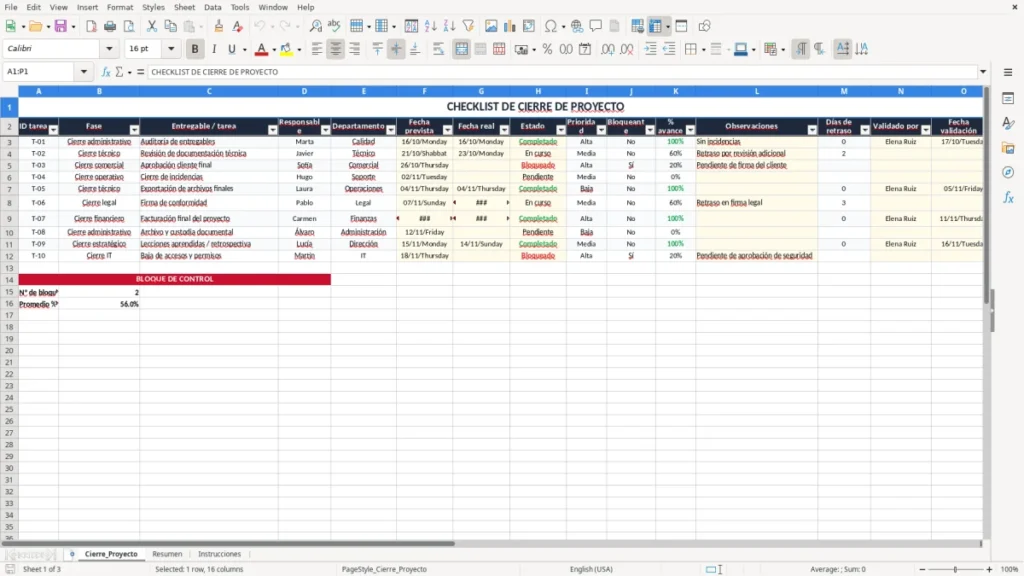
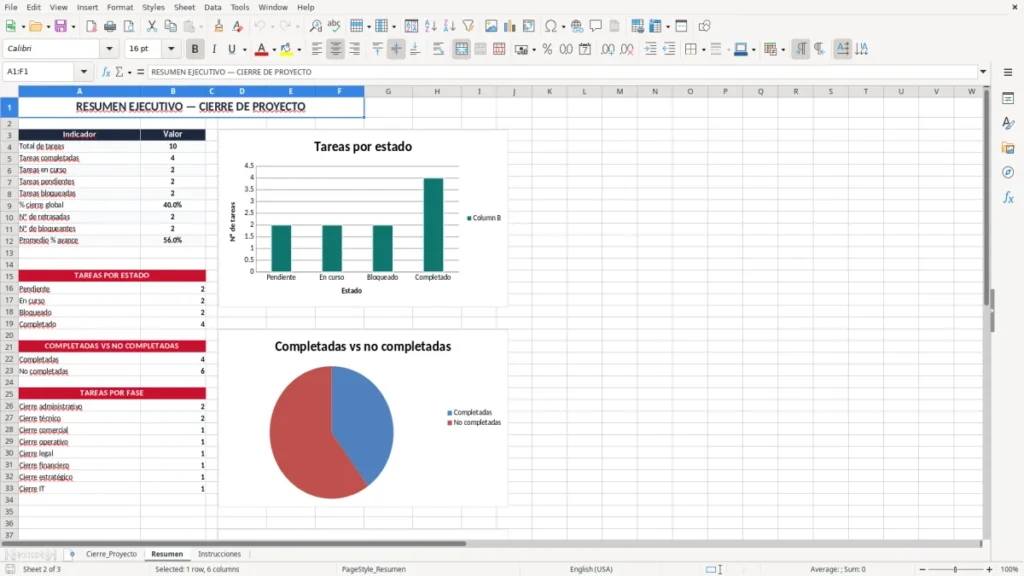
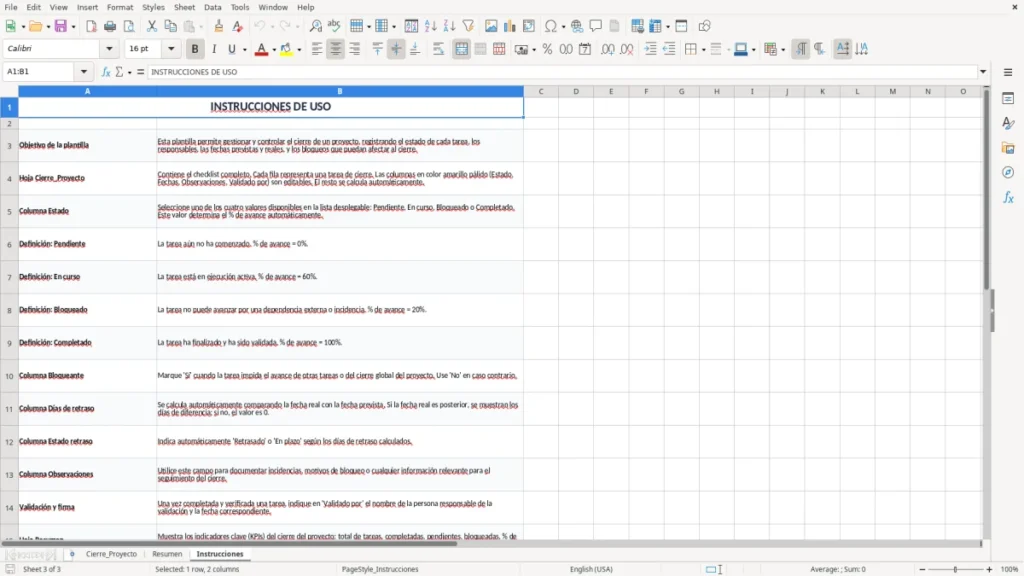
Checklist de cierre de proyecto en Excel es una plantilla para controlar tareas, responsables, fechas, estado y validación al final de un trabajo. Incluye la hoja Cierre_Proyecto con el listado operativo, Resumen con el seguimiento visual y Instrucciones para cargar y revisar el cierre.
La plantilla te sirve para que ningún entregable se quede fuera cuando un proyecto entra en su última fase. Si tienes 12 tareas y 3 van con retraso, lo ves en una tabla; si una tarea es bloqueante, queda marcada y no se pierde entre observaciones.
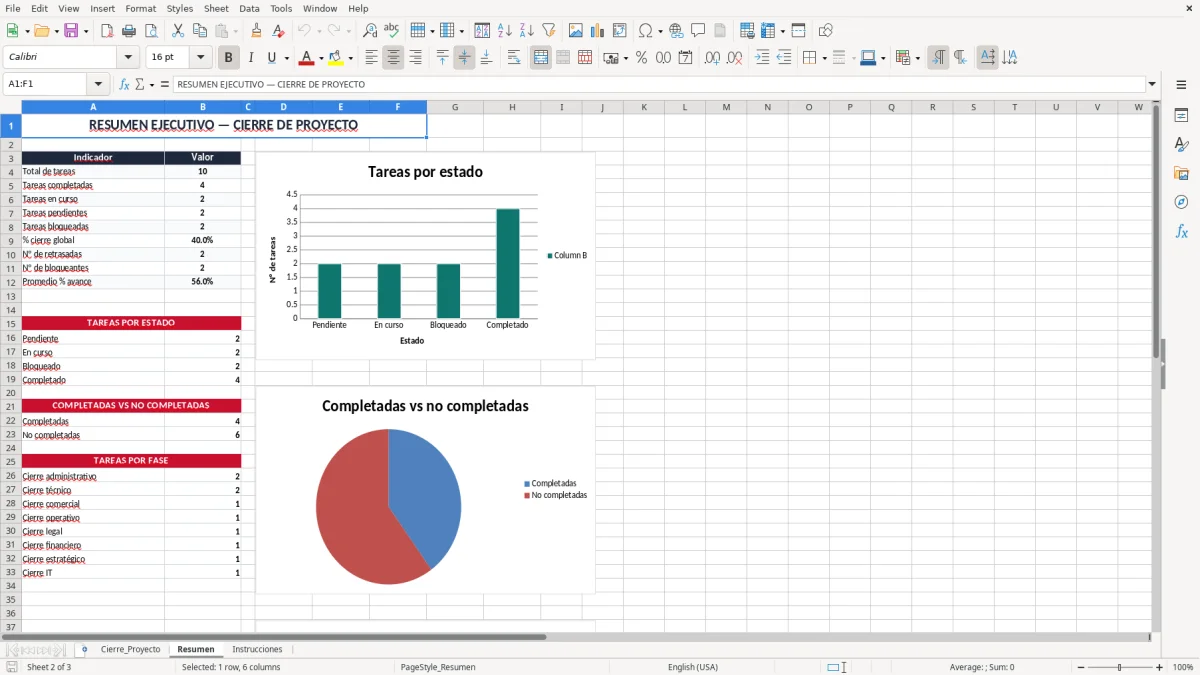
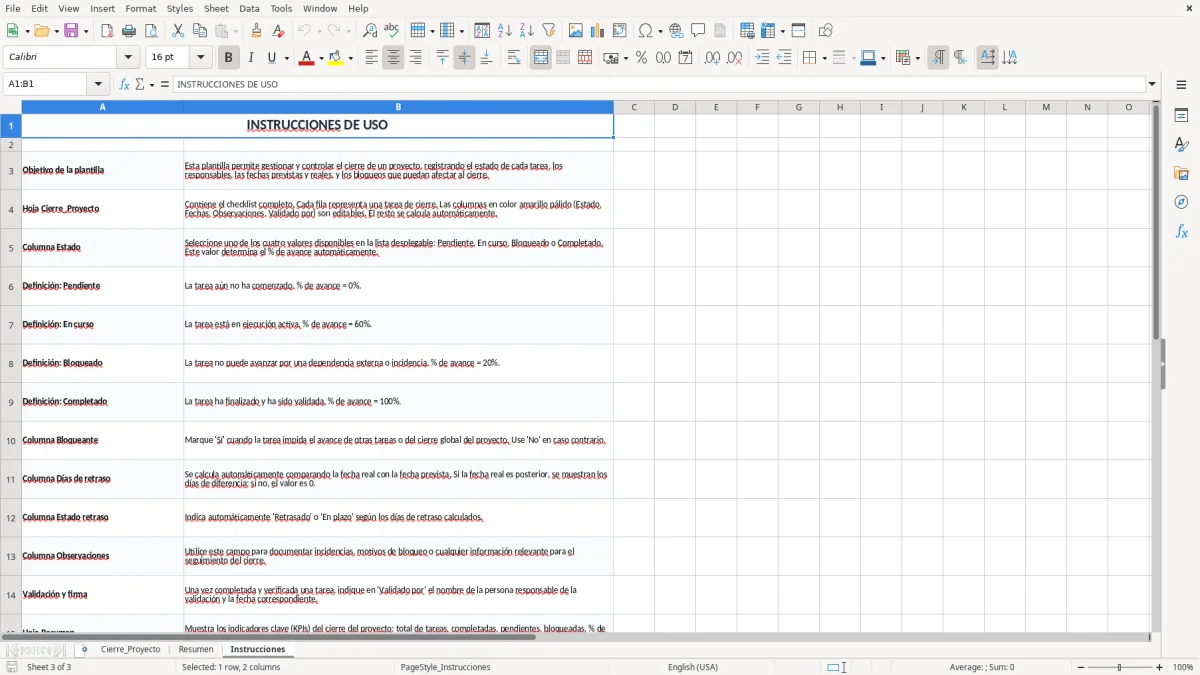
La imagen 1 muestra la pestaña Cierre_Proyecto, con columnas de fase, entregable, responsable, departamento, fechas, estado, prioridad, bloqueante, avance y validación. La imagen 2 enseña el Resumen, pensado para ver el cierre de un vistazo sin leer toda la tabla. La imagen 3 recoge Instrucciones, para que el archivo se use igual por cualquier persona del equipo.
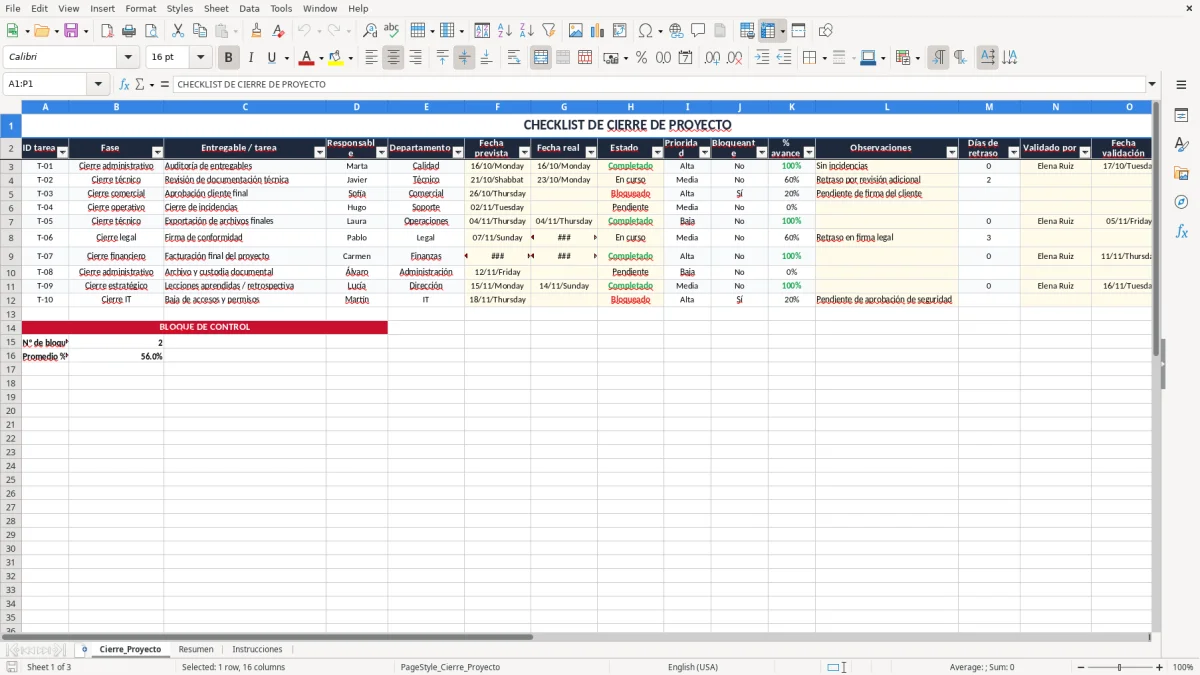
Las principales ventajas de esta plantilla de Excel
- Controlas el cierre con una sola tabla y no con correos sueltos o notas dispersas.
- Ves al instante qué tarea está bloqueada, quién la lleva y cuántos días de retraso acumula.
- Separar fecha prevista y fecha real te deja medir el desvío con números, no con sensaciones.
- El campo de % avance ayuda a distinguir una tarea empezada de una tarea cerrada de verdad.
- La columna de validación deja rastro de quién dio el visto bueno y en qué fecha.
- El Resumen te da una lectura rápida del estado del proyecto sin filtrar manualmente.
- Sirve tanto para una pyme con 20 proyectos abiertos como para un jefe de proyecto que cierra una obra, una implantación o una campaña.
Guía paso a paso
- Abre la hoja Cierre_Proyecto y revisa las tareas ya cargadas. Añade las tuyas copiando la estructura de columnas para no romper el seguimiento.
- Rellena fase, entregable, responsable, departamento y fechas prevista y real. Si una tarea se retrasa 4 días, déjalo reflejado en Días de retraso para no perder la medida.
- Marca el estado real: completado, en curso o pendiente. Si una tarea bloquea la siguiente, señala Bloqueante para que quede visible en la revisión diaria.
- Usa % avance y observaciones para explicar el punto exacto en el que está cada tarea. Una nota como revisión técnica pendiente vale más que un sí o un no genérico.
- Consulta la hoja Resumen para ver el avance general, los retrasos y las tareas por estado. Es la vista que usaría una responsable de operaciones en el cierre de mes.
- Antes de dar por cerrado el proyecto, completa validado por y fecha validación. Si faltan 2 aprobaciones clave, el cierre todavía no está terminado aunque el resto esté en verde.
Funciones incluidas
Tabla con 16 columnas para controlar entregables, fechas, responsables y estado de cada tarea.
Campo de bloqueante para marcar incidencias que frenan el cierre completo.
Registro de días de retraso para medir desviaciones con criterio operativo.
Columna de % avance para distinguir tareas iniciadas, avanzadas y cerradas.
Espacio para observaciones y validación final, útil cuando hay varias áreas implicadas.
Hoja Resumen para revisar el cierre del proyecto sin entrar en cada línea.
Hoja Instrucciones para estandarizar el uso y evitar que cada persona lo rellene a su manera.
Quién usa esta plantilla de cierre de proyecto en el día a día
Esta hoja la usa el jefe de proyecto que cierra una implantación, la responsable de operaciones de una pyme de 20 personas y el autónomo que coordina un proyecto con proveedores y cliente final. En cierre real nadie quiere discutir si faltaba una tarea: quiere ver quién la tenía, cuándo debía estar lista y cuánto se ha retrasado.
La pestaña Cierre_Proyecto está montada para eso. Tienes ID tarea, fase, entregable, responsable, departamento, fecha prevista, fecha real, estado, prioridad, bloqueante, avance, observaciones, días de retraso, validado por, fecha validación y estado retraso.
Cuando el proyecto entra en su última semana
Si una consultora tiene 8 entregables y 2 siguen en curso el viernes, el problema no es la planificación: es el cierre. Con una tabla así ves si el retraso es de 1 día o de 7, y si afecta a un hito interno o al cliente.
Cuando hay varias áreas metidas en el mismo trabajo
En una pyme de servicios con 4 personas de administración, técnica y comercial, el cierre se tuerce cuando cada área guarda su parte por separado. Aquí una sola hoja evita duplicar mensajes y permite marcar bloqueantes de forma visible.
Cuando necesitas una foto rápida para dirección
La imagen 2 muestra el Resumen, que te ahorra revisar fila por fila. Si tienes 20 proyectos abiertos y solo 3 están realmente bloqueados, esa vista te permite decidir en 30 segundos dónde meter recursos.
Qué criterios operativos conviene dejar atados antes de cerrar
En un cierre de proyecto serio, lo práctico es fijar la versión final de cada entregable, quién valida y qué fecha marca el corte. Si no lo dejas escrito, al mes siguiente aparece la típica discusión de si aquello estaba aprobado o solo revisado.
La plantilla no mete burocracia inútil, pero sí el mínimo orden para trabajar con criterio. Un proyecto con 15 tareas y 5 personas implicadas puede parecer cerrado; si 2 validaciones siguen vacías, no lo está.
El peso real de una tarea bloqueante
Un bloqueo en una sola tarea puede arrastrar el resto. Si una revisión técnica se retrasa 3 días y afecta a otras 4 tareas dependientes, ya no estás hablando de un retraso aislado sino de 12 días de impacto acumulado en cadena.
Cómo leer el estado sin perder tiempo
La columna Estado retraso te ayuda a separar lo pendiente de lo vencido. En una revisión semanal, no es lo mismo tener 2 tareas en curso que 2 tareas retrasadas y 1 bloqueante; el segundo caso requiere acción inmediata.
Qué aporta frente a una lista simple de tareas
Una lista básica solo dice qué falta. Esta plantilla te da además responsable, fechas, prioridad y validación, que es justo lo que necesitas si el proyecto mueve 18.000 € en horas y subcontratas y no quieres cerrar a ojo.
Dónde suelen fallar estos cierres y cuánto cuesta
Lo que suele salir mal no es la parte bonita del proyecto, sino el final: entregables sin validar, fechas rellenadas tarde y estados puestos a mano sin criterio. El resultado es bastante más caro de lo que parece, porque una tarea olvidada puede obligarte a rehacer una entrega o a alargar una factura.
Un cierre con 10 tareas y solo 2 mal registradas ya deja margen para errores serios. Si una validación se pierde y luego hay que rehacer el trabajo con 6 horas de técnico a 45 € la hora, ya vas por 270 € sin contar el tiempo de coordinación.
El retraso pequeño que acaba afectando a todo
Un retraso de 2 días en una tarea bloqueante puede parecer poca cosa. Si frena a 3 personas durante media jornada cada una, estás quemando 12 horas de trabajo, que a 30 € la hora son 360 € en coste interno.
El cierre sin validación que se da por bueno demasiado pronto
He visto proyectos marcados como cerrados con una validación pendiente. Cuando aparece una incidencia posterior, toca reabrir correos, buscar versiones y reconstruir el histórico; eso se come fácilmente 1 o 2 horas por cada persona implicada.
El inventario de tareas que nadie actualiza a tiempo
Si rellenas el estado una vez a la semana en lugar de cada día, el resumen pierde valor. Una hoja de 25 tareas con 5 estados desactualizados ya deja de servir para decidir y pasa a ser solo un archivo decorativo.
Ese desfase diario también deja sin rastro el tiempo perdido en cada incidencia, y un parte de horas por proyecto encaja justo para registrar cuánto consume cada tarea antes de que el informe pierda utilidad.
Cómo convertir el cierre de proyecto en una rutina fija
La forma más práctica es enganchar la plantilla a una rutina que ya exista. Si cierras semana los viernes o haces revisión de avance antes del modelo 303, aprovecha ese momento para actualizar estados, retrasos y validaciones.
No hace falta más ceremonia: una revisión fija de 15 minutos evita que el archivo se quede muerto en el escritorio. Si cada viernes actualizas 12 tareas, en un mes has controlado 48 registros sin depender de memoria ni de mensajes sueltos.
La secuencia que mejor funciona
- Duplica la pestaña o conserva la estructura del cierre anterior para no empezar de cero.
- Rellena solo lo que ha cambiado: fecha real, estado, avance y observaciones.
- Marca bloqueantes y retrasos en el mismo momento en que aparecen, no al final.
- Revisa el Resumen antes de cerrar la semana y no después.
Cuándo la hoja se queda corta
Si ya tienes 50 proyectos, varias personas editando a la vez y dependencias entre tareas, Excel empieza a quedarse justo. Ahí suele tocar pasar a un software de gestión con permisos, alertas y trazabilidad real, porque la hoja ya no aguanta la operativa sin errores.
En ese punto también conviene definir quién hace qué con una matriz de responsabilidades para evitar solapes y decisiones duplicadas.
Preguntas frecuentes sobre esta plantilla
Incluye la hoja Cierre_Proyecto con 16 columnas, la hoja Resumen para ver el estado general y la hoja Instrucciones para usarla de forma ordenada. Con eso controlas tareas, responsables, fechas, bloqueos, avance y validación sin montar otro archivo aparte.
Funciona bien en cierres de implantaciones, campañas, obras pequeñas, proyectos internos y trabajos con varias áreas implicadas. Si tienes entre 8 y 30 tareas y quieres saber qué queda pendiente antes de entregar, encaja muy bien.
La plantilla separa fecha prevista y fecha real, así que el retraso sale de esa diferencia. Si una tarea debía acabar el 10/01/2026 y termina el 12/01/2026, llevas 2 días de retraso; si además bloquea 3 tareas más, ya tienes un foco claro de impacto.
Sirve para marcar una tarea que impide avanzar a otras. En un proyecto con 15 hitos, una sola validación pendiente puede dejar 4 entregables parados; ponerla como bloqueante evita que el cierre parezca más avanzado de lo que es.
Sí, pero conviene una pestaña por proyecto o una copia separada por cierre, no mezclar todo en una misma tabla. Si metes 40 tareas de 5 proyectos distintos, el resumen pierde sentido y el control diario se complica demasiado.
Cuando ya dependes de varias personas editando a la vez, tienes más de 50 tareas activas y necesitas alertas automáticas, permisos y trazabilidad más fina. En ese punto Excel sigue sirviendo para revisar, pero no para coordinar todo el cierre sin fricción.
Sobre los autores