Proyectos y planificación


Registro de lecciones aprendidas del proyecto Excel - Plantilla gratis
Plantilla para registrar lecciones del proyecto, medir impacto y cerrar acciones con seguimiento en tres pestañas.
2026-07-15
175 descargas
4.8/5
Descargar plantilla
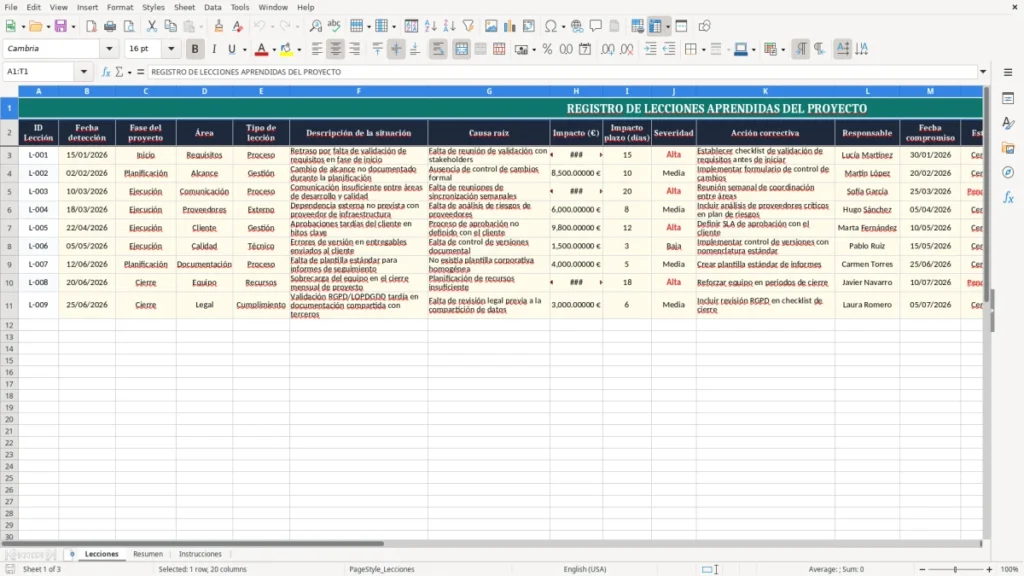
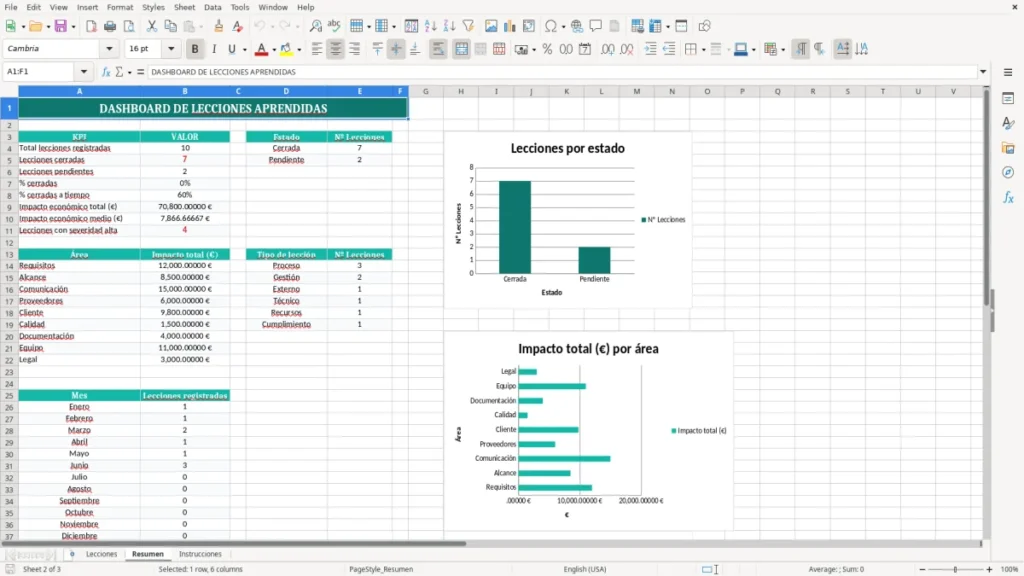
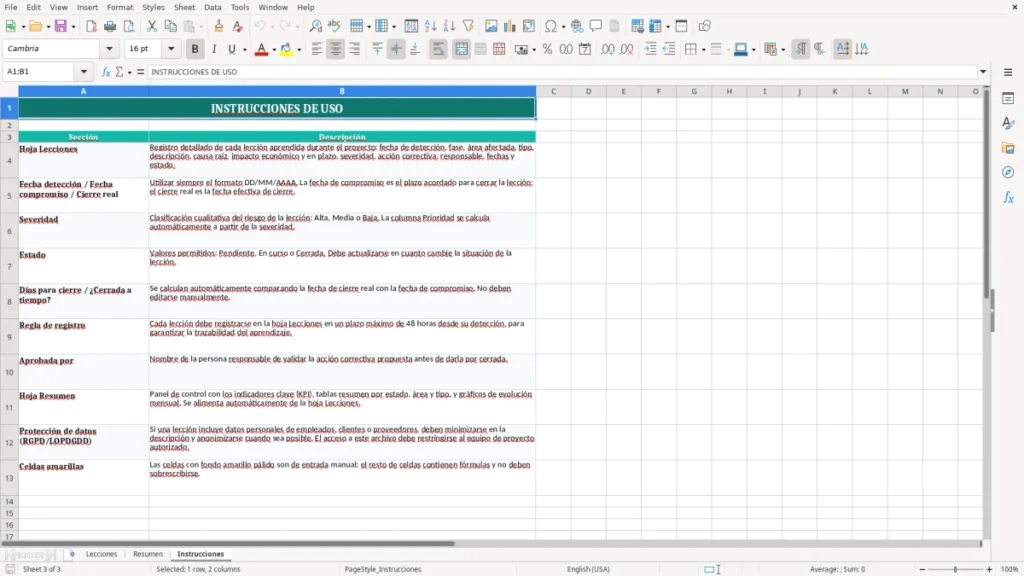
Esta plantilla sirve para registrar lecciones aprendidas del proyecto, asignar acciones correctivas y controlar su cierre con fechas, responsables e impacto económico. Incluye tres pestañas: Lecciones, Resumen e Instrucciones.
En Lecciones apuntas cada incidencia con su causa raíz, su impacto en euros y días, la severidad y la fecha compromiso. En Resumen ves el peso de cada fase, el estado de las acciones y un cuadro sencillo para detectar qué se repite.
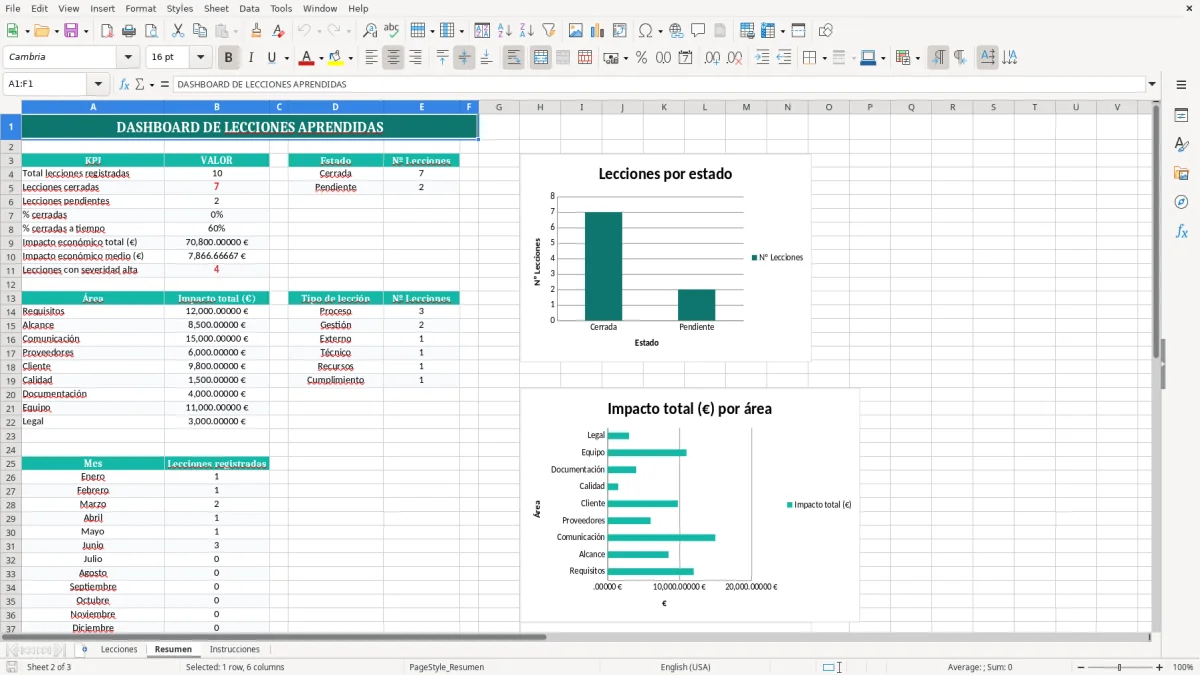
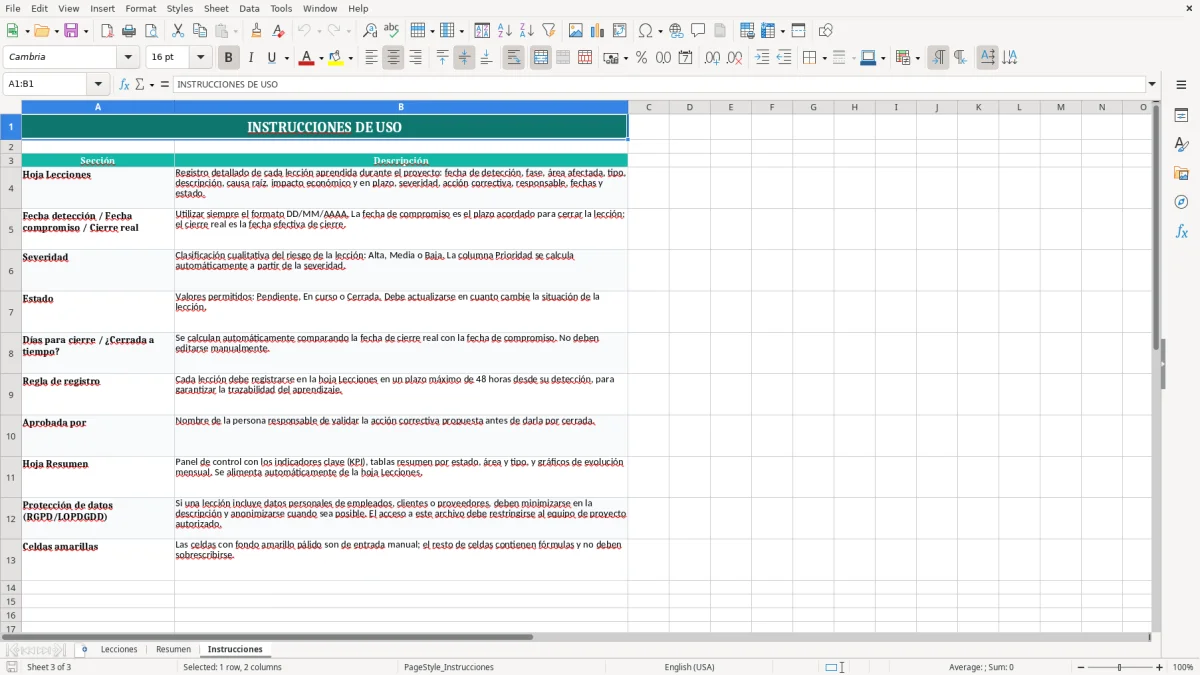
La imagen 1 muestra la tabla principal con columnas de seguimiento y campos de cierre; la imagen 2 resume los totales y la distribución de las lecciones; la imagen 3 deja claras las reglas de uso para no romper la hoja. Si llevas proyectos con entregas, cambios de alcance o validaciones tardías, aquí tienes un registro útil desde el primer día.
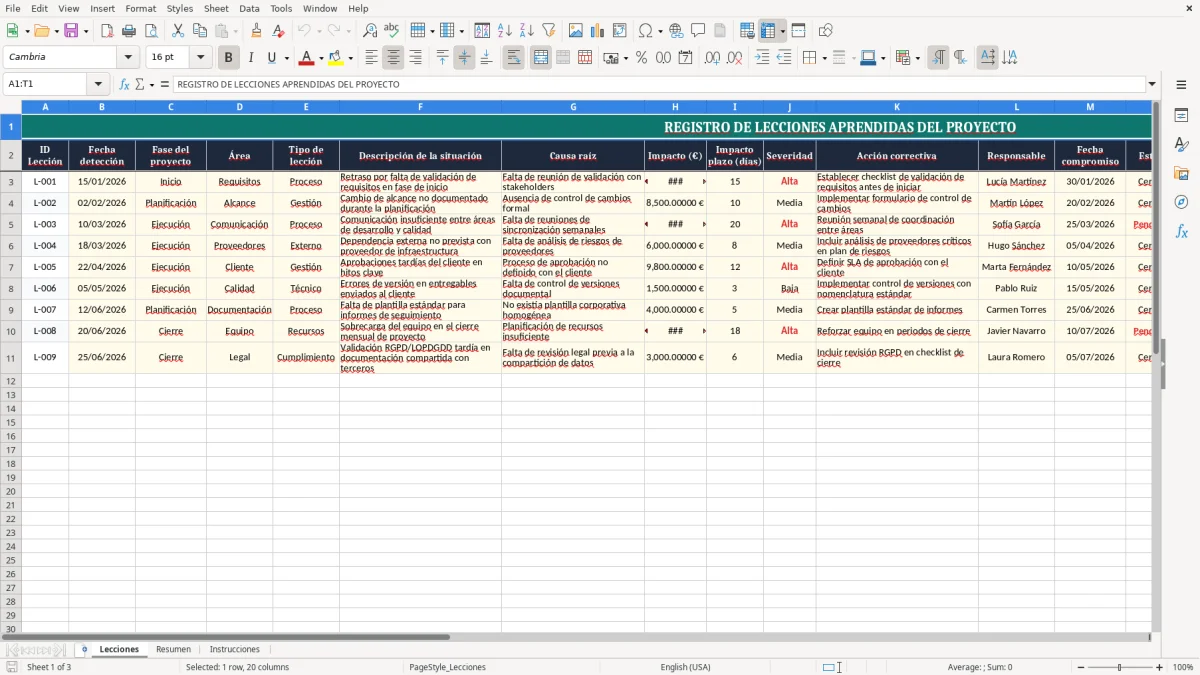
Las principales ventajas de esta plantilla de Excel
- Registra cada lección con fecha, fase, área y causa raíz en una sola tabla de 20 columnas.
- Mide el impacto económico con importes en euros y separa el impacto en plazo en días.
- Controla si una acción se ha cerrado a tiempo y calcula los días reales hasta el cierre.
- Te deja priorizar por severidad y por estado sin montar filtros manuales cada semana.
- Reduce repeticiones: una lección mal documentada cuesta dos veces, una corrección de 12.000 € y otra de 3.000 € en retrabajo ya marcan la diferencia.
- El resumen ayuda a ver qué fase concentra más incidencias; en un proyecto con 18 lecciones, 7 en arranque ya te señalan el problema.
- Sirve para reuniones de seguimiento con datos y no con sensaciones.
Guía paso a paso
- Abre la pestaña Lecciones y crea una fila por cada incidencia detectada. Rellena primero la fecha, la fase y la descripción; sin eso, el resto no te sirve.
- Completa la causa raíz y cuantifica el impacto. Si una validación tardía te retrasa 15 días y te cuesta 12.000 €, anótalo tal cual.
- Define la acción correctiva, asigna un responsable y fija la fecha compromiso. Eso convierte una observación suelta en una tarea cerrable.
- Marca el estado y la prioridad. Con 10 lecciones abiertas, ordenar por severidad evita perseguir primero lo anecdótico.
- Cuando se cierre la acción, rellena la fecha de cierre real y comprueba los días para cierre. Si se cierra en 14 días sobre un compromiso de 10, ya tienes desviación.
- Revisa la pestaña Resumen al cierre de semana o de comité. Ahí ves rápidamente cuántas lecciones están abiertas, cerradas y cuál pesa más en euros.
Funciones incluidas
Tabla de lecciones con ID Lección, fecha, fase, área, tipo y descripción operativa.
Campos de impacto en euros y en días para separar coste y retraso.
Control de responsable, fecha compromiso, aprobación y cierre real.
Indicador de si la lección está cerrada a tiempo para detectar incumplimientos.
Pestaña Resumen con reparto por estado y seguimiento visual del acumulado.
Pestaña Instrucciones para usar la plantilla sin depender de memoria ni correos sueltos.
Formato preparado para trabajar con fechas DD/MM/AAAA y moneda en 1.234,56 €.
Cómo usar una plantilla de Excel para registrar lecciones del proyecto
Esta hoja encaja sobre todo en quien cierra proyectos de forma repetida: una pyme de servicios con 20 proyectos abiertos, una constructora con 4 técnicos o una agencia que entrega campañas cada mes. El problema no es guardar datos, sino convertir fallos en decisiones que no se repitan en el siguiente arranque.
La pestaña Lecciones recoge cada incidente con su fase, área, causa raíz, acción correctiva y responsable. Con eso puedes comparar, por ejemplo, 6 lecciones en inicio frente a 2 en ejecución y ver dónde se está atascando el trabajo.
La imagen 1 enseña la tabla de entrada
La primera imagen muestra una estructura muy práctica: una fila por lección, 20 columnas y campos pensados para seguimiento real, no para archivo muerto. Si una incidencia te cuesta 12.000 € y 15 días, la hoja te permite dejarlo escrito junto al cierre real y no solo en un correo.
La imagen 2 resume lo que ya has aprendido
La pestaña Resumen agrupa el estado de las lecciones para que veas si vas acumulando abiertas o cerradas. En un comité de seguimiento, ver 8 abiertas y 3 cerradas pesa más que una lista larga sin orden.
La imagen 3 explica cómo no romper la plantilla
La tercera imagen corresponde a Instrucciones, que sirve para que cualquiera del equipo anote datos de la misma forma. Eso evita mezclar criterios y te ahorra una limpieza posterior de filas duplicadas o mal fechadas.
Qué implica registrar lecciones aprendidas en un proyecto en España
En España, el valor de esta plantilla está en el control operativo, no en el adorno. Si un proyecto tiene 10 hitos y una desviación media de 3 días por hito, acabas con 30 días perdidos sin darte cuenta; por eso conviene registrar la lección en el momento, no al final cuando ya nadie recuerda la causa exacta.
La plantilla no sustituye a la documentación formal del proyecto, pero sí ordena lo que normalmente queda disperso entre correos, actas y reuniones. Para un jefe de proyecto, eso marca la diferencia entre repetir el mismo fallo en el siguiente sprint o corregirlo de una vez.
Cuando el problema se repite en la misma fase
Si en arranque aparecen 5 incidencias de validación, el patrón está claro: falta revisión previa. En un proyecto de 4 personas, perder 2 horas por técnico en una validación mal hecha ya son 8 horas de coste interno que conviene registrar como impacto.
Cuando el coste ya se nota en el presupuesto
Una corrección de 1.800 € parece menor hasta que la repites tres veces. Ahí la plantilla ayuda a ver el margen bruto real del proyecto y a separar el error puntual del fallo de proceso.
Cuando necesitas enseñar datos y no opiniones
El resumen permite llevar a dirección cifras sencillas: número de lecciones, estado y peso económico. Si 4 lecciones concentran 18.500 € y 22 días de retraso, ya tienes un argumento sólido para cambiar el procedimiento.
Dónde se pierde dinero cuando no anotas las lecciones
Lo que sale mal casi siempre se paga dos veces: una en tiempo y otra en dinero. Una incidencia no documentada puede obligarte a repetir un trabajo, a reabrir una tarea o a pedir una aclaración que te retrasa otro ciclo completo de revisión.
Un ejemplo claro: si un equipo de 5 personas dedica 3 horas extra a rehacer una entrega y el coste interno medio es de 28 € por hora, la corrección ya vale 420 € sin contar el retraso al cliente. Si eso se repite cuatro veces al trimestre, estás en 1.680 € perdidos por no tener causa raíz y acción correctiva bien cerradas.
El error de dejar el campo vacío
Cuando no completas la causa raíz, luego nadie sabe si el problema fue de validación, de coordinación o de planificación. Ese vacío hace imposible comparar lecciones y convierte la plantilla en una lista de recuerdos sueltos.
El error de poner acciones sin cierre
Otra fuga típica es anotar una acción correctiva y olvidarse de la fecha compromiso. Si de 12 acciones abiertas solo 7 tienen cierre real, ya sabes que el seguimiento existe solo en papel.
El error de no cuantificar el impacto
Sin euros ni días, todo parece pequeño. Con cifras, cambia: 900 € en una incidencia repetida puede no parecer grave hasta que sumas 6 casos iguales y ya has perdido 5.400 €.
Para que esos 12 frentes abiertos no se queden en papel, conviene llevarlos a un tablero de seguimiento visual y mover cada acción hasta su cierre real.
Cómo convertir esta plantilla en una rutina fija
La clave no es rellenarla una vez, sino engancharla a una rutina que ya exista. Funciona mejor si la revisas en el cierre de semana o en el comité de proyecto, porque así no dependes de acordarte al final del mes.
Si la utilizas con disciplina, la plantilla deja de ser un archivo suelto y pasa a ser parte del control del proyecto. Cuando creces y tienes 30 o 40 lecciones acumuladas, lo normal es que ya necesites un software de gestión, pero antes de eso esta hoja cubre bien el trabajo diario.
Hábitos que sí hacen que se use
- Duplica la fila o pestaña base al arrancar cada nuevo proyecto para no empezar desde cero.
- Revisa las lecciones abiertas siempre el mismo día, por ejemplo los viernes antes de cerrar agenda.
- Usa la pestaña Resumen en la reunión de seguimiento, así no preparas informes aparte.
- Si una acción vence sin cierre, márcala de inmediato y no la dejes para el siguiente comité.
Trucos para que la entrada no se ensucie
La validación de datos ayuda a que las fases y estados se escriban igual en todas las filas. Y con un formato condicional bien montado, una acción vencida salta a la vista antes de que el retraso se convierta en costumbre.
Cuándo se te queda pequeña
Si ya gestionas más de 50 lecciones activas, varios responsables y dependencias entre proyectos, la hoja empieza a quedarse corta. En ese punto necesitas trazabilidad más fina, alertas y permisos, porque el Excel deja de ser cómodo cuando hay demasiados cambios a la vez.
Cuando ya hay demasiados cambios a la vez, conviene pasar a un calendario de hitos para ordenar fechas clave y dependencias sin perder trazabilidad.
Preguntas frecuentes sobre esta plantilla
La incidencia es el hecho puntual; la lección aprendida incluye la causa raíz, la acción correctiva y el cierre. Si solo guardas el problema, acumulas ruido; si añades la corrección, conviertes un fallo de 12.000 € en una mejora que no se repite.
Empieza por Lecciones, porque ahí está la trazabilidad completa. Después revisa Resumen para ver si el peso cae en una fase concreta: por ejemplo, 6 lecciones en inicio y solo 1 en cierre suelen apuntar a un fallo de arranque.
Rellena la diferencia entre la fecha compromiso y la fecha de cierre real. Si prometiste cerrar el 10/03/2026 y lo hiciste el 18/03/2026, el retraso son 8 días; si además afectó a una entrega valorada en 2.500 €, ya tienes una lección con coste y plazo medibles.
Las que tengan efecto real en coste, plazo o repetición del error. En un proyecto pequeño, 3 o 4 bien documentadas valen más que 15 notas vagas; en uno con 20 tareas abiertas, ya conviene registrar todas las que alteren el camino crítico o la entrega final.
Debe decir qué se hará, quién lo hará y para cuándo. Si no puedes convertirla en una fecha compromiso y un responsable, la acción está mal escrita; una tarea de 1.200 € sin dueño acaba abierta hasta el siguiente cierre.
Cuando ya tienes muchos responsables, más de un proyecto a la vez y necesitas alertas o permisos. Si gestionas 40 lecciones activas, varias revisiones semanales y dependencias cruzadas, Excel sigue sirviendo, pero empieza a pedir demasiado mantenimiento manual.
Sobre los autores