Proyectos y planificación


Tablero kanban de tareas Excel - Plantilla gratis
Plantilla para organizar tareas por estados, controlar fechas y ver el avance en un resumen visual. Útil para pymes, equipos y autónomos.
2026-07-14
204 descargas
4.8/5
Descargar plantilla
Esta plantilla de Excel sirve para organizar tareas en un tablero kanban con estados, fechas, responsables y avance. Incluye una hoja de trabajo, un resumen visual y una pestaña de instrucciones para usarla sin perder tiempo.
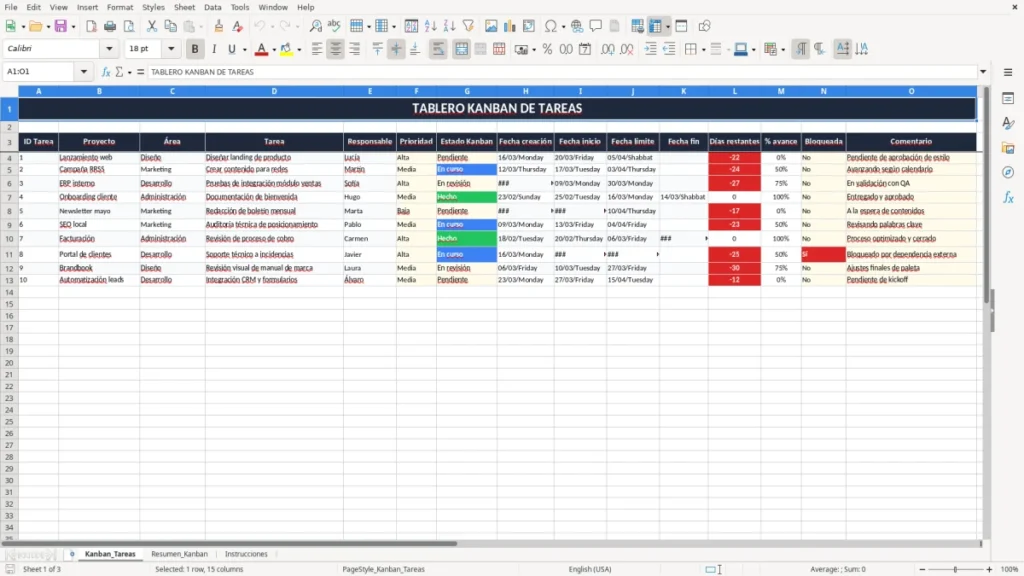
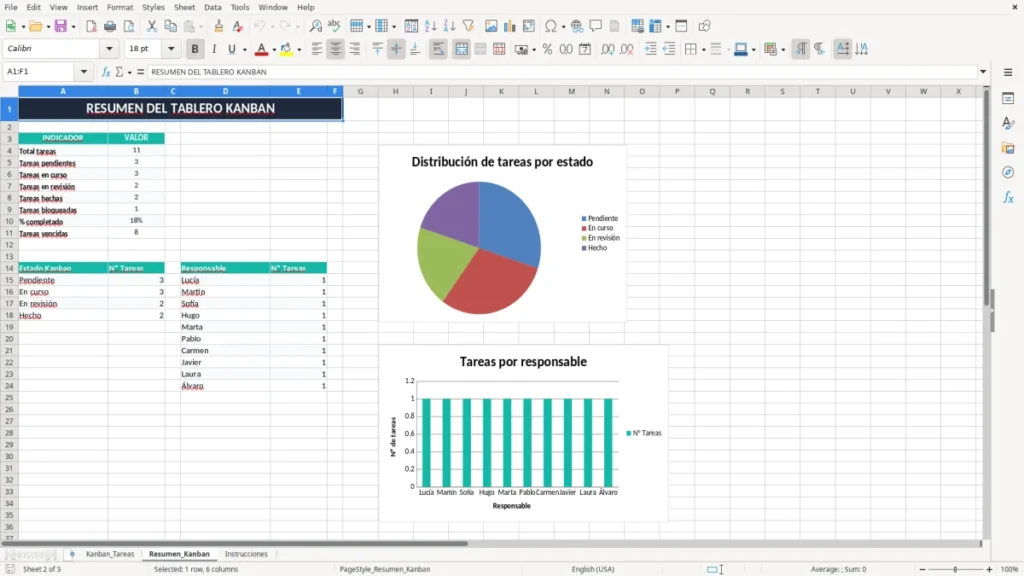
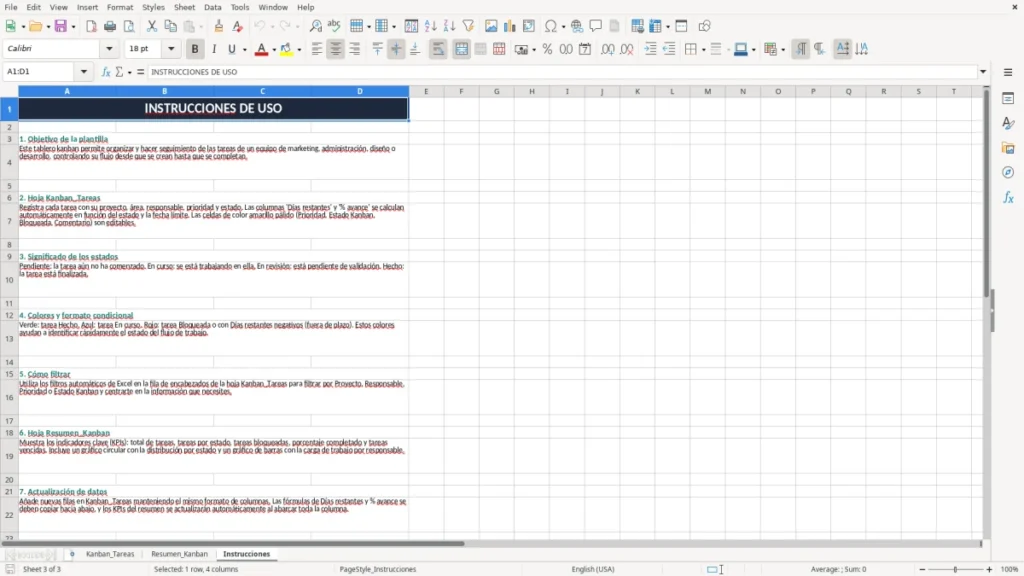
La pestaña Kanban_Tareas concentra el registro operativo: ID, proyecto, área, tarea, responsable, prioridad, estado, fechas, días restantes, porcentaje de avance, bloqueo y comentario. La hoja Resumen_Kanban convierte esos datos en un cuadro de mando rápido, y Instrucciones te deja claro cómo mantener la hoja limpia desde el primer día.
Las principales ventajas de esta plantilla de Excel
- Ves en una sola hoja qué tareas están pendientes, en curso, en revisión y hechas, sin depender de correos sueltos ni mensajes de chat.
- Controlas fechas límite y días restantes para detectar retrasos antes de que una tarea se te vaya 3 o 4 días fuera de plazo.
- Asignas responsable, prioridad y bloqueos de forma ordenada, algo clave si llevas 20 o 30 tareas abiertas al mismo tiempo.
- Tienes un resumen visual que te permite leer el estado del proyecto en menos de 1 minuto.
- La estructura de columnas reduce errores típicos: tarea duplicada, fecha sin cerrar o avance mal anotado.
- Te sirve tanto para una pyme de 12 personas como para un autónomo que gestiona sus propios encargos y plazos.
- La hoja está pensada para trabajar con pocos clics: registras y revisas, sin montar un software pesado para algo que aún cabe en Excel.
Guía paso a paso
- Abre la pestaña Kanban_Tareas y revisa la fila de ejemplo para entender el orden de las columnas. La tabla ya está pensada para que metas tareas nuevas sin cambiar la estructura.
- Rellena el ID, el proyecto, el área, la tarea y el responsable. Después marca la prioridad y el estado kanban para que el tablero refleje la situación real.
- Completa fechas de creación, inicio, límite y fin. Con una tarea de 10 días y un margen de 2 días, ves enseguida si vas bien o si ya vas tarde.
- Actualiza el porcentaje de avance y la columna de bloqueada cuando haya una incidencia. Si una tarea está al 60% y bloqueada, el problema se ve antes que el retraso.
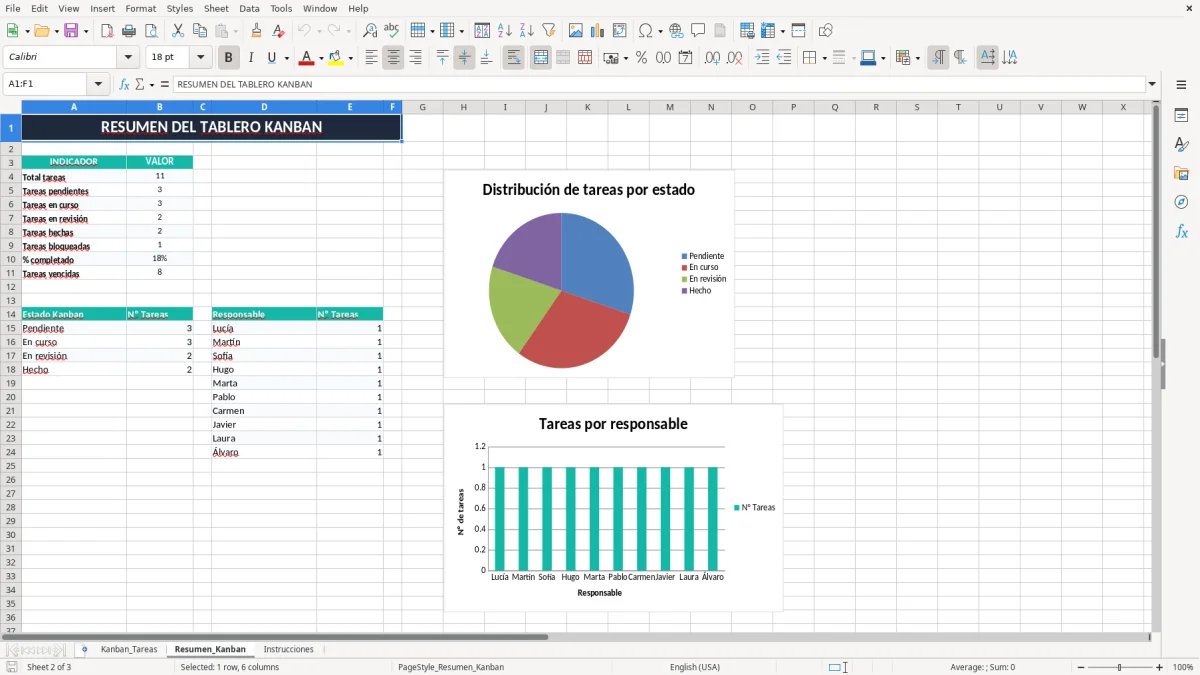
- Consulta la pestaña Resumen_Kanban para ver el reparto por estados y el avance global. Es la parte útil cuando tienes 15, 30 o 50 tareas abiertas.
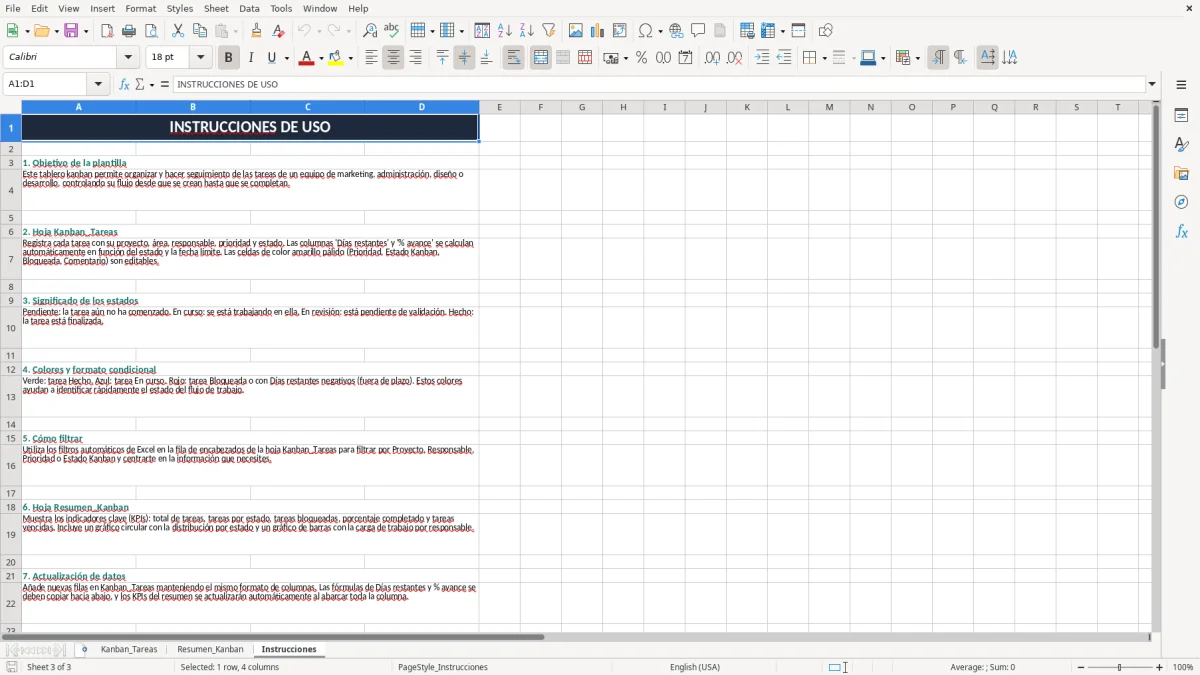
- Usa la pestaña Instrucciones para mantener el mismo criterio al registrar datos. Si varias personas la tocan, esta hoja evita que cada una escriba el estado a su manera.
Funciones incluidas
Tabla de tareas con 15 campos pensados para seguimiento real, no para una lista genérica sin control.
Estados kanban visibles para separar trabajo pendiente, en curso, en revisión y terminado.
Campo de prioridad para identificar qué tarea hay que sacar hoy y cuál puede esperar.
Control de fechas clave: creación, inicio, límite y cierre, útil para medir retrasos y cumplimiento.
Columna de % avance para saber si una tarea va al 25%, al 50% o al 90% sin abrir notas externas.
Indicador de bloqueo y comentario para dejar constancia de incidencias, dependencias o validaciones pendientes.
Resumen con gráfico y cuadro de mando para leer el estado del tablero sin revisar fila por fila.
Cómo usar un tablero kanban de tareas en Excel en el día a día
Esta plantilla encaja muy bien en equipos pequeños que trabajan con entregas semanales. Una responsable de operaciones de una pyme con 8 o 10 personas puede ver en 2 minutos qué está pendiente, qué está bloqueado y qué vence antes del viernes.
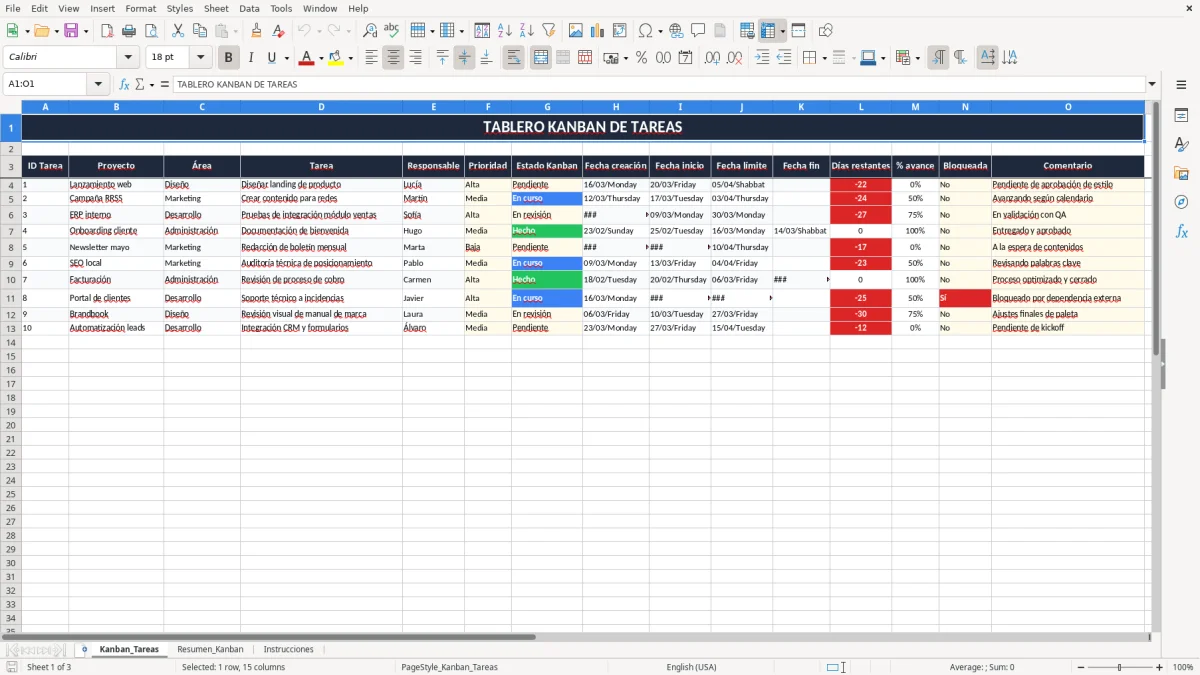
La pestaña Kanban_Tareas de la imagen 1 muestra columnas muy concretas: ID Tarea, Proyecto, Área, Tarea, Responsable, Prioridad, Estado Kanban, fechas, días restantes, % avance, Bloqueada y Comentario. Ese orden sirve para no mezclar la parte operativa con la parte visual; primero registras bien, luego miras el resumen.
Cuándo te resulta útil de verdad
En un mes con 20 tareas abiertas, una sola tarea retrasada 3 días puede tirar de otras 4 por dependencia. Si cada tarea tiene un valor medio de 180 €, un bloqueo de 5 tareas ya te deja 900 € de trabajo parado, y eso se nota enseguida en la liquidez si facturas al cierre.
Qué veo en la pantalla antes de arrancar
La imagen 1 deja claro que esta hoja no está pensada para escribir a lo loco. Si una tarea aparece en En revisión con fecha límite 15/06/2026 y 1 día restante, el tablero ya te está diciendo qué revisar hoy y qué no puedes dejar para mañana.
Qué control operativo te pide un tablero kanban bien llevado
El valor de esta hoja no está en el color, está en el control. Si tienes 30 tareas y cada una consume 2 líneas de seguimiento al mes, estás manejando 60 registros; si los dejas sueltos en WhatsApp o en correos, luego no hay trazabilidad.
La hoja encaja especialmente bien con equipos que repiten rutina: marketing, desarrollo, administración, onboarding de clientes o pequeñas obras. Una constructora con 4 trabajadores puede llevar aquí los pedidos de material, la revisión de planos y la visita de obra, y una tienda online con 300 pedidos al mes puede separar incidencias, devoluciones y mejoras de catálogo.
Resumen visual para no perder media hora
La imagen 2, la pestaña Resumen_Kanban, concentra el estado general y evita revisar fila por fila cuando tienes prisa. Si el tablero te enseña 12 tareas pendientes, 6 en curso y 2 bloqueadas, ya sabes dónde poner el foco sin abrir toda la hoja.
Por qué el orden de campos importa
Primero va el dato operativo, luego el seguimiento. Si mezclas tarea, comentario y avance en una sola celda, pierdes capacidad de filtrar; en cambio, con columnas separadas puedes contar tareas por estado con COUNTIF y sumar avance con SUM sin pelearte con el archivo.
Con las columnas separadas, el siguiente paso lógico es llevar un control de entregables por fase para que cada avance quede registrado sin mezclar estados ni comentarios.
Dónde falla un tablero kanban cuando no se actualiza bien
Lo que suele romper este tipo de hojas es sencillo: alguien cambia el estado pero no actualiza la fecha límite, o marca una tarea como hecha sin cerrar la fecha fin. Con 25 tareas activas, un descuido así te puede falsear el seguimiento de una semana entera.
Otro fallo típico es duplicar tareas o dejar IDs repetidos. Si registras 80 tareas al trimestre y 5 quedan duplicadas, el resumen ya no te dice la verdad; además, si una tarea de 240 € aparece dos veces, el trabajo real parece de 480 € y te engaña el cuadro de mando.
El coste real de un mal control
En una pyme de servicios con 20 proyectos abiertos, perder 15 minutos al día buscando el estado correcto de cada tarea son 5 horas al mes. Si valoras ese tiempo en 25 € por hora, estás perdiendo 125 € mensuales solo por no tener la hoja limpia.
Bloqueos, retrasos y revisiones
La columna Bloqueada es clave porque separa el problema operativo del simple retraso. No es lo mismo una tarea atrasada 2 días por carga de trabajo que una bloqueada por falta de validación: la segunda puede frenar 3 tareas más y te genera una cola de trabajo real.
Esa cola de trabajo obliga además a cerrar entregables, validar pendientes y dejar constancia final en una lista de cierre de proyecto.
Cómo convertir este kanban en una rutina fija de trabajo
La forma práctica de que la plantilla no muera a las dos semanas es engancharla a una rutina que ya existe. Lo más sólido es revisarla en el cierre semanal o junto con el repaso del lunes: tardas 10 minutos y dejas el tablero vivo.
Si la actualizas siempre al final del día, la información no se pudre. Si trabajas con varias personas, duplica la lógica de revisión: una persona registra y otra valida, así reduces errores en estados, fechas y porcentajes.
Hábitos que sí funcionan
- Duplica la pestaña del mes anterior si arrancas un ciclo nuevo y solo cambian tareas y fechas.
- Usa validación de datos para que el estado no se escriba de cinco formas distintas.
- Aplica formato condicional cuando una fecha límite esté a 0 o a 2 días y la tarea siga abierta.
Cuándo se te queda pequeña
Si ya gestionas 100 o más tareas, dependencias complejas y varios equipos, Excel empieza a quedarse corto. Ahí ya compensa un software con notificaciones, historial de cambios y permisos por usuario; mientras no llegues a ese punto, esta plantilla te da mucho control con poco coste.
Preguntas frecuentes sobre esta plantilla
Incluye la hoja Kanban_Tareas con 15 columnas de seguimiento, la hoja Resumen_Kanban para ver el estado general y la hoja Instrucciones para usarla sin perder el criterio de registro.
Encaja muy bien para un autónomo que lleva varios encargos a la vez, para una pyme de 5 a 20 personas y para equipos que necesitan ver tareas pendientes, bloqueadas y cerradas sin montar un gestor de proyectos complejo.
El estado kanban te dice en qué fase está la tarea; el porcentaje de avance te dice cuánto trabajo queda. Una tarea puede estar en En revisión al 90% y seguir sin cerrar si falta la validación final.
Miras la fecha límite, los días restantes y la columna de fecha fin. Si hoy es 12/06/2026 y una tarea vence el 10/06/2026, ya vas tarde; si además sigue abierta, el retraso es real y no solo una impresión.
Sí. De hecho, para 10 o 15 tareas activas es más rápida que un software grande. Si tu trabajo mensual cabe en una hoja clara y revisable, Excel te da velocidad y coste cero de licencia adicional.
Cuando ya gestionas muchas dependencias, cambios de estado al minuto, varios responsables editando a la vez o historiales largos. Si necesitas alertas automáticas y permisos por usuario, el tablero en Excel se queda corto y conviene una solución específica.
Sobre los autores