Operaciones y productividad


Puntos pendientes Excel - Plantilla gratis
Controla acciones pendientes con responsables, prioridades, plazos, estado, avance y alertas. Incluye registro, dashboard e instrucciones.
2026-07-25
259 descargas
4.8/5
Descargar plantilla
Esta plantilla de registro de puntos pendientes de acción sirve para anotar tareas abiertas, asignar un responsable y controlar su fecha límite, prioridad, estado y porcentaje completado. Incluye las pestañas Registro de Acciones, Dashboard e Instrucciones para pasar de una lista dispersa a un seguimiento visible.
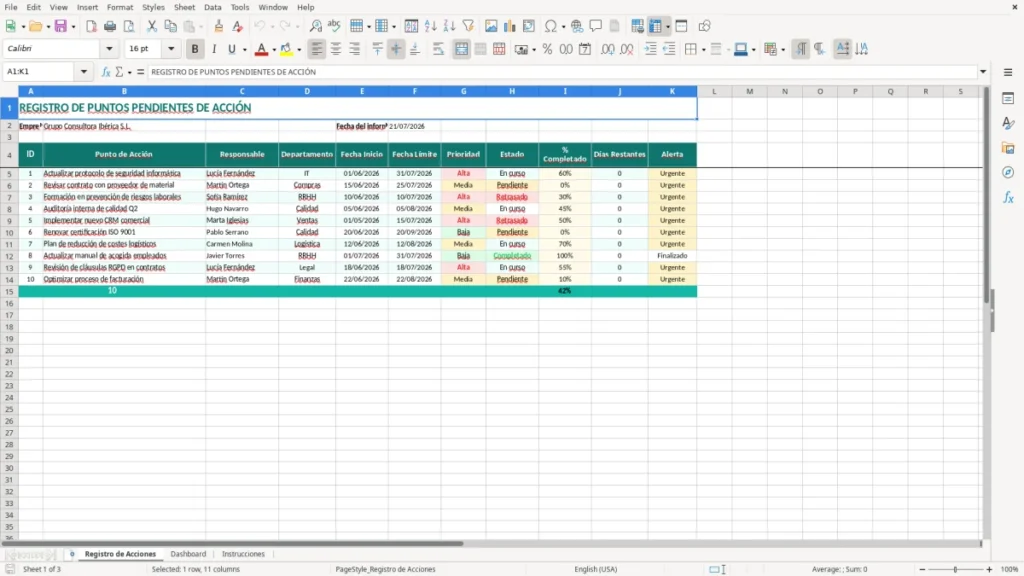
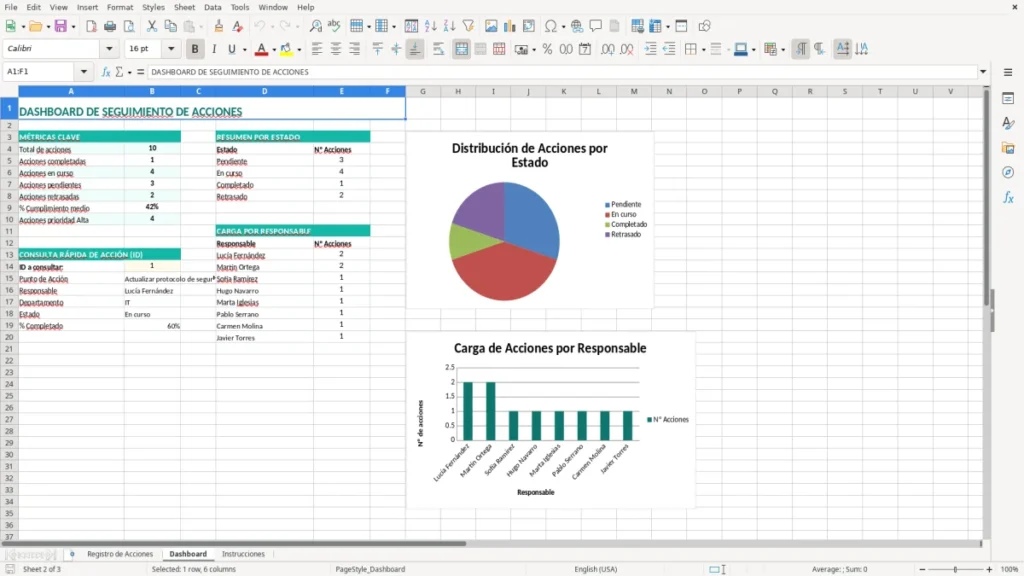
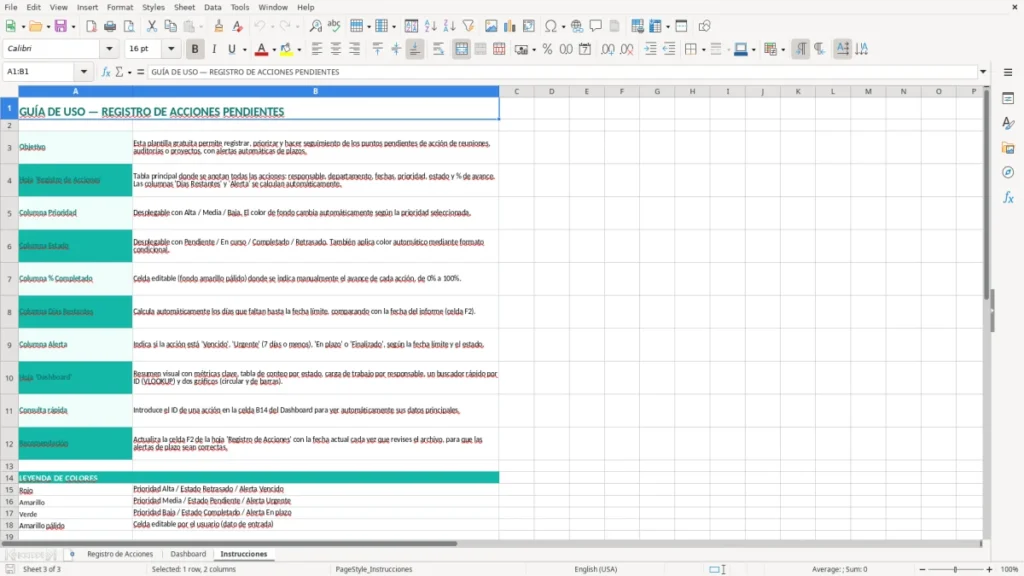
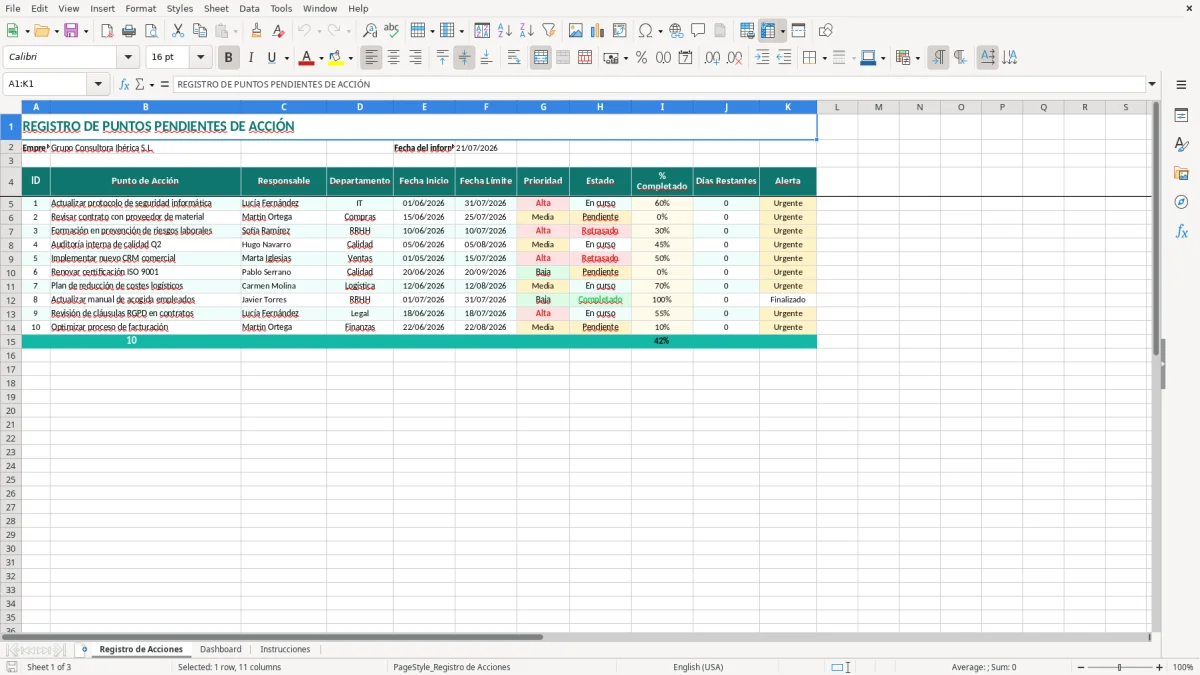
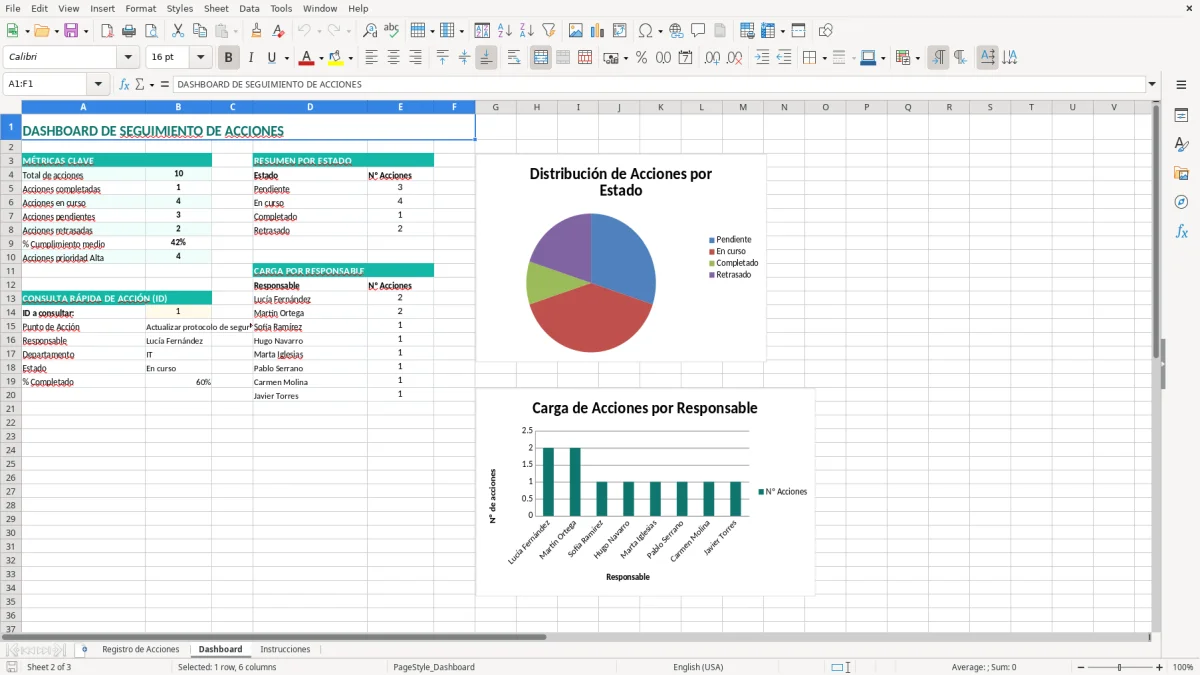
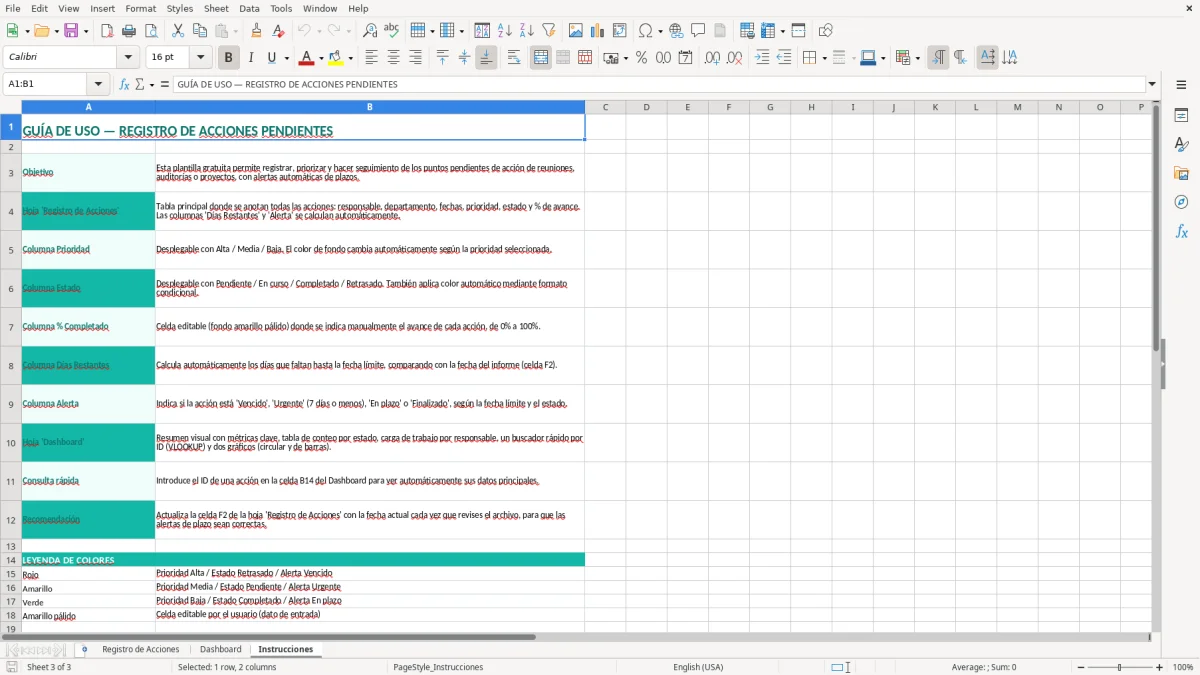
En la primera pestaña introduces cada acción con sus 11 campos: ID, punto de acción, responsable, departamento, fecha de inicio, fecha límite, prioridad, estado, porcentaje completado, días restantes y alerta. La imagen 1 muestra la tabla principal con cabeceras en color turquesa y celdas de entrada diferenciadas; la imagen 2 corresponde al Dashboard y la imagen 3 a las instrucciones de uso.
Las principales ventajas de esta plantilla de Excel
- Reúne en una sola tabla las acciones de reuniones, auditorías, incidencias y proyectos, con un ID independiente para cada asunto.
- Asigna cada punto a una persona y a un departamento, evitando que una tarea quede pendiente sin dueño.
- Permite ordenar el trabajo por prioridad Alta, Media o Baja y concentrarte primero en lo que puede bloquear una entrega.
- Controla el avance con un porcentaje completado; por ejemplo, una acción al 60% deja claro que todavía no está cerrada.
- Relaciona cada acción con una fecha de inicio y una fecha límite para detectar retrasos antes del cierre del mes.
- Muestra los días restantes y la alerta en la misma fila, sin tener que calcular manualmente cuánto tiempo queda.
- Ofrece un Dashboard para revisar el estado general sin recorrer las filas una a una.
Guía paso a paso
- Abre la pestaña Instrucciones y revisa el significado de cada campo antes de introducir datos.
- En Registro de Acciones, escribe un ID consecutivo y describe una sola acción concreta en la columna Punto de Acción.
- Indica el Responsable y el Departamento que deben ejecutar o coordinar la tarea; evita poner un equipo genérico si una persona puede hacerse cargo.
- Introduce Fecha Inicio y Fecha Límite con el formato DD/MM/AAAA. Comprueba que el plazo sea realista: del 01/06/2026 al 31/07/2026 son 60 días naturales.
- Selecciona Prioridad y Estado, y actualiza % Completado después de cada revisión. Una acción En curso al 60% no debe marcarse como terminada.
- Revisa Días Restantes y Alerta al inicio de cada reunión; filtra las acciones vencidas o próximas a vencer y acuerda la siguiente actuación.
- Consulta Dashboard para obtener una visión conjunta y guarda una copia al cerrar la semana o el mes, de modo que puedas comparar la evolución.
Funciones incluidas
Tabla Registro de Acciones con las columnas ID, Punto de Acción, Responsable, Departamento, Fecha Inicio, Fecha Límite, Prioridad, Estado, % Completado, Días Restantes y Alerta.
Formato de cabecera en color turquesa, bordes en todas las celdas y ajuste de texto para leer descripciones largas sin perder la estructura.
Campos diferenciados visualmente para facilitar la entrada de acciones y separar los datos editables del resto de la presentación.
Seguimiento conjunto de plazo, porcentaje de avance y alerta, útil para localizar rápidamente una tarea comprometida.
Pestaña Dashboard para consultar el resumen visual del registro y orientar la revisión de la carga pendiente.
Pestaña Instrucciones con la explicación de la estructura y del uso previsto de la plantilla.
Datos iniciales de ejemplo de una empresa, como la actualización de un protocolo de seguridad informática o la revisión de un contrato de compras.
Quién necesita un registro de acciones pendientes en Excel
Un registro de acciones pendientes encaja especialmente bien en una pyme que celebra reuniones de seguimiento y luego pierde los acuerdos entre correos, actas y mensajes. La responsable de administración puede registrar que Martín Ortega debe revisar un contrato de compras antes del 25/07/2026, mientras Lucía Fernández actualiza el protocolo de seguridad informática con fecha límite 31/07/2026.
La imagen 1 muestra cómo queda cada acuerdo convertido en una fila operativa. No es una lista de ideas: cada fila tiene ID, responsable, departamento, fechas, prioridad, estado, avance, días restantes y alerta. En una empresa de 12 personas, 18 acciones abiertas repartidas entre IT, Compras, Administración y Operaciones se revisan en menos tiempo cuando cada asunto tiene un dueño identificable.
Reuniones que terminan con tareas concretas
El jefe de proyecto puede usarla después de una reunión con un cliente: una acción como aprobar planos, enviar una certificación o corregir una incidencia debe llevar una fecha y un porcentaje de ejecución. Si una entrega empieza el 01/07/2026 y vence el 15/07/2026, quedan 14 días naturales entre ambas fechas; ese plazo obliga a comprobar si el 40% completado es suficiente.
Departamentos con trabajo cruzado
También resulta práctica para una tienda online con 300 pedidos mensuales cuando hay pendientes de logística, atención al cliente y compras. La pestaña Dashboard, visible en la imagen 2, concentra la revisión del conjunto; la pestaña Instrucciones, en la imagen 3, sirve para que una persona nueva entienda qué debe escribir en cada columna.
Mi criterio es usar esta hoja cuando hay hasta unas decenas de acciones activas y la coordinación depende de reuniones periódicas. Si tienes 20 proyectos abiertos con cientos de tareas y dependencias, Excel deja de ser el lugar más fiable para gestionar asignaciones y conviene una herramienta específica.
Cómo mantener fechas y responsables fiables en la hoja
Esta plantilla no sustituye un procedimiento interno, pero sí fija los datos mínimos para que una acción pueda controlarse: descripción, responsable, departamento, inicio, límite, prioridad, estado y avance. En la imagen 1 se ven esas columnas en una disposición horizontal de 11 campos; si falta la fecha límite, Días Restantes y Alerta pierden utilidad.
Usa el formato de fecha DD/MM/AAAA de forma uniforme. Una acción iniciada el 01/06/2026 y con vencimiento el 31/07/2026 cubre 60 días naturales; escribir 6/1/26 puede provocar confusión entre día y mes al compartir el archivo con alguien que tenga otra configuración regional.
Una convención que evita datos sucios
Escribe una acción por fila y empieza la descripción con un verbo: revisar contrato, aprobar presupuesto o actualizar protocolo. Mantén los valores de Prioridad y Estado consistentes: Alta, Media y Baja no deben mezclarse con urgente, normal o baja prioridad. Mi postura es clara: prefiero tres niveles de prioridad y estados sencillos antes que diez categorías que nadie actualiza.
Qué revisar antes del seguimiento
Comprueba que cada fila tenga un responsable individual. Si una tarea requiere tres personas, asigna un responsable principal y crea acciones relacionadas para las otras dos; de lo contrario, los 7 días restantes que muestra la fila no significan nada para nadie.
El Dashboard de la imagen 2 debe utilizarse como resumen, no como fuente de edición: los cambios se hacen en Registro de Acciones y después se revisa la visión conjunta. La pestaña Instrucciones de la imagen 3 ayuda a conservar el criterio cuando varias personas introducen datos durante el mismo mes.
Para una empresa con 25 acciones abiertas, dedicar 10 minutos al viernes a comprobar fechas, estados y porcentajes evita llegar al lunes con cinco tareas ya vencidas. El valor está en actualizar los campos, no en añadir columnas que luego permanecen vacías.
Cuando los puntos pendientes se convierten en retrasos caros
El fallo más habitual no es olvidar una tarea aislada, sino registrar acciones demasiado vagas. Revisar proveedor no permite saber qué resultado se espera; revisar contrato con proveedor de material sí indica el objeto. Si una pyme tiene 15 filas ambiguas y cada aclaración consume 8 minutos, pierde 120 minutos en una sola reunión de seguimiento.
Fechas que no representan el compromiso real
Otro problema aparece al copiar la fecha de la reunión como Fecha Límite. Una incidencia abierta el 10/07/2026 puede parecer controlada porque tiene fecha, aunque la solución no esté comprometida hasta el 20/07/2026. Son 10 días de diferencia que pueden desplazar una entrega, una compra o una respuesta al cliente.
También he visto porcentajes introducidos por intuición: una acción marcada al 90% cuando solo falta la validación final sigue sin estar cerrada. En un proyecto de 8.000 €, retrasar esa aprobación cuatro días puede bloquear una factura de 2.000 € o provocar dos jornadas improductivas de un técnico cuyo coste interno sea 240 €.
Responsables compartidos y estados incoherentes
Poner Administración, Dirección y Operaciones como responsable equivale a no asignar la tarea. Si tres personas creen que la ejecutará otra, una acción con 3 días restantes acaba vencida aunque todos hayan visto la fila.
El cuarto error es mantener Estado en curso después de completar el trabajo. El Dashboard de la imagen 2 pierde capacidad de lectura si hay seis acciones terminadas que siguen apareciendo como abiertas; con 30 filas, basta con que 6 estén mal actualizadas para que el 20% del resumen sea engañoso.
La solución práctica no es añadir comentarios interminables. Describe el resultado esperado en Punto de Acción, asigna un único responsable y cambia el estado en la revisión; la plantilla funciona cuando refleja decisiones, no conversaciones completas.
Cuando ya hay decisiones cerradas, el siguiente paso es reflejarlas en un control de entregables por fase para que cada acción quede asociada a su avance real y no a una conversación pendiente.
Cómo convertir el registro de acciones en una rutina semanal
La hoja se mantiene viva si la revisión queda unida a una reunión que ya existe. Reserva 15 minutos al final de la reunión de los viernes: cada responsable informa de su porcentaje completado, confirma la fecha límite y explica cualquier alerta. Con 24 acciones, dedicar 15 minutos supone 37,5 segundos de media por fila, suficiente para una primera criba.
Un cierre breve y repetible
Empieza por las filas con prioridad Alta y menos de 7 días restantes. Después revisa las acciones vencidas y solo al final las de prioridad Baja. Prefiero este orden a leer la tabla de arriba abajo porque dirige el tiempo hacia el riesgo operativo.
- Actualiza el Estado y % Completado justo después de que cada responsable informe.
- Corrige una descripción ambigua en el momento, sin abrir una segunda lista de aclaraciones.
- Guarda una copia al final de cada mes con el nombre Registro_acciones_2026-07.xlsx.
- Usa la imagen 2 como punto de partida para la reunión y la imagen 1 para localizar la fila concreta.
Cuándo necesitas otra herramienta
La plantilla es suficiente para un seguimiento lineal de hasta 50 o 60 acciones activas. Si manejas 20 proyectos con 30 tareas cada uno, ya son 600 tareas; ahí necesitas permisos por usuario, avisos automáticos, dependencias y un historial de cambios que Excel no resuelve cómodamente.
La pestaña Instrucciones de la imagen 3 debe formar parte del archivo que entregas a otra persona. Si cada viernes se actualizan los mismos campos y el Dashboard se consulta antes de decidir, la hoja se convierte en un control operativo; si solo se rellena después de un problema, llegará siempre tarde.
Ese uso como control operativo encaja mejor cuando el trabajo se organiza por tandas cortas y medibles, y una planificación de sprints ágiles permite cerrar cada ciclo con prioridades, responsables y entregables claros.
Preguntas frecuentes sobre esta plantilla
Incluye tres pestañas: Registro de Acciones, Dashboard e Instrucciones. El registro contiene 11 columnas para identificar la acción, asignar responsable y departamento, fijar fechas, indicar prioridad y estado, medir el porcentaje completado y revisar días restantes y alerta.
Introduce un ID, una descripción concreta del Punto de Acción, Responsable, Departamento, Fecha Inicio, Fecha Límite, Prioridad, Estado y % Completado. La plantilla también muestra Días Restantes y Alerta para facilitar el seguimiento del plazo.
Sí. La columna Departamento permite distinguir acciones de IT, Compras, Administración, Operaciones u otras áreas. Asigna una persona concreta en Responsable aunque participen varias personas en la ejecución.
Modifica el campo % Completado cada vez que exista un avance verificable: 0% si aún no empieza, 60% si se ha ejecutado más de la mitad y 100% cuando el resultado está terminado y validado. Cambia también el Estado para que el resumen sea coherente.
Días Restantes indica el margen disponible hasta la Fecha Límite. Alerta sirve para identificar visualmente las acciones que requieren atención por su plazo o situación; revisa ambos campos durante la reunión semanal.
Funciona bien con un volumen moderado de acciones y una revisión semanal. Si superas aproximadamente 50-60 acciones activas o necesitas dependencias, avisos automáticos, permisos por usuario e historial de cambios, resulta más práctico pasar a un software de gestión de tareas.
Sobre los autores