Proyectos y planificación


Planificación de sprints ágiles Excel - Plantilla gratis
Plantilla para planificar sprints, medir avance y ver carga, bloqueos y valor negocio en una sola hoja.
2026-07-13
163 descargas
4.8/5
Descargar plantilla
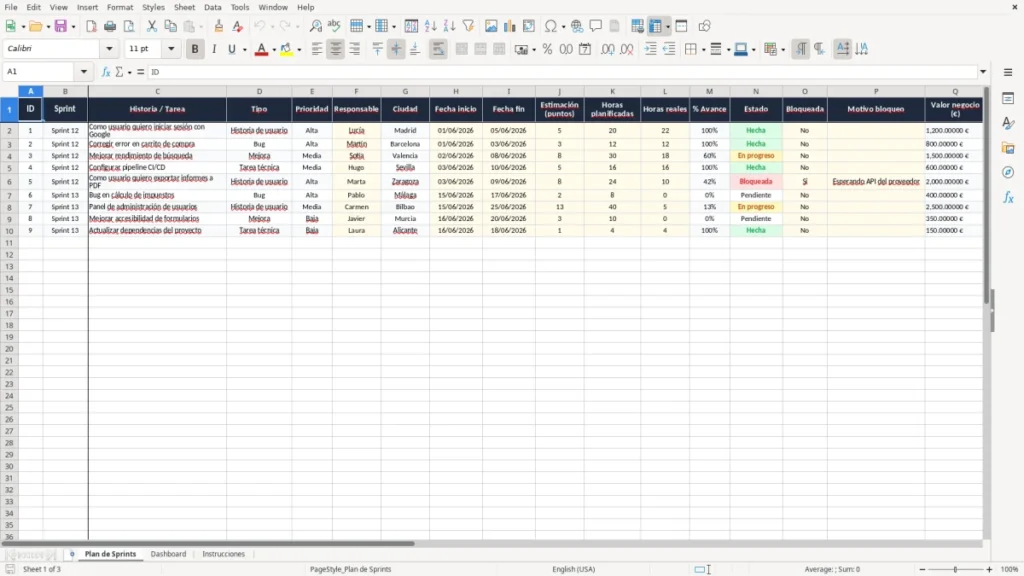
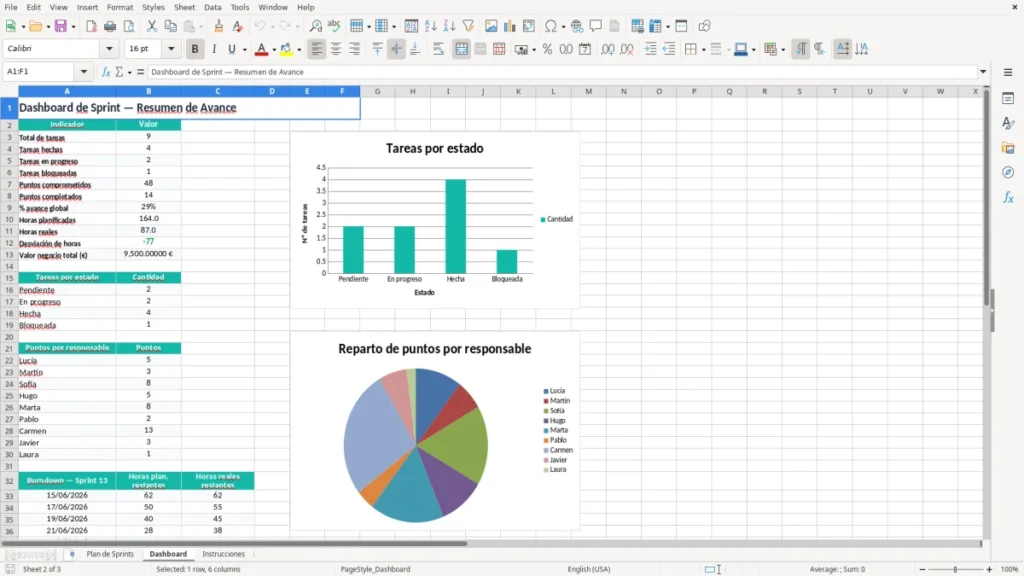
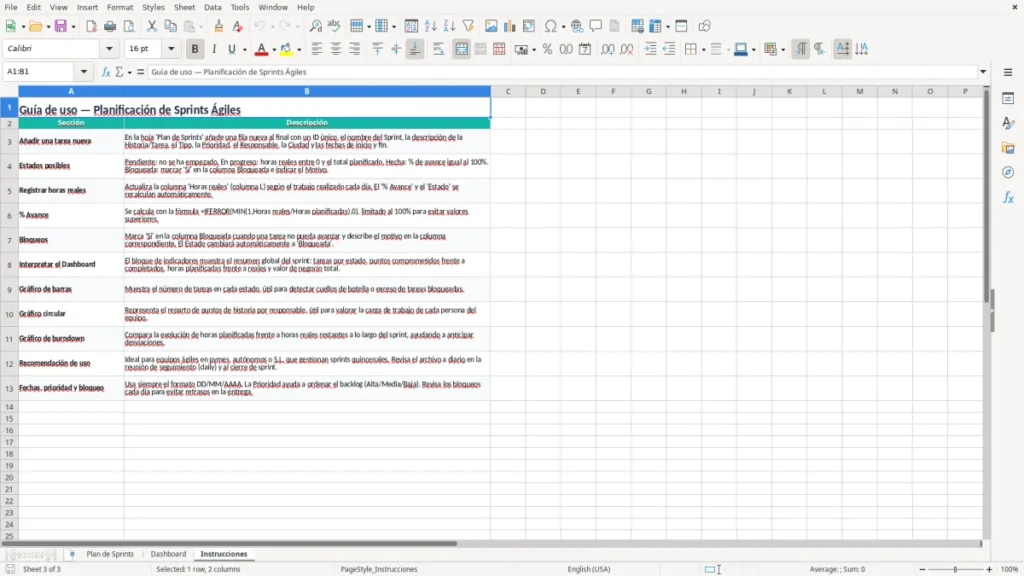
Esta plantilla de planificación de sprints ágiles en Excel te sirve para organizar historias, tareas, bloqueos y avance por sprint en una sola vista. Incluye la hoja Plan de Sprints, el Dashboard con indicadores y la pestaña de Instrucciones.
Está pensada para equipos que trabajan por iteraciones cortas y necesitan ver qué entra, quién lo lleva, cuántos puntos consume y qué queda pendiente. La clave aquí no es hacer “gestión ágil” de cara a la galería, sino tener un control práctico del sprint con datos que se puedan cerrar al final de cada semana.
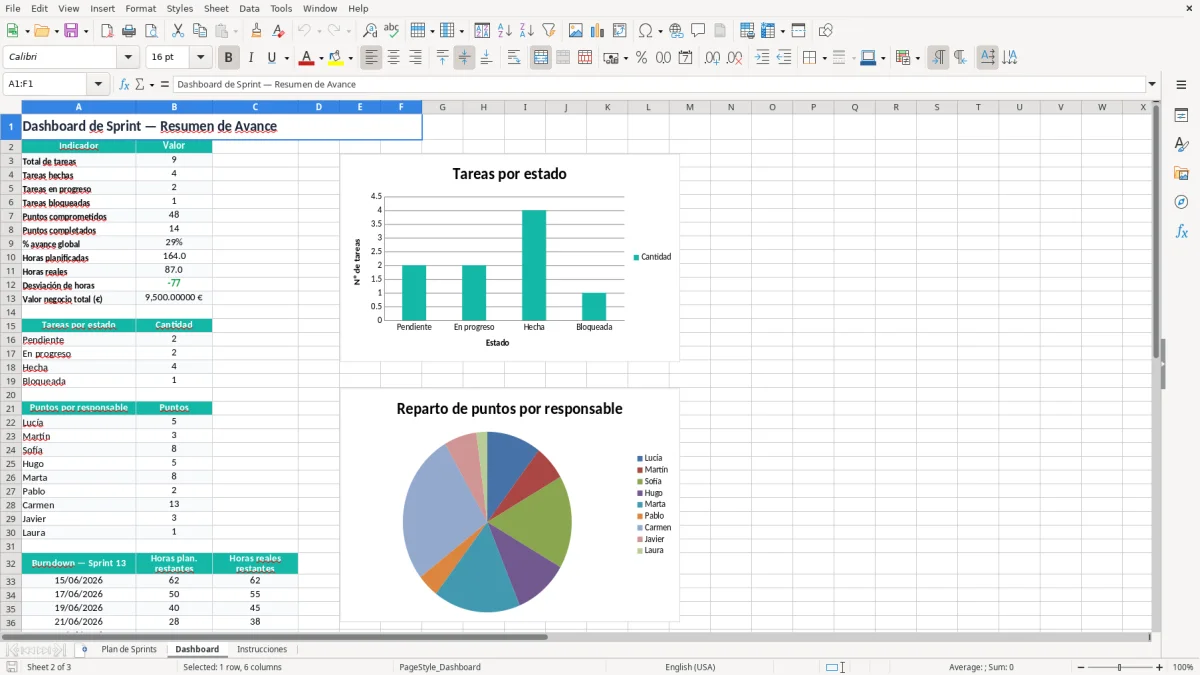
En la imagen 1 verás la tabla operativa con columnas como fecha inicio, fecha fin, estimación en puntos, horas planificadas, horas reales, % Avance, estado y dependencia. La imagen 2 muestra el cuadro de mando con métricas resumidas para detectar retrasos, carga y bloqueos sin revisar fila por fila.
Las principales ventajas de esta plantilla de Excel
- Centraliza en una sola tabla el sprint, el responsable, la prioridad y el estado de cada tarea.
- Te deja comparar horas planificadas frente a horas reales para detectar desviaciones de 2 o 3 horas antes de que el sprint se rompa.
- Calcula el avance por tarea y por sprint, útil cuando tienes 15, 20 o 30 historias abiertas a la vez.
- Ayuda a ver dependencias entre tareas para no empezar un desarrollo bloqueado por otro anterior.
- Incluye valor negocio y valor por punto para priorizar mejor cuando hay más trabajo que capacidad.
- El Dashboard resume el estado sin abrir toda la tabla, algo que ahorra tiempo en la reunión diaria.
- Sirve tanto para un equipo pequeño de 4 personas como para una pyme con varios frentes de producto.
Guía paso a paso
- Descarga el archivo y abre la pestaña Plan de Sprints. Ahí tienes la tabla principal con columnas ya preparadas para usarla desde el primer día.
- Rellena cada historia o tarea con su sprint, responsable, fechas y estimación en puntos. Si una tarea consume 8 puntos y 30 horas, ya puedes ver si encaja con la capacidad del equipo.
- Marca el estado, si está bloqueada y el motivo del bloqueo. Así detectas rápido qué frena el avance y qué tarea necesita revisión.
- Comprueba las horas reales y el porcentaje de avance al cierre de cada jornada o cada semana. Con 20 tareas abiertas, este control evita que dos de ellas se queden sin seguimiento.
- Revisa la pestaña Dashboard para ver el resumen de avance, carga y estado. Usa esos datos para preparar la reunión de sprint review o la retrospectiva.
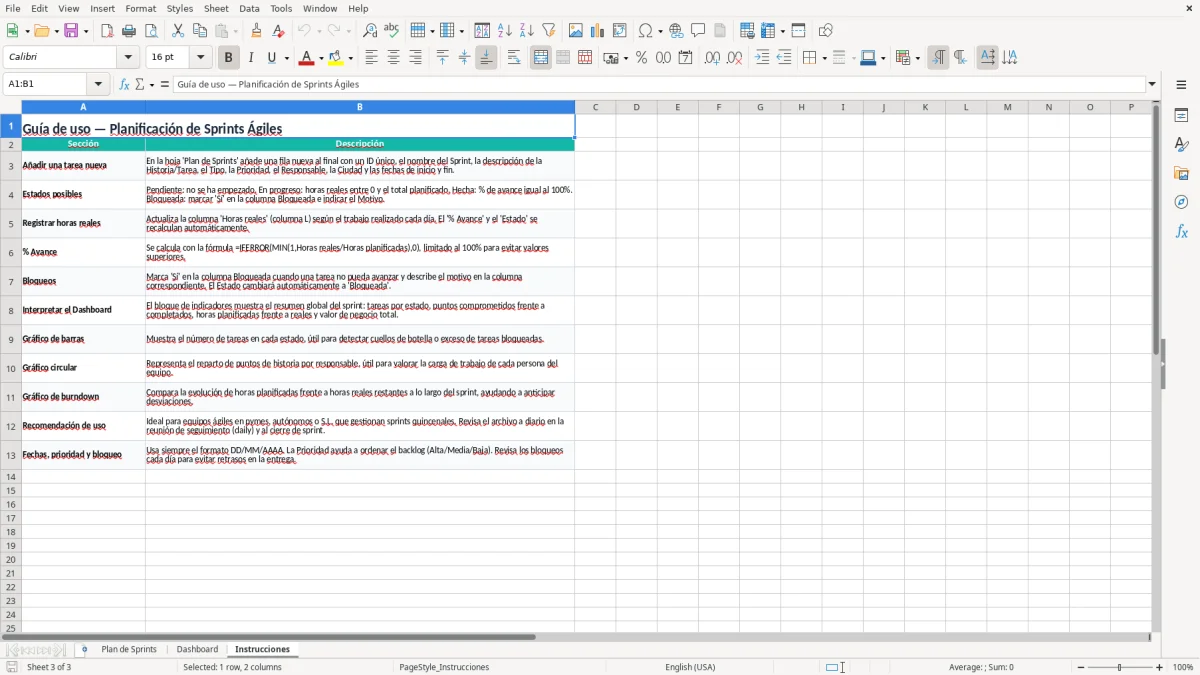
- Consulta la pestaña Instrucciones si quieres adaptar los campos, cambiar colores o ajustar fórmulas sin romper la estructura de la hoja.
Funciones incluidas
Tabla completa de sprint con ID, historia, tipo, prioridad, responsable, fechas y estimación.
Campos para horas planificadas, horas reales, horas pendientes y % Avance.
Control de bloqueos con motivo para no perder tiempo buscando por qué una tarea sigue parada.
Columna de dependencias para enlazar tareas que no pueden cerrarse en paralelo.
Campo de valor negocio (€) y valor por punto (€) para decidir qué entra primero en el sprint.
Dashboard con indicadores visuales para ver el estado general sin filtrar manualmente la tabla.
Pestaña de instrucciones para entender la lógica de uso y adaptar la plantilla a tu flujo de trabajo.
Cómo usar una plantilla de Excel para planificar sprints en tu equipo
Esta hoja funciona bien cuando tienes un equipo pequeño que entrega cada 1 o 2 semanas y necesitas una lista clara de lo que entra en el sprint. Un autónomo que trabaja con un desarrollador, una pyme de producto o una agencia con varios proyectos abiertos suele perder tiempo si reparte tareas por WhatsApp o por correo: a la primera semana ya nadie sabe qué iba antes y qué iba después.
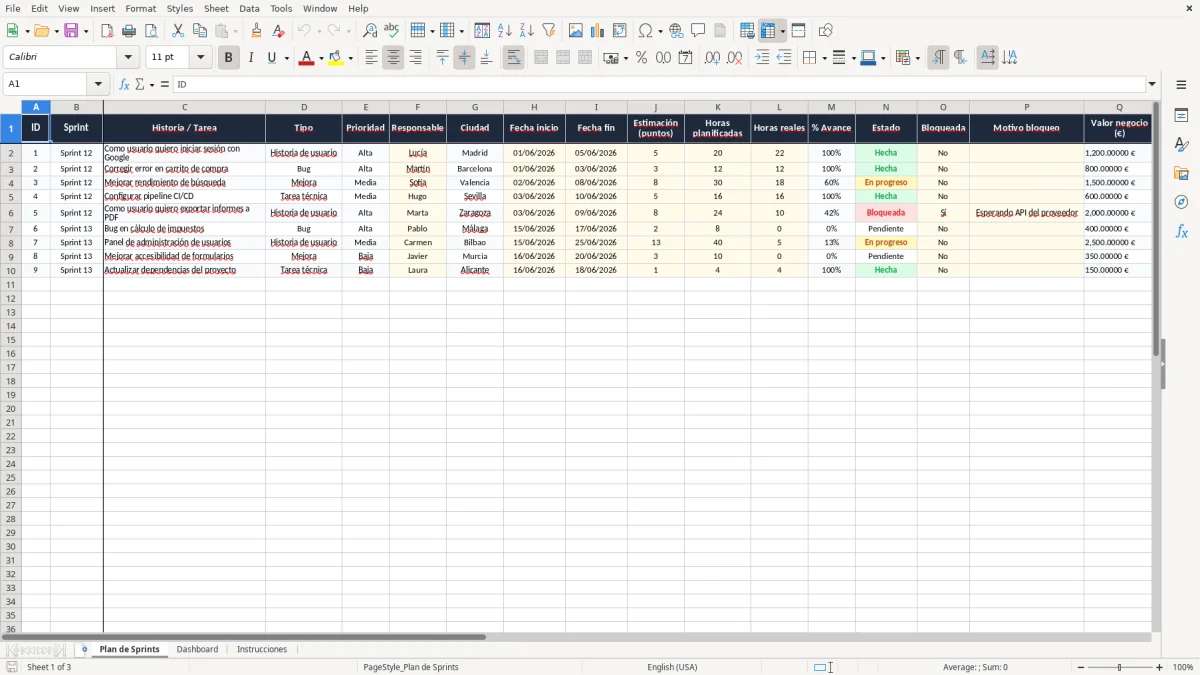
La pestaña Plan de Sprints de la imagen 1 está montada para evitar ese desorden. Tienes campos para ID, sprint, historia o tarea, tipo, prioridad, responsable, fechas, estimación, horas, avance, estado, bloqueo, valor negocio y dependencias; con eso ya puedes seguir una iteración de 10 a 15 tareas sin improvisar.
Cuándo merece la pena usarla
Te interesa sobre todo si llevas entre 5 y 30 tareas activas por sprint y quieres comparar capacidad frente a carga real. Por ejemplo, un equipo de 4 personas con 120 horas disponibles en una iteración y 140 horas planificadas ya arranca con un exceso del 16,7%, y eso se nota antes del tercer día.
Qué mira el responsable de proyecto
Quien suele revisar la hoja no busca “agilidad” en abstracto, busca decisiones rápidas: qué se bloquea, qué se mueve de sprint y qué tarea deja más valor por punto. Si una historia de 8 puntos y 30 horas aporta 1.500 € de valor negocio frente a otra de 5 puntos y 20 horas con 400 €, la prioridad se ve sola.
Qué reglas y números conviene tener claros antes de cerrar cada sprint
En un sprint de trabajo no hay IVA ni IRPF por el mero hecho de planificar tareas, pero sí aparece la misma disciplina que en una buena gestión administrativa: datos fechados, responsables claros y trazabilidad. Si luego cobras por horas o por proyecto, esa planificación acaba conectando con la factura, el seguimiento de cobros y la liquidez de la empresa.
Un ejemplo sencillo: si una pyme de servicios factura 6.000 € por una entrega cerrada en 12 días y tiene 4 personas asignadas, la diferencia entre 110 horas planificadas y 128 horas reales son 18 horas extra de esfuerzo que no siempre se ven en el margen. Con un coste medio de 28 € por hora, son 504 € que desaparecen del resultado si no los detectas a tiempo.
Si además trabajas con clientes de España y llevas el sprint ligado a entregables facturables, conviene dejar el rastro listo para la factura y para el control interno. Un registro con número correlativo de tarea, fecha de cierre y valor económico ayuda a enlazar el trabajo del equipo con el ingreso real, algo que luego se nota al revisar el cierre de mes o el trimestre del modelo 303 si prestas servicios sujetos a IVA del 21%.
La postura práctica aquí es clara: mejor medir por horas reales y puntos cerrados que por sensación de avance. Cuando una tarea lleva 3 días bloqueada, esperar al final del sprint para verlo sale caro; con 20 tareas y solo 2 bloqueos ocultos, ya puedes perder media jornada de coordinación en una semana.
Dónde se rompe la planificación del sprint y qué cuesta de verdad
Lo que suele fallar no es la herramienta, sino la forma de rellenarla. El caso típico es meter historias sin estimación, poner un “en curso” eterno o dejar dependencias vacías; al final el sprint parece lleno, pero el equipo está parado en 2 tareas clave.
Cuando las horas no cuadran
Si asignas 15 tareas con 8 horas cada una, ya estás en 120 horas teóricas. En un equipo de 3 personas con 30 horas útiles semanales por cabeza, eso parece razonable, pero si luego aparecen 18 horas de reuniones, soporte y cambios urgentes, te has comido casi una semana de capacidad sin darte cuenta.
Cuando el bloqueo se ignora
Una tarea bloqueada que no se marca cuesta más de lo que parece. Si una integración se para 48 horas y afecta a 4 historias dependientes, puedes perder fácilmente 12 o 16 horas de trabajo por espera, revisión y reprogramación; eso, a 25 € la hora interna, son 300 € o 400 € que no ves en ningún informe si no registras el bloqueo.
Cuando el valor negocio no se usa
También falla mucho la priorización. Una mejora de 2.000 € de valor negocio puede quedarse detrás de una tarea de 200 € solo porque llegó antes, y luego el sprint termina con trabajo cerrado pero poco impacto real; en equipos pequeños, esa mala decisión se repite 3 o 4 veces al mes y acaba frenando la rentabilidad del proyecto.
Cuando una tarea de poco valor ocupa el sitio de otra más rentable, conviene pasar ese orden a una hoja de entregables por fase para ver qué queda realmente bloqueado y qué impacto tiene en el avance del sprint.
Cómo convertir la hoja en una rutina fija de trabajo
La plantilla solo sirve si entra en una rutina repetible. Lo más práctico es abrir la pestaña Plan de Sprints el mismo día que haces la planificación semanal o la reunión de arranque, y cerrar los datos el viernes antes de enviar el resumen al cliente o al equipo.
Hábitos que sí se sostienen
- Duplica el sprint anterior y cambia solo tareas, fechas y responsables; así no pierdes tiempo rehaciendo la estructura cada vez.
- Revisa el % Avance y las tareas bloqueadas a la misma hora cada semana, no cuando ya hay retrasos acumulados.
- Usa validación de datos en estado, prioridad y tipo para evitar textos distintos para lo mismo, que luego rompen filtros y resúmenes.
- Aplica formato condicional cuando una tarea lleve demasiado tiempo en curso o tenga horas reales muy por encima de las planificadas.
Cuando empieces a manejar más de 30 historias simultáneas, varias dependencias cruzadas o varios equipos a la vez, la hoja se te quedará corta. Ahí ya compensa pasar a un software específico de gestión de proyectos; mientras tanto, para un sprint operativo y bien cerrado, Excel sigue siendo lo más rápido.
Para dejar ese sprint realmente cerrado, conviene pasar también por un checklist de cierre antes de darlo por terminado.
Preguntas frecuentes sobre esta plantilla
Un Kanban básico te deja mover tarjetas, pero esta plantilla añade fechas, puntos, horas, valor negocio y dependencias. Si gestionas 12 o 15 tareas por sprint, esa diferencia te permite medir capacidad real y no solo ver columnas bonitas.
Sí, y de hecho es donde mejor encaja. Con 3 personas y unas 90 horas útiles por semana, verás enseguida si metes 110 horas planificadas y tendrás que recortar antes de que el sprint se descontrole.
Sirve para priorizar con un criterio más útil que la intuición. Si una tarea aporta 1.500 € y cuesta 5 puntos, el valor por punto es 300 €; otra que aporta 900 € con 9 puntos baja a 100 € por punto, y ahí ya ves cuál conviene meter antes.
Sí. Puedes dejar la estimación en horas y usar los puntos solo como referencia interna, o incluso no rellenarlos; pero si quieres comparar esfuerzo entre tareas, tener ambas medidas ayuda mucho cuando el sprint mezcla bugs, mejoras y tareas técnicas.
Sí. Si actualizas el % Avance y las horas reales cada viernes, en 4 semanas tendrás un histórico bastante útil para ver qué tipo de tareas se retrasan más, cuáles consumen más tiempo y dónde se te va la capacidad.
Cuando ya manejas varios equipos, dependencias complejas o más de 30 tareas activas por sprint con cambios diarios. En ese punto, Excel sigue siendo bueno para el control, pero un software de gestión te ahorra replanificaciones y conflictos de versión.
Sobre los autores