Stock y almacén


Control de lotes Excel - Plantilla gratis
Registra productos, lotes, caducidades, ubicaciones y valor de stock con alertas de estado. Para almacenes, tiendas y negocios alimentarios.
2026-07-29
296 descargas
4.8/5
Descargar plantilla
Esta plantilla de control de lotes y fechas de caducidad en Excel sirve para saber qué producto tienes, a qué lote pertenece, cuándo caduca y dónde está almacenado. Incluye las pestañas Control de Lotes, Dashboard e Instrucciones, con cantidades, proveedores, precios y alertas de estado.
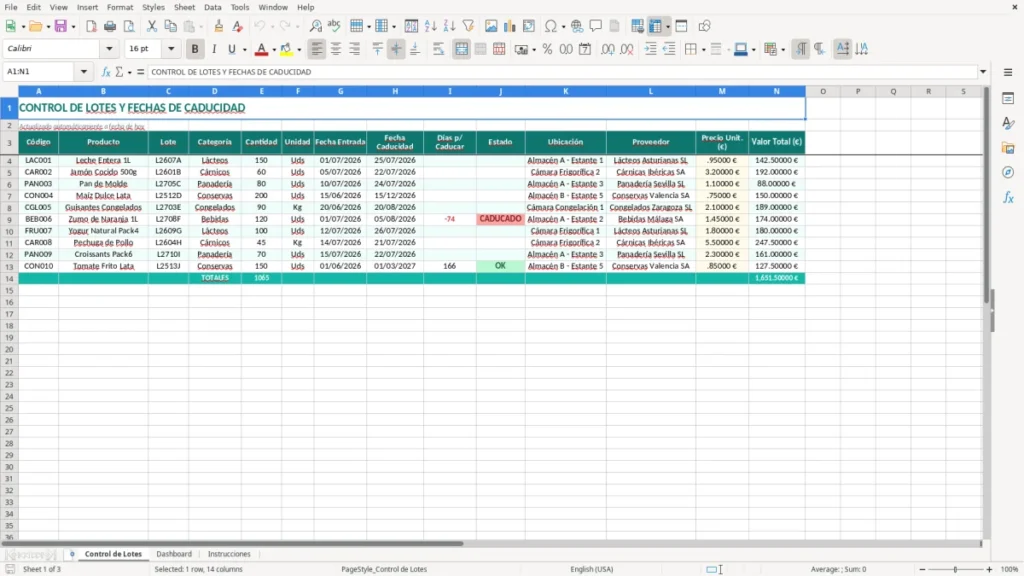
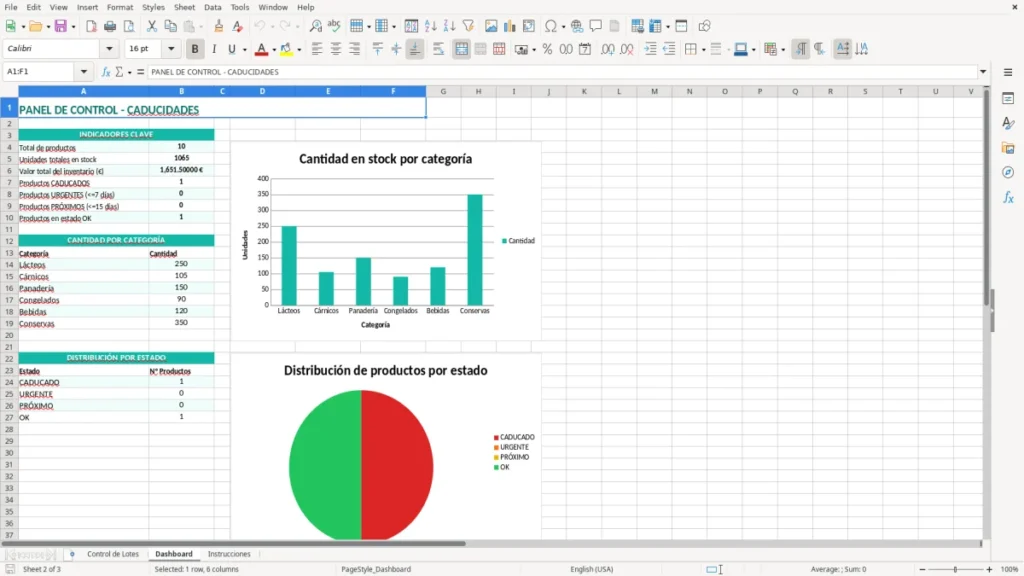
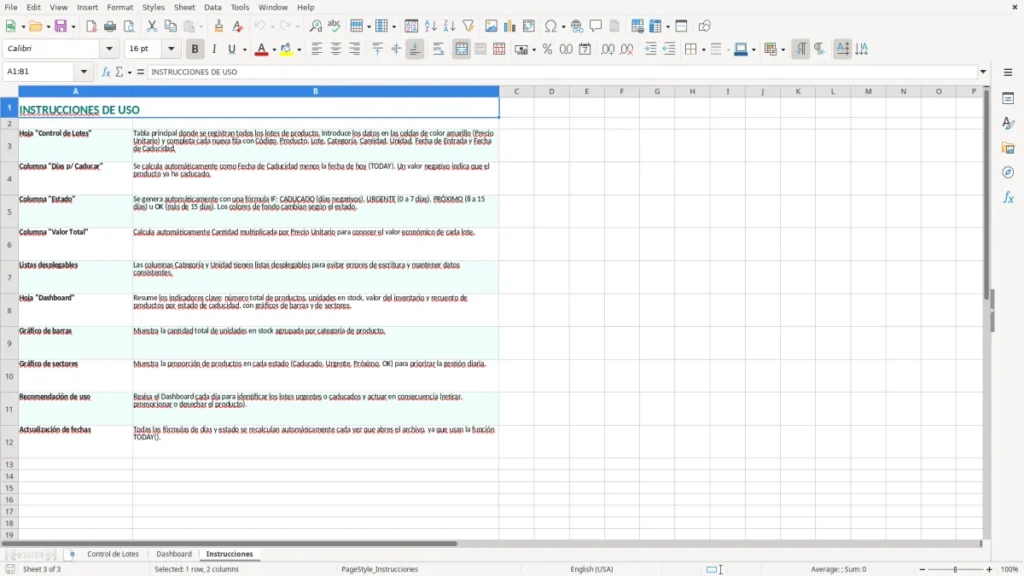
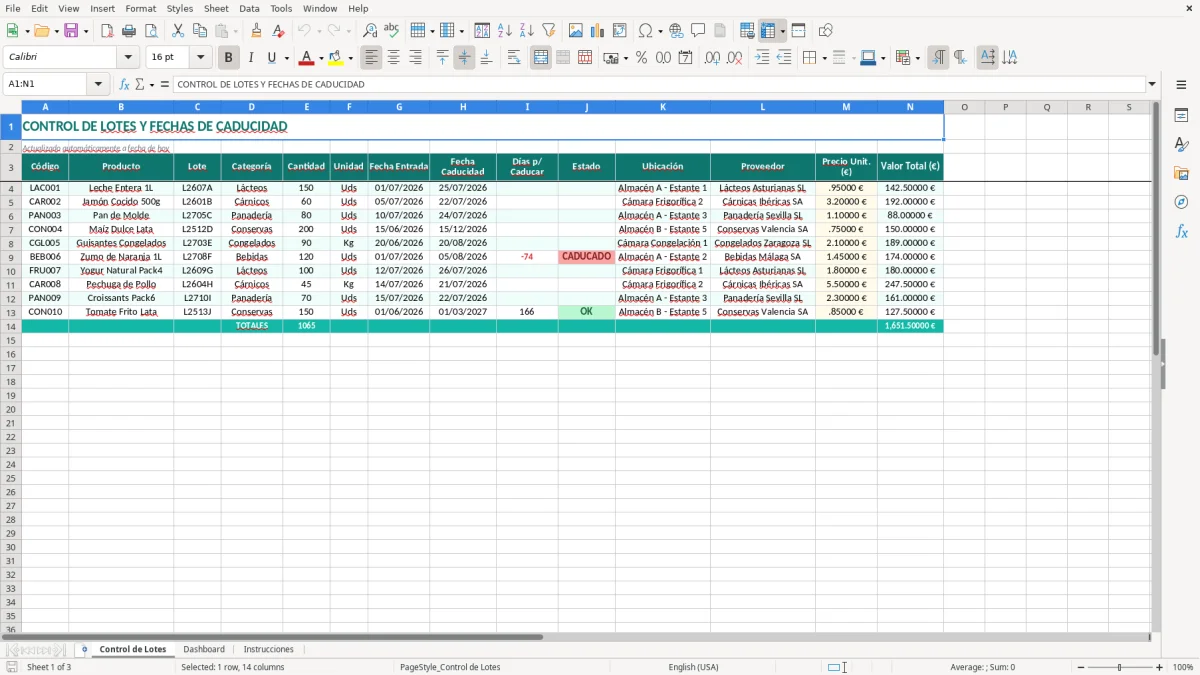
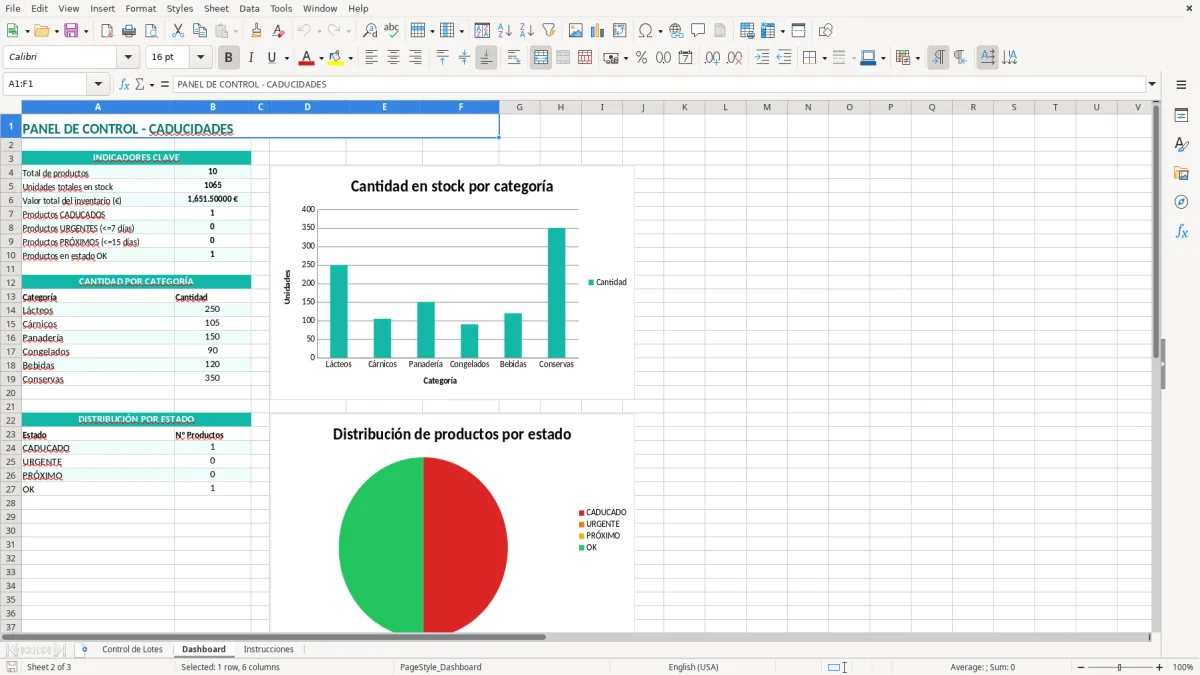
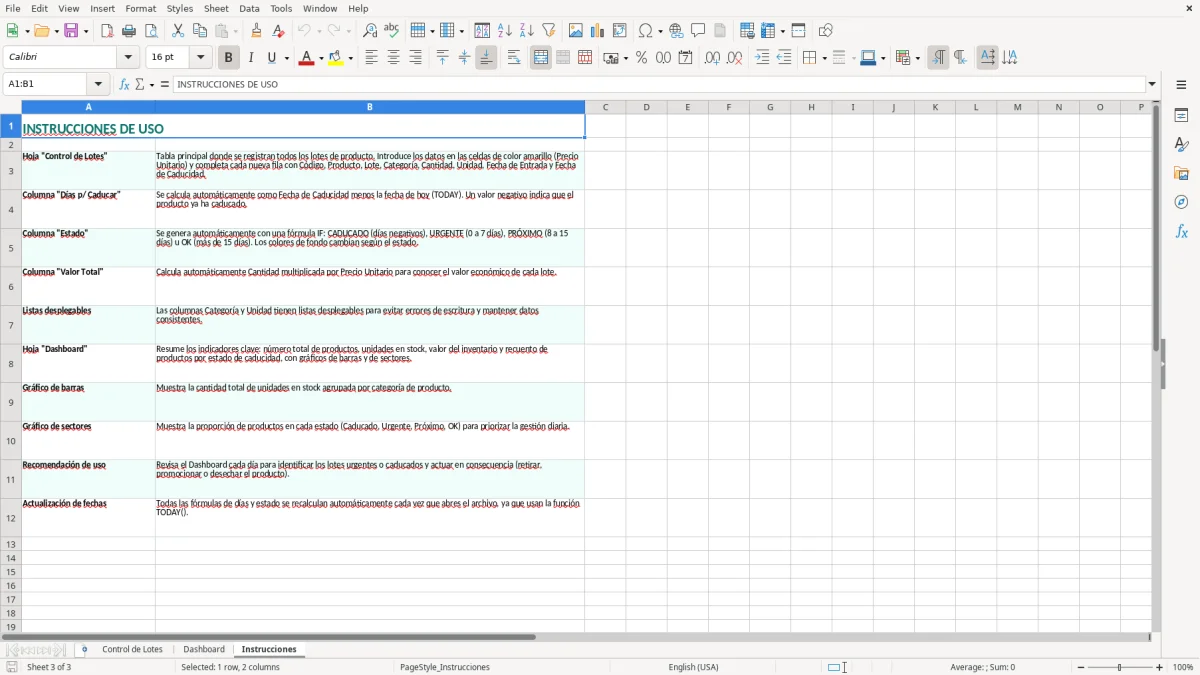
La pestaña Control de Lotes (imagen 1) organiza cada registro en 14 columnas: Código, Producto, Lote, Categoría, Cantidad, Unidad, Fecha Entrada, Fecha Caducidad, Días p/ Caducar, Estado, Ubicación, Proveedor, Precio Unit. (€) y Valor Total (€). La imagen 2 muestra el cuadro de mando y la pestaña Instrucciones (imagen 3) explica cómo introducir los datos.
Las principales ventajas de esta plantilla de Excel
- Calcula los días pendientes para caducar y facilita la revisión diaria de los productos próximos a vencerse.
- Relaciona cada artículo con su código y número de lote, algo esencial para localizar una partida concreta.
- Muestra la ubicación exacta, como una cámara frigorífica, un estante o una zona de almacén.
- Calcula el valor total del stock: 150 unidades a 0,95 € representan 142,50 €.
- Permite filtrar por categoría, proveedor, lote, fecha de caducidad o estado sin rehacer el inventario.
- Ayuda a aplicar el criterio FEFO: sacar primero el producto cuya fecha de caducidad llega antes.
- Centraliza la información de entradas, cantidades y precios en una hoja que puedes revisar desde Excel.
Guía paso a paso
- Abre la pestaña Instrucciones (imagen 3) y revisa el significado de cada campo antes de empezar.
- En Control de Lotes (imagen 1), introduce un registro por cada combinación de producto y lote. No mezcles en una misma fila dos lotes con fechas diferentes.
- Completa Código, Producto, Lote, Categoría, Cantidad y Unidad. Usa nombres consistentes, por ejemplo, siempre Uds y no unas veces Uds y otras unidades.
- Escribe la Fecha Entrada y la Fecha Caducidad con el formato DD/MM/AAAA. Añade también la Ubicación y el Proveedor para poder localizar la partida.
- Introduce el Precio Unit. (€) para que Excel pueda obtener el Valor Total (€). Si tienes 60 unidades a 3,20 €, el valor calculado será 192,00 €.
- Revisa los Días p/ Caducar y el Estado, y filtra las filas urgentes antes de preparar pedidos, reposiciones o retiradas.
- Consulta el Dashboard (imagen 2) para obtener una visión resumida del inventario y guarda una copia después de cada actualización importante.
Funciones incluidas
Tabla de 14 campos para registrar código, producto, lote, categoría, cantidad, unidad y fechas.
Cálculo de Días p/ Caducar a partir de la fecha de caducidad y la fecha actual.
Campo de Estado para distinguir el producto disponible, próximo a caducar o caducado.
Cálculo automático del Valor Total (€) mediante cantidad por precio unitario.
Datos de trazabilidad operativa: ubicación física y proveedor de cada partida.
Pestaña Dashboard para consultar el resumen del control sin recorrer todas las filas.
Pestaña Instrucciones con indicaciones para completar y mantener el archivo.
Quién necesita controlar lotes en un almacén español
La revisión cambia según el tipo de negocio
El control de lotes no lo necesita solo una fábrica. También lo usa el encargado de un supermercado, la responsable de compras de una tienda online de alimentación, una residencia, un restaurante con cámara propia o una empresa que distribuye cosméticos y productos sanitarios. El problema aparece cuando llegan varias cajas del mismo artículo con fechas diferentes y el almacén las trata como si fueran una sola referencia.
En una tienda de alimentación con 300 pedidos al mes, una entrada de 120 unidades de leche con caducidad el 25/07/2026 no debería quedar mezclada con otras 150 unidades que caducan el 15/08/2026. En la pestaña Control de Lotes (imagen 1), cada lote ocupa su propia fila y conserva el código, la cantidad, la ubicación, el proveedor y el precio unitario.
El momento crítico es la recepción y el cierre de semana
La persona que recibe la mercancía debe anotar el lote y la fecha de caducidad mientras tiene delante el albarán y las cajas. Si lo deja para el final del día, es fácil confundir dos partidas o escribir L2607A cuando el envase indica L2607B. Mi criterio es registrar una fila por lote, aunque el producto sea idéntico: se tarda un minuto y evita reconstruir el historial después.
Para un almacén con 500 referencias y una rotación media de 6 veces al año, pasan por la operativa unas 3.000 entradas o salidas de referencia anuales. El encargado puede revisar los viernes la columna Días p/ Caducar, separar las unidades con menos de 7 días y decidir si se venden primero, se devuelven o se retiran.
FEFO antes que una simple orden alfabética
El criterio FEFO —first expired, first out— prioriza la fecha de caducidad, no la fecha de entrada. La imagen 2, correspondiente al Dashboard, sirve como vista resumida; la decisión física se ejecuta en el almacén colocando delante el lote que vence antes.
Qué obligaciones españolas afectan al registro de caducidades
La trazabilidad exige poder seguir cada partida
El Reglamento (CE) 178/2002 establece la trazabilidad de los alimentos en todas las etapas de producción, transformación y distribución. En la práctica, debes poder identificar de quién recibiste un producto y a qué clientes lo entregaste. Esta plantilla cubre la parte interna de recepción y almacenamiento mediante Producto, Lote, Fecha Entrada, Proveedor, Cantidad y Ubicación; no sustituye por sí sola los registros de expedición.
El Reglamento (CE) 852/2004 sobre higiene de los productos alimenticios obliga a mantener procedimientos adecuados de higiene y control. Para un restaurante que recibe 40 cajas semanales, anotar el lote en el momento de recepción es más fiable que intentar reconstruirlo desde cuatro albaranes al final del mes. Si 12 unidades de una partida resultan afectadas, la hoja permite localizar su posición y calcular un valor de 12 × 4,50 € = 54,00 €.
Caducidad y consumo preferente no significan lo mismo
La fecha de caducidad se aplica a alimentos muy perecederos y marca hasta cuándo son seguros en las condiciones indicadas. La fecha de consumo preferente señala hasta cuándo mantienen sus propiedades; después puede cambiar la calidad, pero no equivale automáticamente a un alimento peligroso. No uses el campo Estado para autorizar la venta sin comprobar el etiquetado y el procedimiento de tu actividad.
Qué debe conservar la empresa
Guarda junto al Excel los albaranes, facturas, partes de retirada y registros de temperatura que justifiquen los movimientos. Los documentos tributarios se conservan, como regla general, 4 años; los libros y justificantes mercantiles deben conservarse 6 años según el Código de Comercio. Mi postura es mantener una copia mensual bloqueada en PDF o en una carpeta con permisos, en lugar de sobrescribir siempre el mismo archivo.
Si el fichero contiene nombres de clientes, teléfonos o direcciones de entrega, aplica el RGPD y la LOPDGDD: limita el acceso y conserva solo los datos necesarios. El control de lotes de un almacén debe centrarse en la trazabilidad, no convertirse en una base de datos personal sin control.
Cuando un lote mal registrado acaba costando dinero
El error que obliga a revisar todas las cajas
He visto almacenes donde el producto estaba identificado, pero el lote se anotaba solo en una libreta. Cuando apareció una incidencia, el encargado necesitó revisar 18 cajas y tres albaranes para encontrar la partida. Con 240 unidades a un coste de 2,80 €, el stock afectado ascendía a 672,00 €; el coste real fue además una mañana de trabajo y pedidos retrasados.
Otro fallo habitual es agrupar en una fila 100 unidades con caducidad el 30/07/2026 y 80 con caducidad el 15/08/2026. El total de 180 parece correcto, pero impide aplicar FEFO. En esta plantilla debes separar ambos lotes: 100 × 1,10 € son 110,00 € y 80 × 1,10 € son 88,00 €, con dos fechas y dos decisiones de salida diferentes.
La fecha correcta no arregla una cantidad incorrecta
Un lote puede estar perfectamente escrito y aun así el inventario no cuadrar. Si recibes 60 unidades, vendes 18 y registras una merma de 3, el saldo esperado es 39. Si la hoja sigue mostrando 60, el valor de stock a 3,20 € será 192,00 € en vez de 124,80 €: una diferencia de 67,20 € que distorsiona compras y margen.
Proveedor y ubicación no son campos decorativos
Dejar vacío el Proveedor dificulta reclamar una partida o pedir el certificado correspondiente. Dejar Ubicación en blanco obliga a buscar físicamente; en una cámara con cinco estantes, localizar 40 unidades puede llevar 20 minutos en lugar de 3. Prefiero una ubicación estructurada, como Cámara 2 - Estante B, frente a textos ambiguos como detrás o almacén.
También sale mal copiar fechas como texto o mezclar DD/MM/AAAA con formatos estadounidenses. Una fecha interpretada como 07/25/2026 puede quedar inválida en Excel español. Escribe siempre, por ejemplo, 25/07/2026, y comprueba que Días p/ Caducar cambia al actualizar la fecha.
Con la fecha bien normalizada, el siguiente paso es controlar la rotación del stock para detectar qué lotes conviene mover antes de que caduquen.
Cómo convertir el control de caducidades en una rutina fija
Encaja la revisión en tareas que ya haces
La hoja funciona cuando tiene un momento asignado. Haz la entrada de cada lote durante la recepción y reserva 15 minutos todos los viernes para filtrar Días p/ Caducar y comprobar las unidades físicas. Un almacén que revisa 80 lotes a razón de 10 segundos por fila necesita unos 13 minutos, una tarea asumible antes de cerrar la semana.
Al final de cada mes, guarda una copia con la fecha en el nombre del archivo y compara el valor total del stock del Dashboard con el inventario físico. Si el mes empieza con 4.500,00 € y termina con 3.900,00 €, la diferencia de 600,00 € debe explicarse por ventas, compras, mermas o ajustes; no la tapes modificando cantidades sin anotación.
Tres hábitos que mantienen limpia la hoja
- Usa siempre el mismo código de producto y la misma unidad. No alternes L, Litros y l si después quieres filtrar o resumir.
- Duplica el archivo como copia de seguridad, pero mantén un único fichero maestro para evitar que dos personas actualicen versiones distintas.
- Registra primero la mercancía recibida y después los ajustes de merma o devolución, conservando el albarán que los justifica.
Cuándo Excel deja de ser suficiente
Esta plantilla es práctica para un almacén pequeño o una pyme con una persona responsable. Yo daría el salto a un software de gestión cuando manejas más de 10.000 movimientos al año, varias ubicaciones, lectores de códigos de barras o necesitas bloquear una venta automáticamente al caducar un lote.
También toca cambiar de herramienta si cinco usuarios editan a la vez o si necesitas enlazar compras, ventas, trazabilidad de expediciones y facturación. Hasta ese punto, una revisión semanal de 15 minutos y una copia mensual ofrecen más control que un programa complejo que nadie actualiza.
En ese control mensual también encaja la valoración de existencias FIFO, para comprobar que el stock no solo cuadra en unidades, sino también en importe.
Preguntas frecuentes sobre esta plantilla
Introduce una fila por cada lote y completa Código, Producto, Lote, Categoría, Cantidad, Unidad, Fecha Entrada, Fecha Caducidad, Ubicación, Proveedor y Precio Unit. (€). Excel calcula Días p/ Caducar, Estado y Valor Total (€).
Sí. Cada lote debe ocupar una fila independiente, aunque el producto y el precio sean iguales. Así mantienes separadas las fechas de caducidad y puedes aplicar FEFO sin perder trazabilidad.
Se multiplica la Cantidad por el Precio Unit. (€). Por ejemplo, 150 unidades a 0,95 € producen un Valor Total de 142,50 €. Si corriges la cantidad o el precio, el importe se actualiza.
No por sí sola. Ayuda a documentar la recepción, el lote, el proveedor, la ubicación y la caducidad, pero debes conservar también albaranes, expediciones, controles internos y los procedimientos exigibles a tu actividad conforme al Reglamento (CE) 178/2002.
La fecha de caducidad se refiere a la seguridad de determinados alimentos perecederos. El consumo preferente se refiere principalmente a la calidad. El campo Estado ayuda a localizar fechas, pero la decisión de retirar o comercializar debe seguir el etiquetado y el procedimiento del negocio.
Registra cada lote en la recepción y revisa la columna Días p/ Caducar al menos una vez por semana. En productos muy perecederos, como lácteos o cárnicos, es más prudente comprobarla a diario antes de preparar pedidos o exponer mercancía.
Sobre los autores