Proyectos y planificación


Seguimiento de entregables Excel - Plantilla gratis
Controla entregables por fase, estado, horas y coste con una plantilla de Excel para pymes, autónomos y jefes de proyecto.
2026-07-11
157 descargas
4.8/5
Descargar plantilla
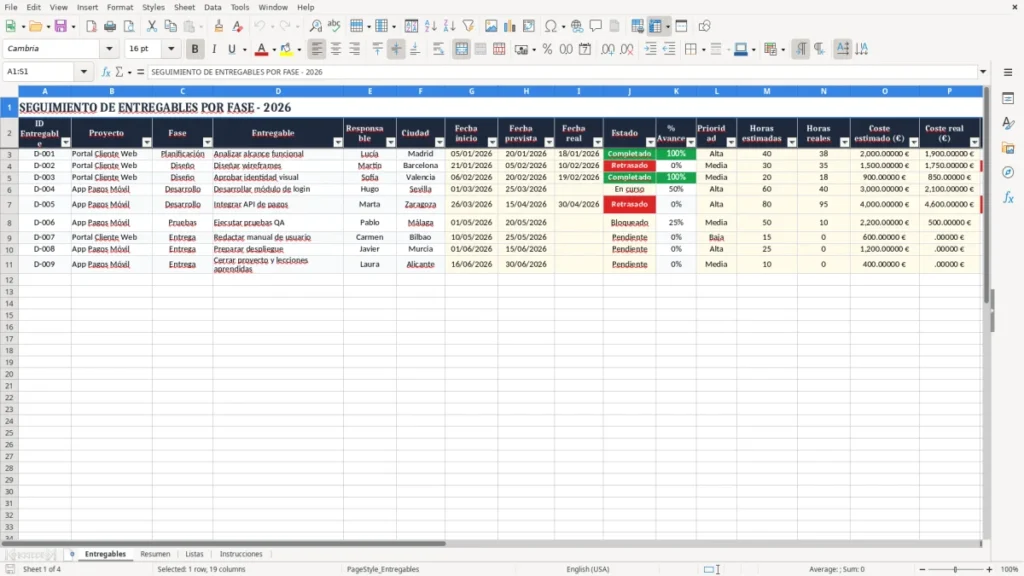
Esta plantilla de seguimiento de entregables por fase en Excel te sirve para controlar cada trabajo, su estado, las horas previstas y el coste real. Incluye hojas de entregables, resumen, listas e instrucciones para que no tengas que montar nada desde cero.
Está pensada para un autónomo, una pyme o un jefe de proyecto que necesita ver rápido qué está hecho, qué va tarde y dónde se está yendo el presupuesto. Con 20 entregables abiertos, una desviación media de 80 € por tarea ya te mueve 1.600 € al final del mes; si no lo ves a tiempo, lo pagas en margen.
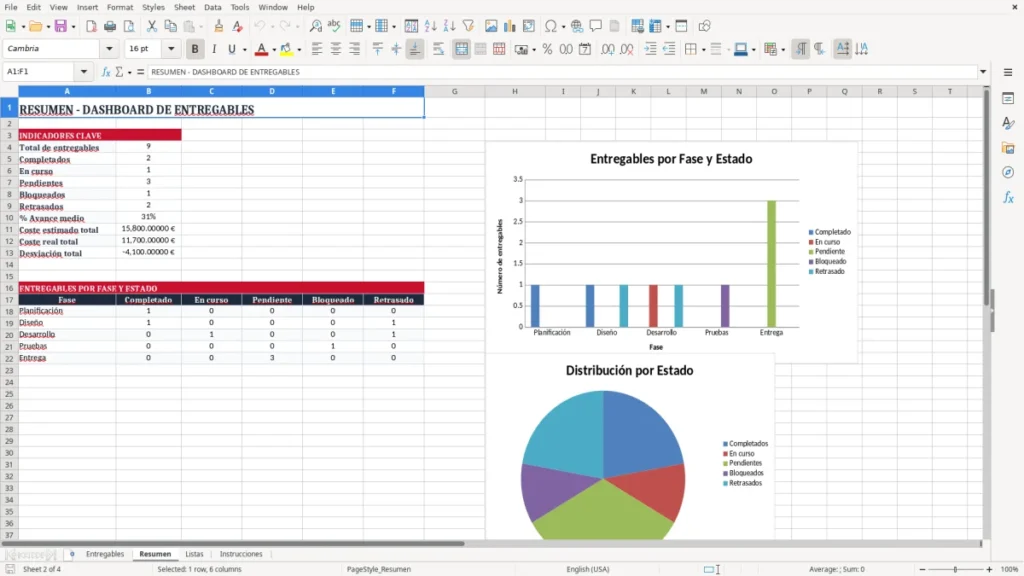
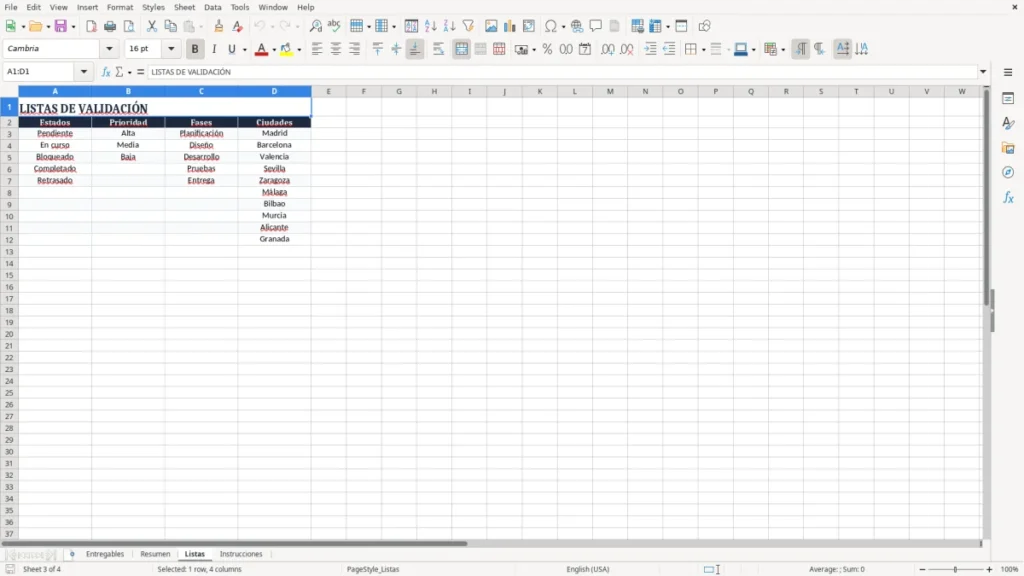
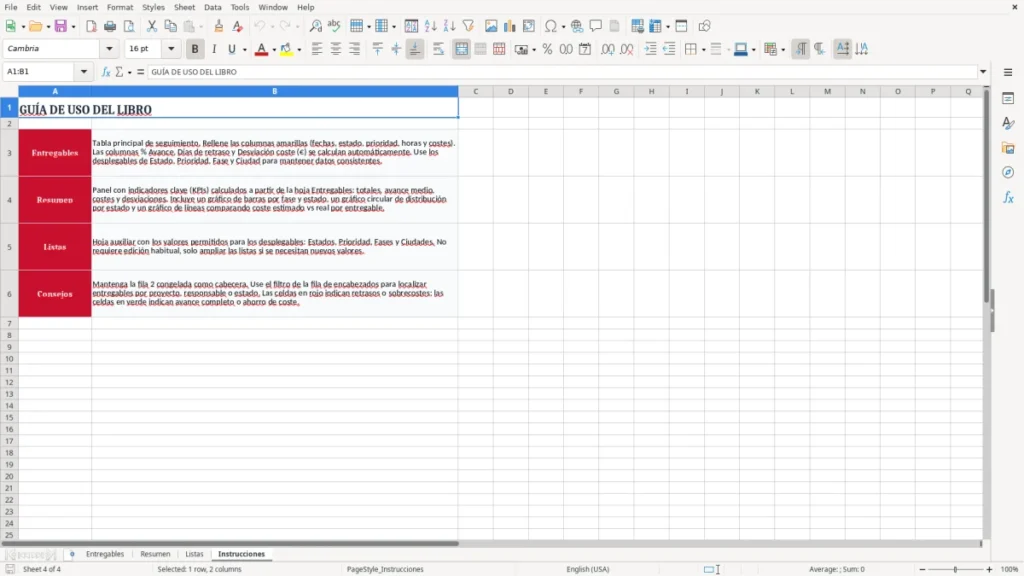
La pestaña Entregables concentra el registro operativo, Resumen te da la foto de avance y coste, Listas evita errores al teclear estados o fases, e Instrucciones deja claro cómo rellenarla. La plantilla ya trae ejemplos cargados y formatos pensados para trabajar con fechas, porcentajes y euros sin pelearte con la hoja.
Las principales ventajas de esta plantilla de Excel
- Controlas el avance por fase con un campo de % Avance y un estado claro, sin depender de correos sueltos.
- Ves de un vistazo la desviación de coste: si una tarea estimada en 1.500 € acaba en 1.750 €, la alerta es inmediata.
- Ordenas por prioridad, responsable y ciudad para repartir carga de trabajo sin improvisar.
- Detectas retrasos con el campo de días de retraso y no cuando el cliente ya está encima.
- Comparas horas estimadas y horas reales para medir si el equipo está dentro del plan o se está disparando.
- Centralizas entregables de varios proyectos en una sola hoja, útil cuando tienes 10, 20 o más frentes abiertos.
- El resumen te ayuda a tomar decisiones rápidas: qué fase va bien, cuál está bloqueada y dónde conviene meter recursos.
Guía paso a paso
- Abre la pestaña Entregables y revisa las columnas de proyecto, fase, responsable, fechas, horas y costes. Empieza por cargar los entregables que ya tienes en marcha.
- Rellena la fecha prevista y la fecha real cuando el trabajo se complete. Si una tarea de 5 días se va a 8, el retraso queda reflejado en la misma fila.
- Usa la pestaña Listas para seleccionar estados, fases y prioridades sin escribirlos a mano. Así evitas versiones distintas de lo mismo, como En curso y en curso.
- Consulta la pestaña Resumen para ver el avance agregado, las horas consumidas y la desviación de coste. Si llevas 12 entregables y 3 van retrasados, ya sabes dónde actuar.
- Actualiza la hoja una vez por semana o en el cierre de cada hito. Si lo haces el viernes a las 16:00, tardas 10 minutos; si lo dejas para fin de mes, pierdes una tarde.
- Cuando un proyecto tenga demasiadas tareas o dependencias, usa la plantilla como control básico y pasa el seguimiento detallado a una herramienta de gestión más robusta.
Funciones incluidas
Hoja Entregables con 19 columnas para registrar proyecto, fase, responsable, fechas, horas, costes y comentarios.
Campo de Estado para distinguir entre pendiente, en curso, completado y retrasado sin ambigüedad.
Columnas de Horas estimadas y Horas reales para comparar planificación y ejecución.
Cálculo de Desviación coste (€) para detectar sobrecostes en cuanto aparecen.
Pestaña Resumen para consolidar avance, coste y carga de trabajo por proyecto o fase.
Pestaña Listas para alimentar validaciones y mantener la entrada de datos limpia.
Pestaña Instrucciones para que cualquiera del equipo sepa cómo usar la plantilla desde el primer día.
Cómo usar una plantilla de Excel para el seguimiento por fase
Esta plantilla encaja muy bien cuando trabajas con hitos, entregas parciales y revisiones por fase. En la práctica la usa el jefe de proyecto que lleva 20 tareas abiertas, la responsable de operaciones que coordina diseño, compras y producción, o el autónomo que entrega páginas web, informes o instalaciones con fecha cerrada.
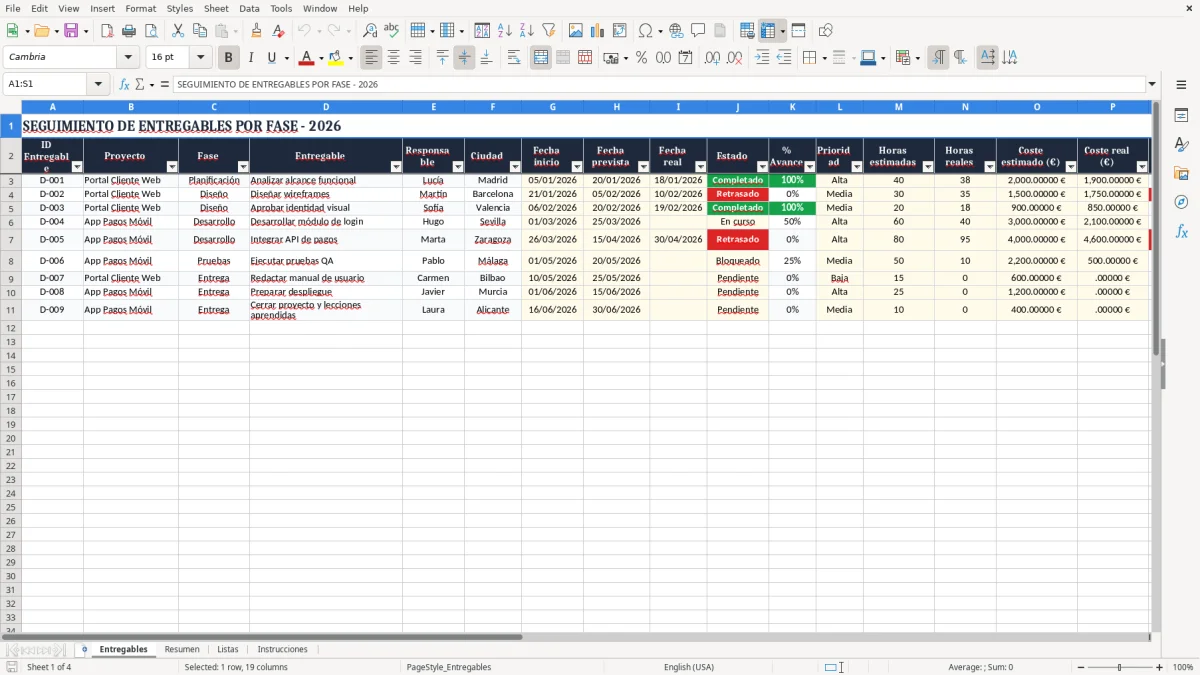
La pestaña Entregables reúne lo visible de cada trabajo: proyecto, fase, entregable, responsable, ciudad, fechas, estado, prioridad, horas y costes. Si tienes una constructora con 4 trabajadores y 18 entregables repartidos entre planificación, ejecución y cierre, puedes ver en una sola tabla qué parte va a tiempo y cuál no.
Qué te aporta en el día a día
La utilidad real está en que no dependes de la memoria ni de mensajes sueltos. Un proyecto con 30 entregables y un retraso medio de 2 días por tarea te puede romper una semana entera si no lo detectas a tiempo; aquí lo ves por fila y por fase.
Cómo se lee la imagen 1
La imagen 1 muestra la pestaña Entregables con una tabla ancha y columnas muy concretas: ID Entregable, Proyecto, Fase, Entregable, Responsable, Ciudad, fechas, estado, avance, prioridad, horas y costes. Es la hoja que usarías todos los días para teclear la operación real.
Por qué esta estructura funciona
La clave es que cada fila representa un entregable y no un proyecto entero. Así puedes comparar dos fases del mismo trabajo: por ejemplo, si Diseño llevaba 30 horas previstas y acaba en 35, ya sabes que el problema no está en la planificación general, sino en esa fase concreta.
El IVA, los plazos y la documentación que conviene dejar atada
En proyectos facturables, el control de entregables no va solo de fechas: también afecta a cuándo emites, cobras y archivas. Si una fase se entrega el 18/01/2026 pero la factura sale el 25/01/2026, el desfase de caja ya te cambia el mes, y con 10 facturas de 1.000 € más IVA del 21% estás moviendo 2.100 € de impuesto solo por adelantar o retrasar el cobro.
Cuando la plantilla se usa para trabajos de una Agencia Tributaria o una pyme de servicios, el orden documental importa: número correlativo, fecha, base imponible, tipo de IVA y cuota. Si además aplicas IRPF como autónomo, el 15% general o el 7% de inicio debe quedar fuera de dudas en tu circuito de registro.
Lo que conviene tener controlado
La conservación documental no es un detalle menor: 4 años a efectos tributarios y 6 años según el Código de Comercio. Si guardas entregables, facturas y evidencias asociadas dentro de la misma estructura, reduces el riesgo de perder una versión cuando llegue una revisión o una reclamación de cliente.
Qué te dice la imagen 2
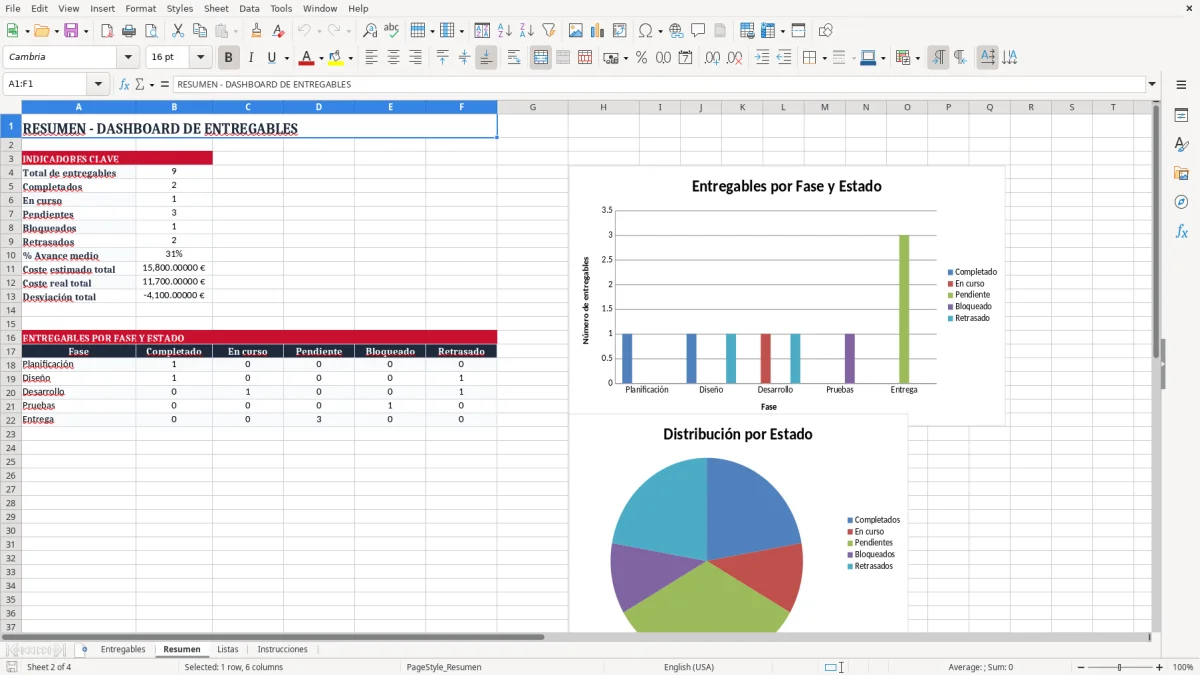
La imagen 2 corresponde al Resumen y sirve para ver el avance consolidado, las horas acumuladas y la desviación de coste por proyecto. Para una tienda online con 300 pedidos al mes y varios entregables paralelos, ese resumen evita que un retraso pequeño se convierta en una bola de nieve operativa.
Si un proyecto tiene 12 entregables y cada uno se desvía 75 € en coste real, el agujero ya son 900 €; si además se retrasa una semana, el problema deja de ser de control interno y empieza a ser de liquidez. Por eso esta plantilla es útil cuando quieres tener el trabajo y el impacto económico en la misma hoja.
Dónde se rompe el control de entregables y cuánto cuesta
El fallo más común es tratar el seguimiento como una lista de tareas y no como un control económico. Cuando una fase se marca como completada pero no se actualizan horas reales ni coste real, pierdes la referencia y acabas aceptando desviaciones de 10% o 15% como si fueran normales.
Otro fallo típico es no registrar la fecha real. Si un entregable previsto para el 05/02/2026 entra el 10/02/2026, el retraso de 5 días puede parecer pequeño, pero en una campaña con 8 entregables enlazados te puede parar el resto y obligarte a reprogramar a 3 personas durante media semana.
Errores que he visto muchas veces
Uno: meter un coste estimado de 1.200 € y dejar el coste real vacío. Dos: repetir el mismo estado con nombres distintos y luego no saber cuántos trabajos están de verdad en curso. Tres: no separar fases y acabar mezclando diseño, validación y entrega final en una sola línea.
El coste de no medir bien
Si una pyme de servicios tiene 20 proyectos abiertos y cada uno acumula solo 2 horas no imputadas, ya son 40 horas perdidas. A 35 € por hora, hablas de 1.400 € que no aparecen en ningún sitio hasta que cierras el mes y ya no puedes corregir nada.
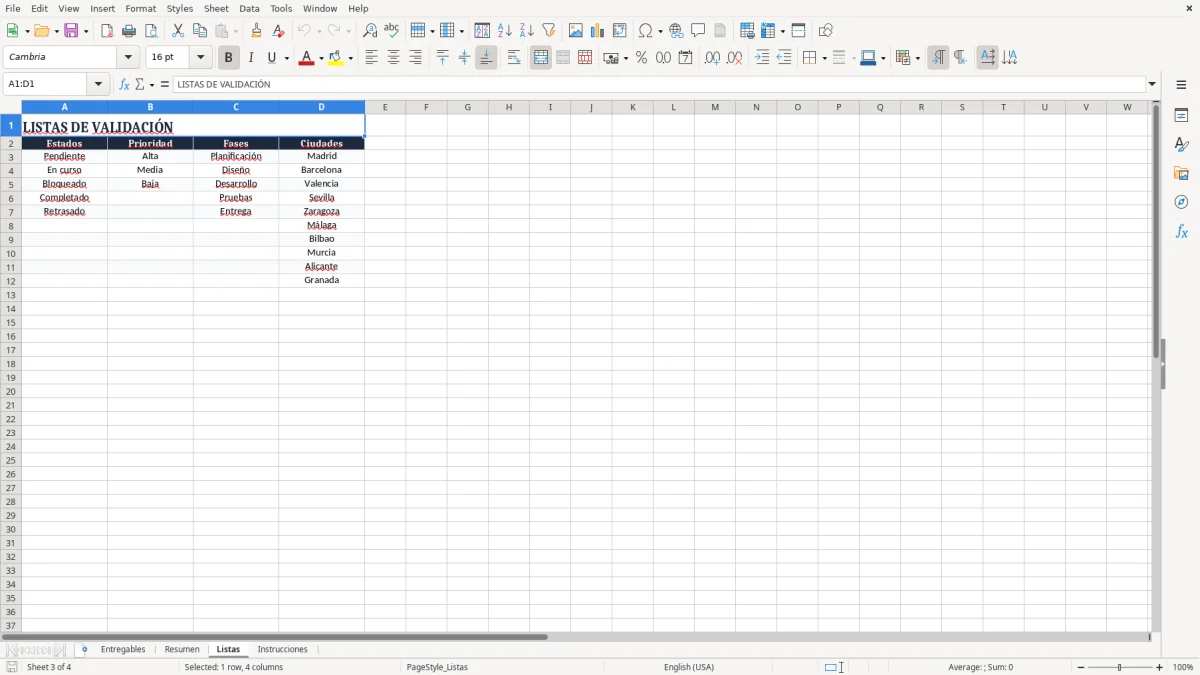
La imagen 3, que corresponde a Listas, evita parte de ese caos porque fuerza valores homogéneos en estados, fases y prioridades. Sin eso, el resumen deja de ser fiable y cualquier gráfico que hagas después también queda contaminado.
Para que ese resumen no quede contaminado, conviene dejar constancia de los acuerdos y desviaciones en un acta de seguimiento y cerrar cada revisión con datos homogéneos.
Cómo convertir la hoja en una rutina fija de control
La plantilla funciona de verdad cuando la conectas a una rutina ya existente. El mejor momento suele ser el cierre semanal, la reunión de seguimiento o el corte del modelo 303 si cruzas trabajo facturable con facturación e impuestos.
Mi recomendación práctica es sencilla: duplica la pestaña del mes anterior, deja listas las fases que se repiten y rellena solo lo nuevo. Si una semana entran 15 entregables y cada alta tarda 1 minuto, el coste de mantener la hoja viva es pequeño; si la rehaces cada vez, la abandonarás.
Hábitos que sí aguantan
- Actualiza la hoja el mismo día en que cierras un hito.
- Usa validación de datos para que no se cuelen estados inventados.
- Apóyate en formato condicional para ver en rojo lo retrasado y en verde lo completado.
- Revisa el resumen antes de enviar avances al cliente o a dirección.
Cuando la tabla supera unas 100 filas activas o empiezas a necesitar dependencias entre tareas, ahí la hoja se queda corta. En ese punto conviene pasar a un software de gestión, pero mientras tanto esta plantilla te da un control muy sólido sin coste fijo ni curva de aprendizaje larga.
Con el mismo enfoque de control, cuando ya registras dependencias o quieres medir el tiempo invertido por cada entrega, la parte de horas por proyecto y tarea encaja como el siguiente paso natural.
Preguntas frecuentes sobre esta plantilla
Una lista de tareas te dice qué falta por hacer. Esta plantilla añade fase, responsable, horas estimadas, horas reales, coste estimado, coste real y días de retraso, así que no solo ves actividad: ves impacto operativo y económico.
Funciona muy bien para autónomos de servicios, responsables de pyme, jefes de proyecto y equipos pequeños que manejan varios hitos a la vez. Si llevas 8, 15 o 30 entregables abiertos, una hoja así evita perder el control entre correos, llamadas y WhatsApp.
La lógica es simple: coste real menos coste estimado. Si estimas 1.500 € y acabas en 1.750 €, la desviación es de 250 €; con 6 entregables iguales, el desvío ya suma 1.500 € y te toca revisar la planificación.
Sí. La columna Proyecto te permite agrupar entregables de un mismo trabajo y la columna Fase te deja separar planificación, diseño, ejecución, validación o cierre. Eso viene bien cuando tienes 3 proyectos en paralelo y no quieres mezclar sus avances.
Registra la fecha real, deja visible el estado retrasado y actualiza el comentario con la causa. Si una tarea de 4 días se alarga a 7, ya no es un detalle: son 3 días de carga extra que pueden bloquear otras entregas dependientes.
Cuando tienes demasiadas dependencias entre tareas, varios usuarios editando a la vez o más de 100-150 filas activas con cambios diarios. Ahí Excel sigue sirviendo para control básico, pero ya no es la herramienta más cómoda para coordinación operativa en tiempo real.
Sobre los autores