Ventas y clientes


Comisiones vendedores Excel - Plantilla gratis
Registra ventas, IVA, cobros, porcentajes, objetivos, bonos y comisiones por vendedor. Incluye resumen comercial y gráficos para pymes.
2026-09-17
387 descargas
4.8/5
Descargar plantilla
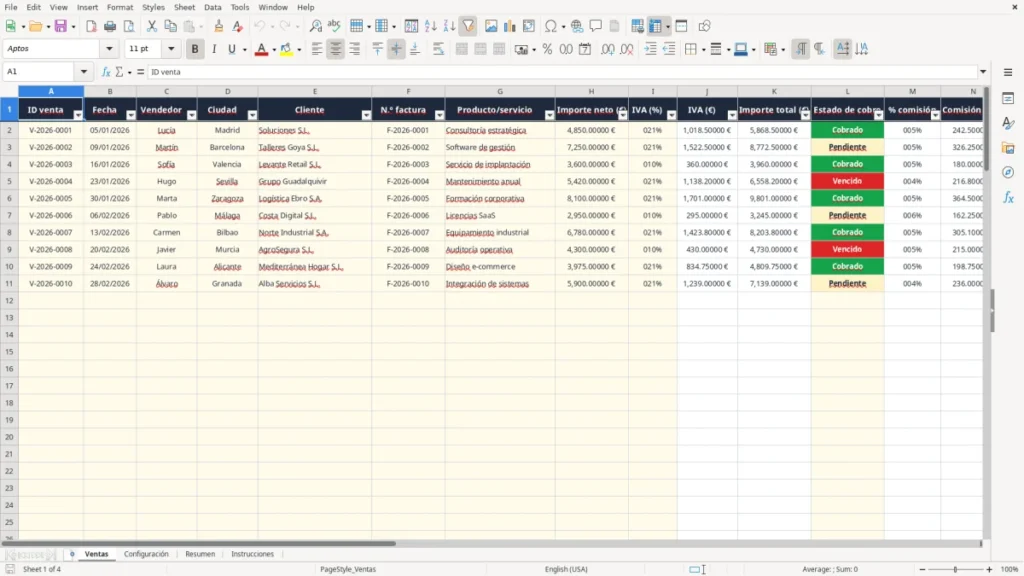
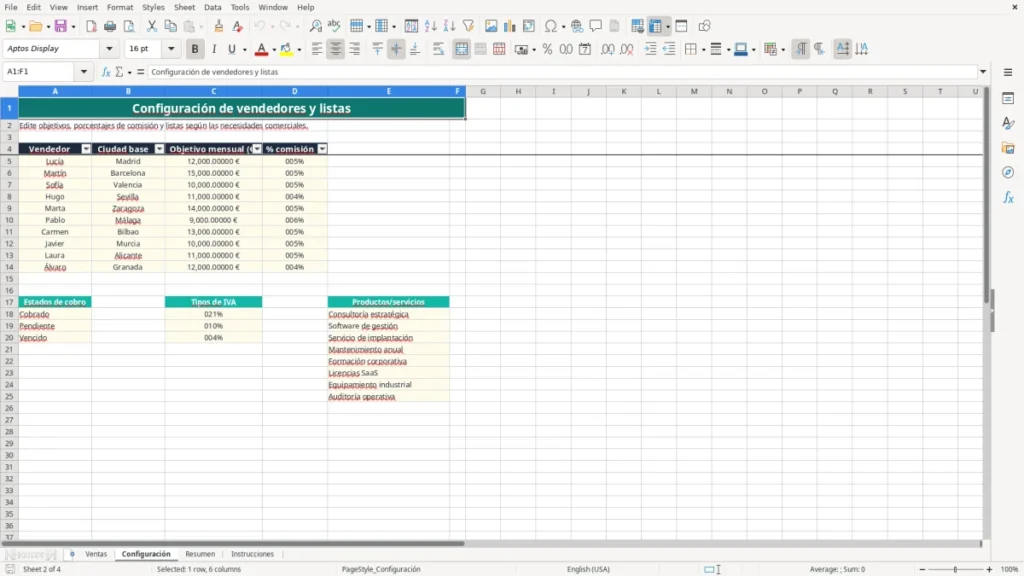
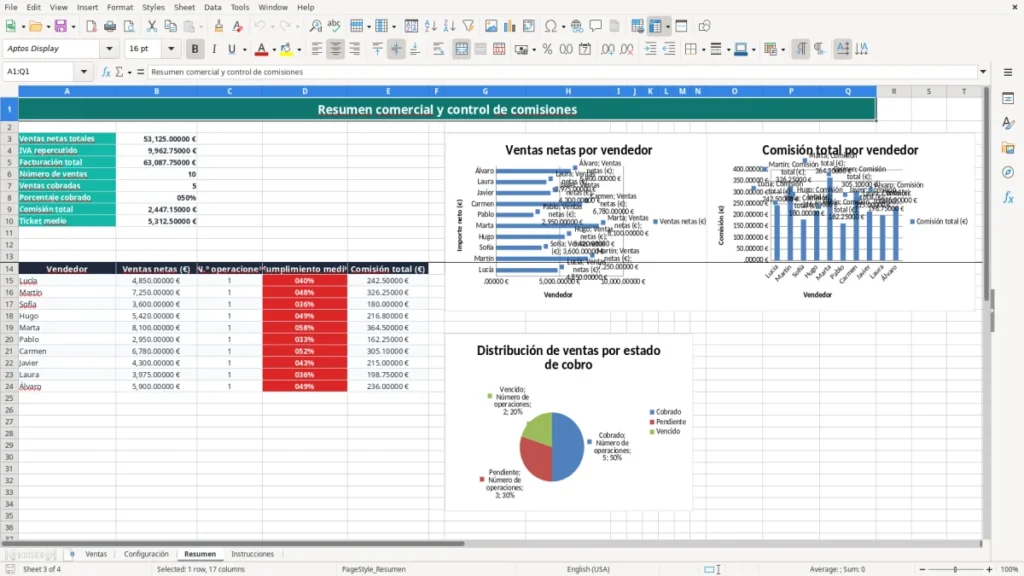
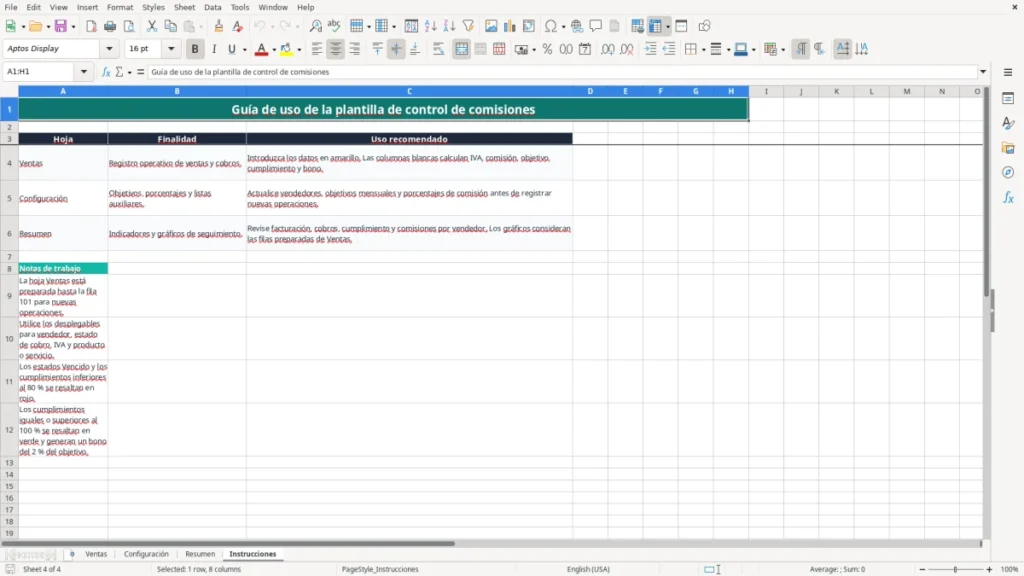
Esta plantilla de control de comisiones en Excel sirve para registrar ventas, calcular el IVA, aplicar el porcentaje de cada vendedor y obtener la comisión total con posibles bonos. Incluye las pestañas Ventas, Configuración, Resumen e Instrucciones, con espacio preparado para 100 operaciones.
En la pestaña Ventas introduces los datos de cada operación: vendedor, cliente, factura, producto o servicio, importe neto, IVA y estado de cobro. Las columnas calculadas obtienen automáticamente la comisión, el objetivo mensual, el porcentaje de cumplimiento y un bono del 2 % del objetivo cuando se alcanza al menos el 100 %.
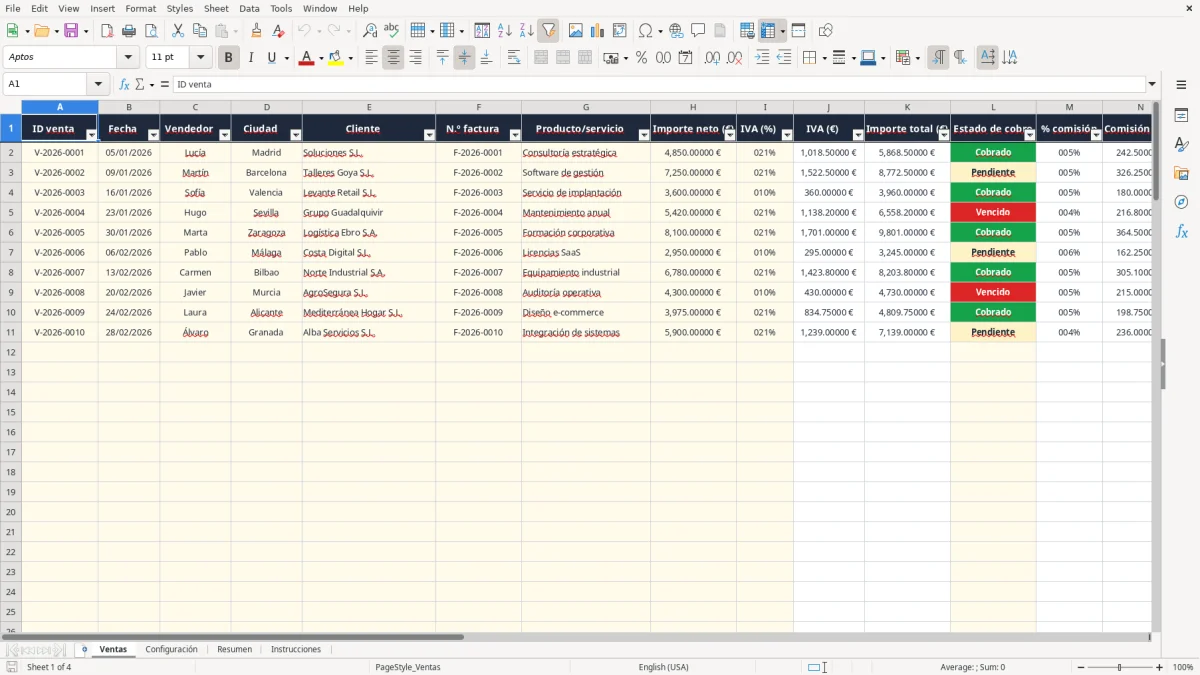
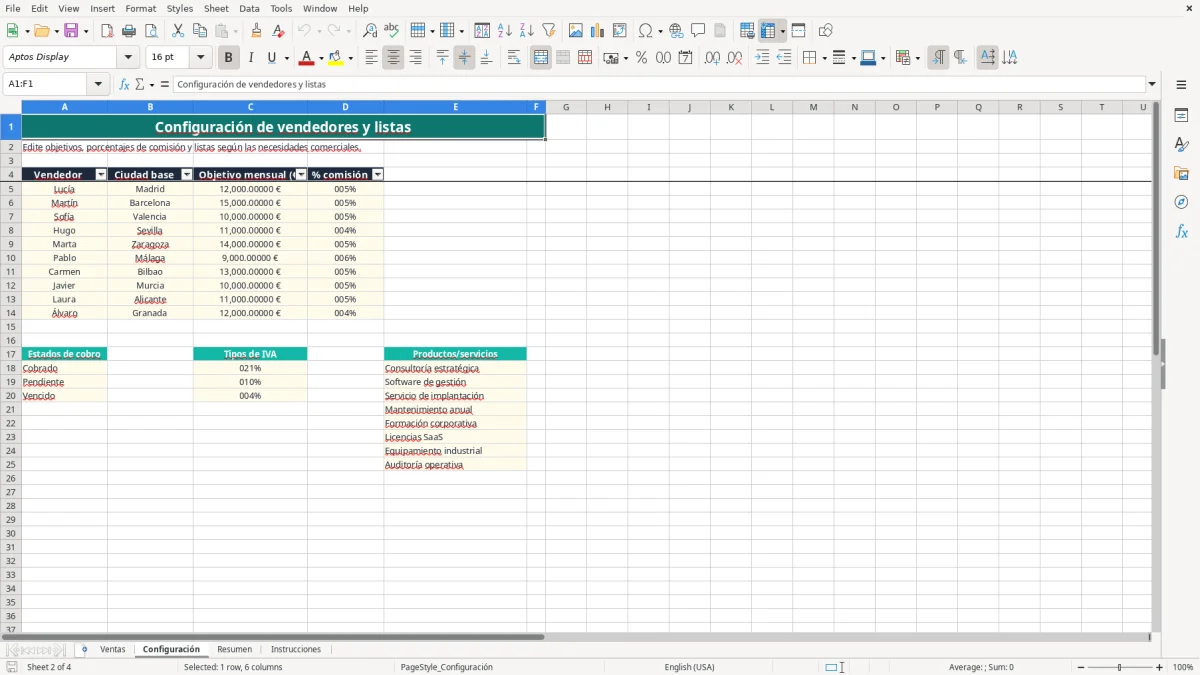
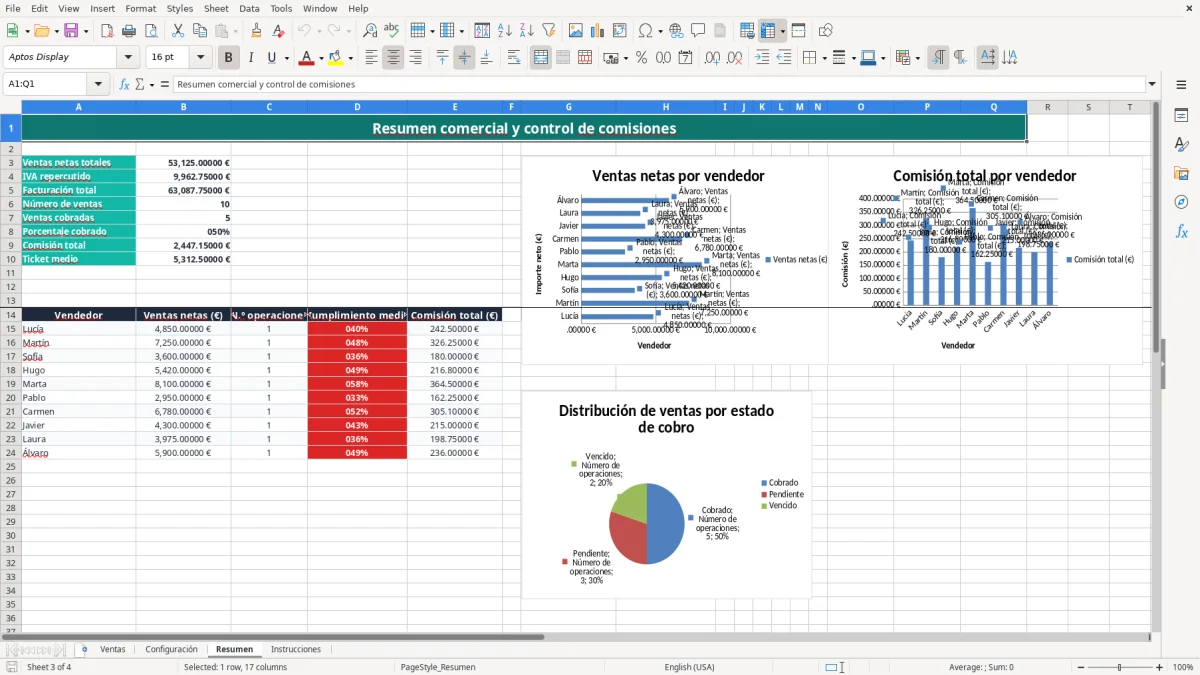
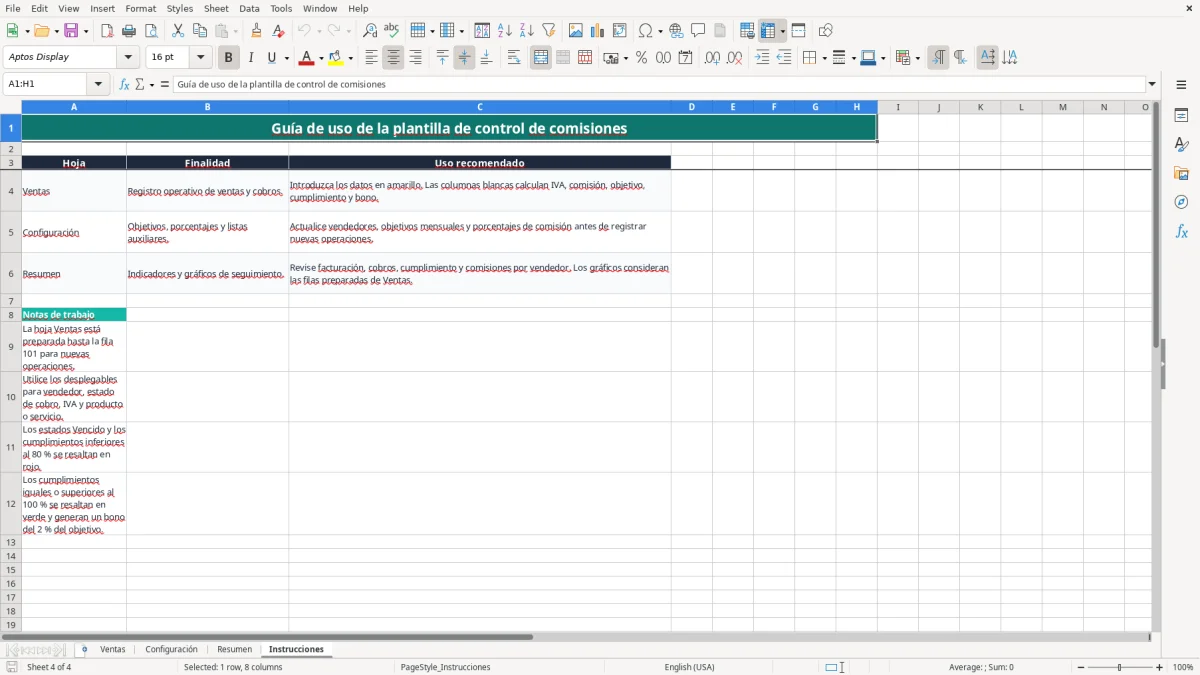
La imagen 1 muestra la estructura de Ventas, con 19 columnas desde ID venta hasta Observaciones. La imagen 2 corresponde a Configuración, donde ajustas vendedores, ciudades, objetivos y porcentajes; la imagen 3 enseña el resumen con indicadores y tres gráficos; la imagen 4 recoge las instrucciones de trabajo.
Las principales ventajas de esta plantilla de Excel
- Calcula automáticamente el IVA, el importe total y la comisión a partir del importe neto y del porcentaje asignado.
- Relaciona cada vendedor con su objetivo mensual y porcentaje de comisión mediante BUSCARV, sin introducir esos datos en cada venta.
- Mide el cumplimiento individual y genera un bono del 2 % del objetivo cuando el porcentaje llega al 100 %.
- Permite controlar hasta 100 operaciones preparadas, desde la fila 2 hasta la 101 de la hoja Ventas.
- Distingue ventas cobradas, pendientes y vencidas para detectar operaciones que todavía no justifican un cobro.
- Resume ventas netas, IVA repercutido, facturación total, número de ventas, porcentaje cobrado, comisiones y ticket medio.
- Evita errores de escritura con desplegables para vendedor, estado de cobro, tipo de IVA y producto o servicio.
Guía paso a paso
- Abre Configuración y revisa la lista de vendedores, su ciudad base, el objetivo mensual y el porcentaje de comisión. Por ejemplo, Lucía tiene un objetivo de 12.000 € y una comisión del 5 %.
- Comprueba las listas auxiliares de estados de cobro, tipos de IVA y productos o servicios. No cambies las fórmulas de Ventas al modificar estas opciones.
- En Ventas, introduce en las celdas de entrada el ID, fecha, vendedor, ciudad, cliente, número de factura, producto o servicio, importe neto, IVA y estado de cobro.
- Rellena las observaciones cuando necesites dejar constancia de un contrato, una fase del proyecto o una incidencia de cobro.
- Deja que Excel calcule las columnas blancas: IVA, total, porcentaje de comisión, comisión, objetivo, cumplimiento, bono y comisión total.
- Revisa Resumen al cierre semanal o mensual. Comprueba las ventas por vendedor, las operaciones por estado y los tres gráficos incluidos.
- Antes de liquidar comisiones, contrasta las operaciones cobradas y conserva una copia del archivo del periodo para poder justificar el cálculo.
Funciones incluidas
Registro de ventas con ID, fecha, vendedor, ciudad, cliente, factura, producto o servicio, importe neto y observaciones.
Cálculo automático del IVA mediante la fórmula de importe neto por tipo de IVA y del importe total de la operación.
Búsqueda del objetivo mensual y del porcentaje de comisión del vendedor mediante VLOOKUP —BUSCARV en Excel español—.
Cálculo del porcentaje de cumplimiento comparando el importe neto con el objetivo mensual asignado.
Bono automático equivalente al 2 % del objetivo cuando el cumplimiento es igual o superior al 100 %.
Resumen por vendedor con ventas netas, número de operaciones, cumplimiento medio y comisión total.
Tres gráficos en Resumen: ventas netas por vendedor, operaciones según estado de cobro y comisiones totales por vendedor.
Quién usa una hoja de comisiones para vendedores
Esta hoja resulta práctica para una pyme comercial con varios vendedores, una empresa de servicios que paga incentivos por contrato cerrado o un responsable de administración que necesita liquidar comisiones al final de cada mes. El autónomo que trabaja con colaboradores también puede usarla para dejar por escrito qué venta genera cada pago.
El cierre mensual del equipo comercial
La necesidad aparece cuando llegan las últimas facturas del mes y cada vendedor reclama su liquidación. En Ventas puedes registrar, por ejemplo, una operación de Lucía por 4.850 € netos con un 5 % de comisión: el cálculo da 242,50 €. Si además el IVA es del 21 %, el IVA asciende a 1.018,50 € y el total facturado a 5.868,50 €.
La plantilla separa el importe neto de la cuota de IVA. Esa distinción es importante: la comisión se calcula sobre H, el importe neto, no sobre K, el total con IVA. Pagar un 5 % sobre 5.868,50 € en vez de sobre 4.850 € elevaría la comisión en 50,93 €.
Objetivos distintos para cada vendedor
La pestaña Configuración permite trabajar con objetivos diferentes. Martín tiene preparado un objetivo de 15.000 € y un 4,5 %; Sofía, 10.000 € y un 5 %. Si Martín acumula 12.000 € en ventas netas, su cumplimiento es del 80 % y no recibe el bono automático. Sofía alcanza 10.500 €, llega al 105 % y activa un bono de 200 €, que es el 2 % de su objetivo.
En la imagen 1 se ven las columnas necesarias para seguir la operación completa: desde el cliente y la factura hasta el estado de cobro, el porcentaje aplicado y la comisión total. La imagen 3 sirve para comparar el rendimiento del equipo sin revisar las 100 filas una por una.
Qué revisar durante la semana
Un responsable comercial puede actualizar las ventas cada viernes y administración revisar los estados Pendiente y Vencido antes de cerrar la nómina variable. Mi criterio es liquidar sobre la base pactada por la empresa —normalmente venta neta o venta cobrada— y no mezclar ambos criterios dentro del mismo mes.
El IVA y la documentación que acompaña a cada comisión
La plantilla incluye el IVA de cada venta, pero no sustituye los libros fiscales ni la factura emitida. En España, la factura debe contener número correlativo, fecha, nombre y NIF del emisor y del cliente, base imponible, tipo de IVA y cuota. Esos datos se registran aquí mediante N.º factura, Importe neto, IVA (%) e IVA (€).
Tipos de IVA en el registro
La lista preparada contempla los tipos habituales: 21 % general, 10 % reducido y 4 % superreducido. Una venta de 7.250 € al 21 % genera 1.522,50 € de IVA y un total de 8.772,50 €. Otra de 3.600 € al 10 % genera 360 € y asciende a 3.960 €.
El IVA repercutido de todas las operaciones se suma en Resumen. Si registras 20 ventas netas de 2.000 € al 21 %, el libro mostrará 40.000 € de base y 8.400 € de IVA repercutido. Esa cifra sirve para preparar la revisión del modelo 303 trimestral, pero no calcula por sí sola el IVA soportado deducible.
Comisión, cobro e IRPF
El estado Cobrado, Pendiente o Vencido es operativo y no modifica la fórmula de comisión: la columna N calcula importe neto por porcentaje y R suma la comisión y el bono. Si tu política paga solo cuando el cliente abona la factura, debes filtrar y liquidar las filas Cobrado, aunque el archivo siga mostrando la comisión teórica de las pendientes.
La retención de IRPF del 15 % para un autónomo profesional —o del 7 % en el inicio de actividad cuando corresponda— no se calcula en estas columnas. Una comisión bruta de 1.000 € con una retención del 15 % dejaría 850 € antes de otros ajustes; ese cálculo debe documentarse en la factura o nómina que corresponda.
Conservación y plazos
Guarda las facturas y justificantes durante 4 años a efectos tributarios y 6 años según el Código de Comercio. Entre empresas, la Ley 3/2004 fija un plazo de pago máximo de 60 días. La plantilla ayuda a detectar el vencido, pero la reclamación necesita conservar factura, albarán, contrato y fecha pactada.
Cuando el cálculo de comisiones se tuerce en la pyme
El problema más caro suele empezar con una base mal definida. Si un vendedor cierra 10.000 € con IVA incluido y se aplica el 5 % sobre esa cifra, se pagan 500 €. Si la comisión debía calcularse sobre la base neta de 8.264,46 €, la comisión correcta era 413,22 €: la diferencia alcanza 86,78 € en una sola operación.
El vendedor o porcentaje equivocado
En Ventas, el nombre de C debe coincidir con la lista de Configuración. Si se escribe Marta cuando la operación pertenece a Martín, BUSCARV recupera el objetivo de Marta —14.000 €— y su 4,5 %, alterando tanto la comisión como el cumplimiento. Con 7.250 € netos, la diferencia frente a un 5 % es de 36,25 €.
Por eso conviene usar el desplegable y no teclear nombres. La validación de C2:C101 limita la selección a los vendedores de Configuración; también hay listas para estado de cobro, IVA y producto o servicio.
El bono que se interpreta mal
El bono se activa cuando P es igual o superior a 1 y equivale al 2 % del objetivo mensual, no al 2 % de las ventas. Con un objetivo de 12.000 €, el bono es 240 € tanto si el vendedor factura 12.100 € como 15.000 €. En el segundo caso la comisión variable puede crecer, pero el bono permanece ligado al objetivo.
Otro error habitual es borrar las fórmulas de J:R al copiar una fila. La operación deja de mostrar IVA, comisión o cumplimiento aunque los datos de entrada parezcan correctos. Antes de cerrar el mes, revisa que las columnas calculadas conserven fórmula en todas las filas utilizadas.
Ventas cobradas que no cuadran
Una factura de 7.250 € puede aparecer como Pendiente mientras el vendedor exige cobrar su comisión. Si la política interna es pago tras cobro, liquidar esa fila anticipadamente distorsiona la tesorería. Con cinco operaciones de 7.250 €, adelantar un 4,5 % sobre todas supone 1.631,25 € de comisión teórica, aunque ninguna se haya cobrado.
La hoja no decide la política empresarial: muestra el estado y calcula. Mi postura es fijar por escrito si la comisión nace al facturar o al cobrar, y usar siempre el mismo criterio durante el trimestre.
Cómo convertir el control de comisiones en una rutina fija
Una plantilla funciona si la actualización entra en una rutina que ya existe. Para un equipo pequeño, el momento más eficaz suele ser el viernes a mediodía: cada vendedor comunica sus operaciones y administración completa Ventas antes de la reunión comercial. Con 20 ventas semanales, el registro mensual ronda 80 filas y todavía cabe en las 100 filas preparadas.
Una revisión de diez minutos
Empieza por las nuevas facturas y comprueba fecha, cliente, importe neto y estado de cobro. Después revisa Resumen: si una operación de 4.000 € al 5 % no muestra 200 € en Comisión (€), el problema está en el nombre seleccionado, el porcentaje de Configuración o una fórmula borrada.
- Actualiza Configuración antes de registrar un nuevo vendedor o cambiar su objetivo.
- Usa los desplegables para evitar variantes como Cobrado, cobrado o Pagado.
- Duplica el archivo al iniciar un mes nuevo y conserva el original como histórico.
- Revisa las filas Vencido y el porcentaje cobrado antes de liquidar incentivos.
- Protege las columnas calculadas si varias personas editan el mismo archivo.
El cierre mensual
El último día laborable, exporta o guarda una copia con el mes en el nombre del archivo. Compara el total de comisiones con la suma por vendedor y verifica que los cumplimientos inferiores al 80 % y los iguales o superiores al 100 % estén interpretados correctamente: la plantilla resalta esos casos con formato condicional.
La imagen 3 ofrece tres gráficos para esta conversación: ventas netas por vendedor, operaciones por estado de cobro y comisiones totales. Si el equipo supera de forma habitual las 100 operaciones, necesita histórico por meses, reglas de liquidación, permisos y trazabilidad; en ese punto prefiero pasar a un CRM o software de comisiones conectado a facturación, en vez de forzar esta hoja.
Preguntas frecuentes sobre esta plantilla
La comisión se calcula sobre el Importe neto (€), columna H, multiplicado por el porcentaje de comisión recuperado desde Configuración. No se aplica sobre el IVA ni sobre el importe total con impuestos. Una venta neta de 4.850 € al 5 % genera 242,50 €.
La hoja Ventas está preparada desde la fila 2 hasta la 101, es decir, para 100 operaciones. Las fórmulas y validaciones están configuradas en ese rango; si necesitas más filas, tendrás que ampliar cuidadosamente fórmulas, validaciones y referencias del Resumen.
Ve a Configuración y modifica las columnas Objetivo mensual (€) y % comisión de la fila correspondiente. Por ejemplo, puedes cambiar el objetivo de Lucía de 12.000 € o su porcentaje del 5 %. Las nuevas operaciones recuperarán esos valores mediante BUSCARV.
No. Calcula el IVA repercutido de las ventas registradas y las comisiones previstas, pero no determina el IVA soportado, el modelo 303, las retenciones de IRPF ni una nómina. Es un control comercial y de incentivos, no un programa fiscal o laboral.
Cuando el porcentaje de cumplimiento alcanza el 100 %, la fórmula añade un bono equivalente al 2 % del objetivo mensual. Con un objetivo de 10.000 €, el bono es de 200 €. El importe se suma a la comisión en la columna Comisión total (€).
Sí, puedes revisar el estado de cobro y tomar como base las filas Cobrado si esa es la política de tu empresa. La plantilla sigue calculando la comisión de Pendiente y Vencido, por lo que debes filtrar o revisar esas filas antes de preparar la liquidación.
Sobre los autores