Ventas y clientes


Agenda visitas comerciales Excel - Plantilla gratis
Organiza visitas por ciudad y zona, controla estados, oportunidades y alertas. Incluye agenda, resumen ejecutivo, listas e instrucciones.
2026-09-29
418 descargas
4.8/5
Descargar plantilla
Esta plantilla de Excel sirve para planificar y hacer seguimiento de visitas comerciales por ciudad y zona comercial. Incluye una agenda con 100 filas preparadas, cálculo de venta ponderada y alertas, además de las pestañas Resumen, Listas e Instrucciones.
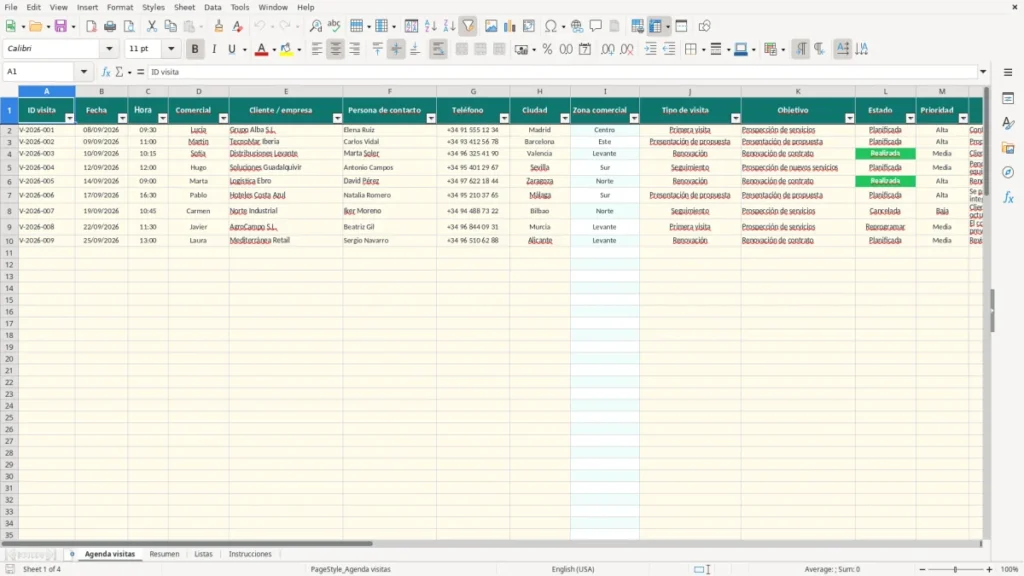
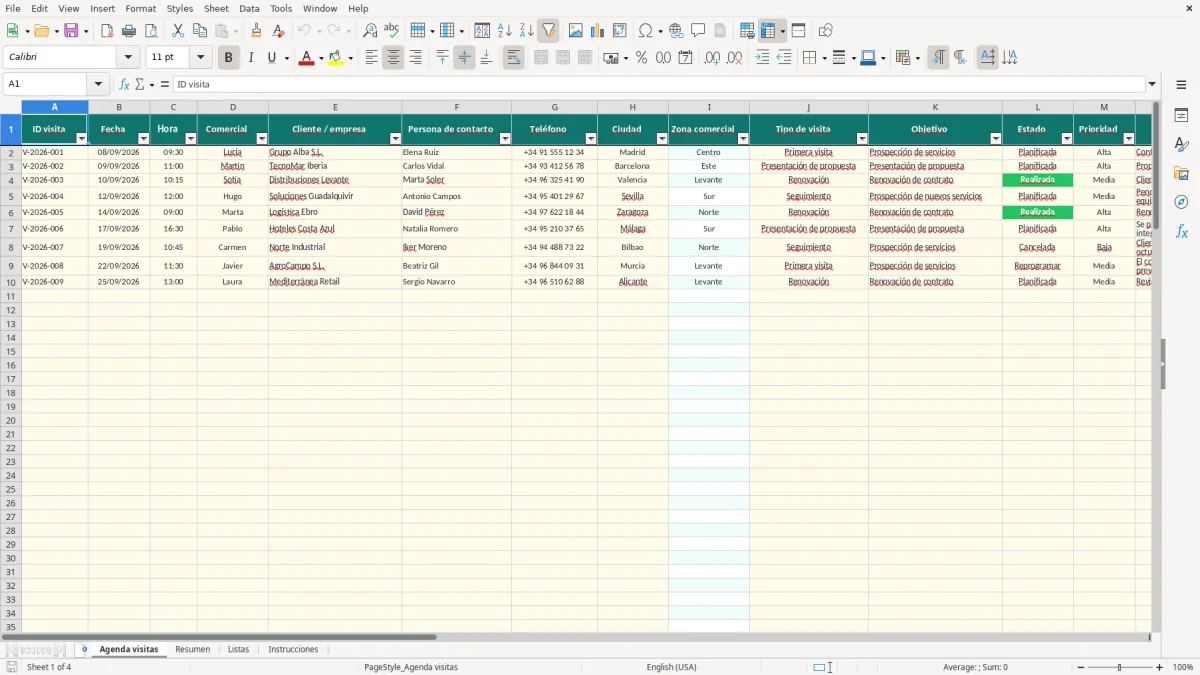
En Agenda visitas registras fecha, hora, comercial, cliente, contacto, teléfono, ciudad, tipo de visita, objetivo, estado, prioridad y próxima acción. La zona se asigna automáticamente desde la ciudad; también se calculan los días hasta la visita y el importe probable de venta.
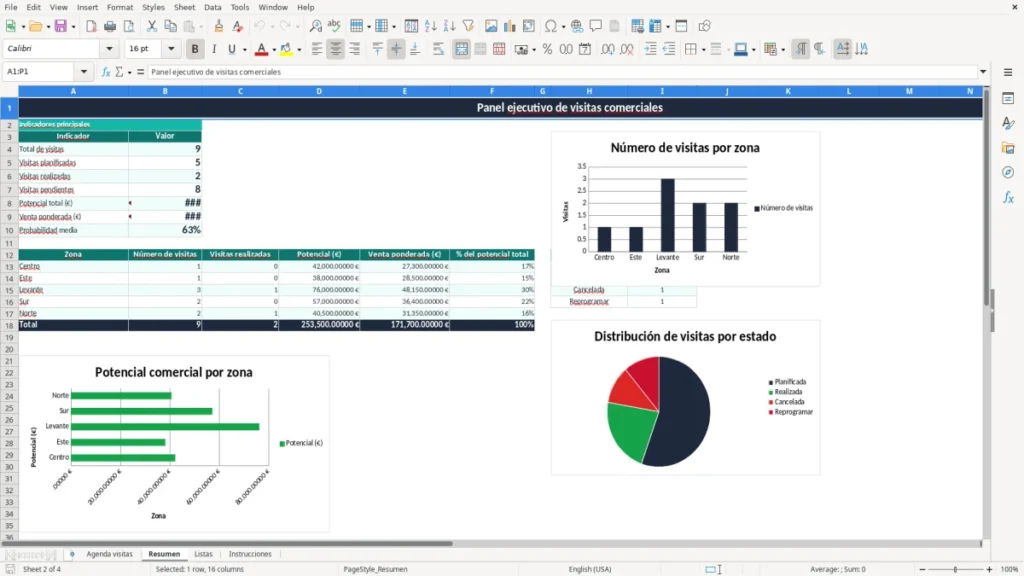
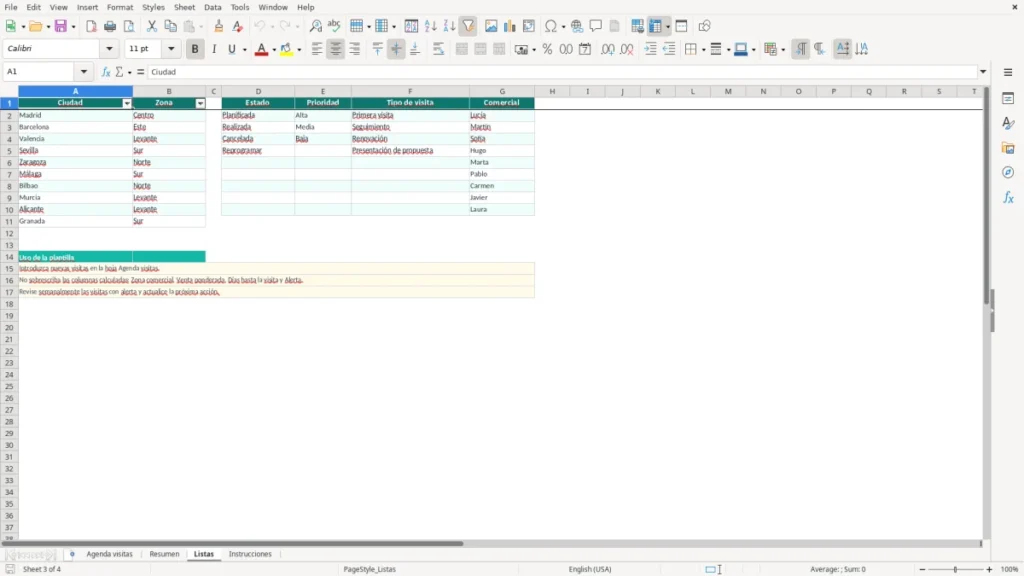
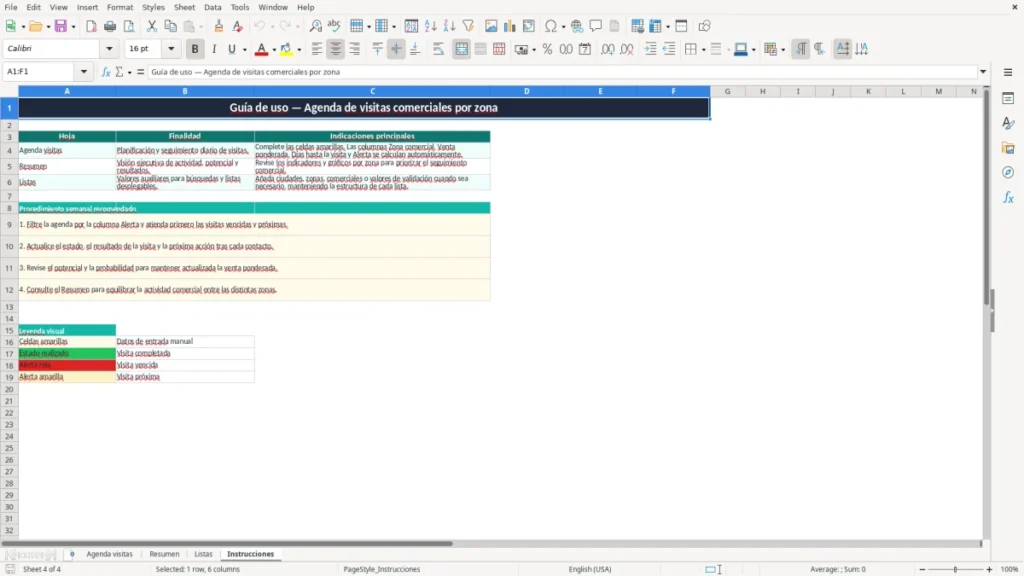
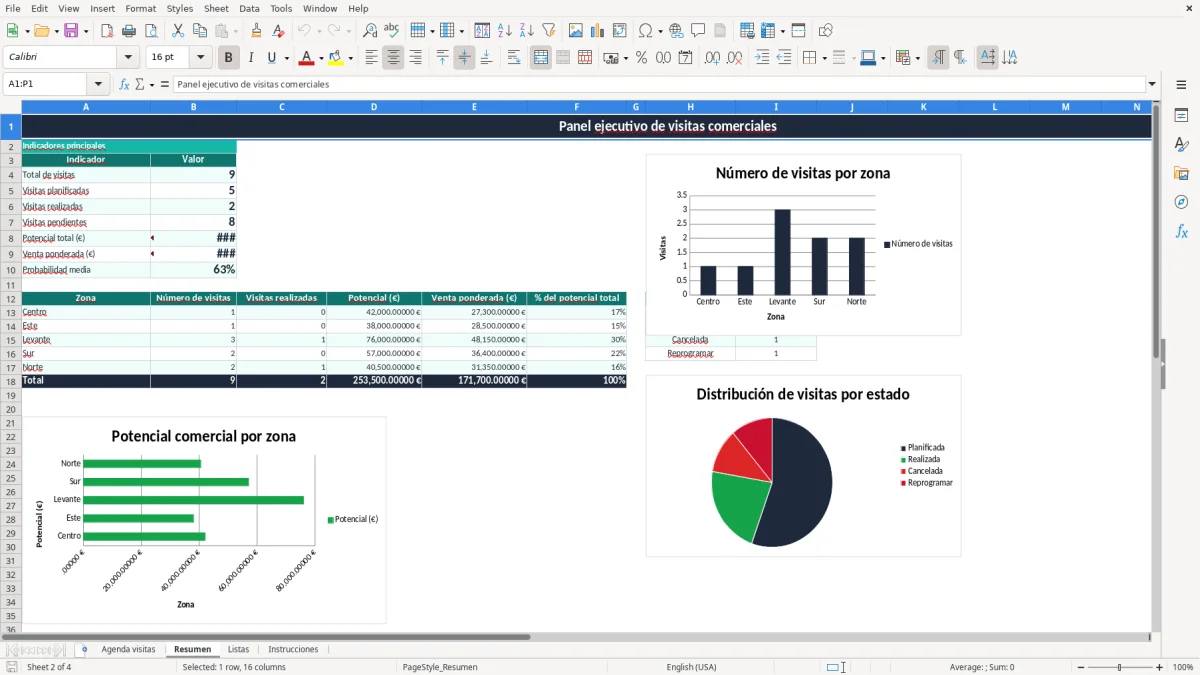
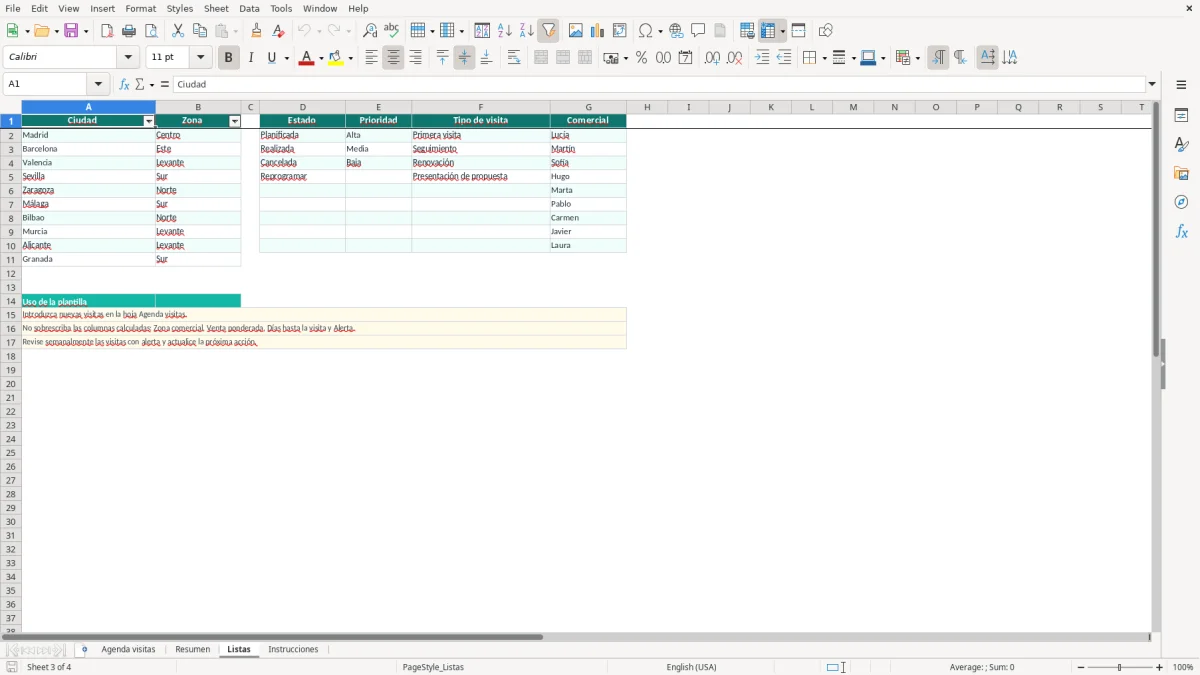
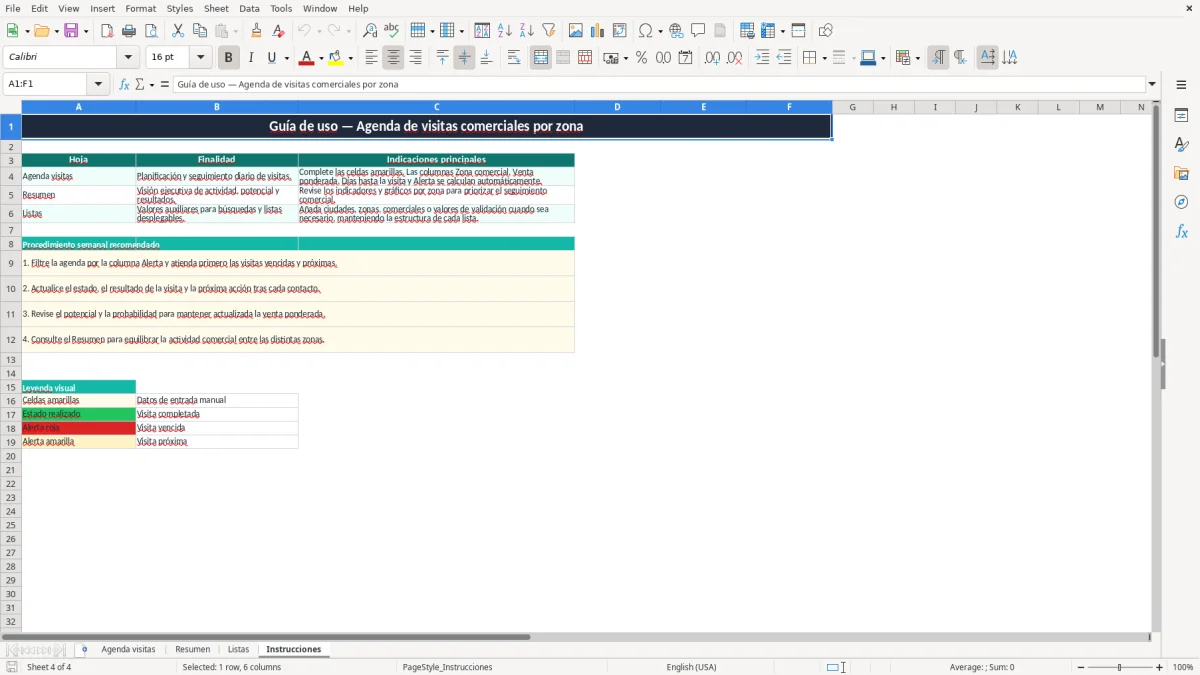
La imagen 1 muestra la pestaña Agenda visitas con sus 21 columnas, desde ID visita hasta Alerta. La imagen 2 corresponde a Resumen, con indicadores y gráficos por zona y estado; Listas aparece en la imagen 3 e Instrucciones en la imagen 4.
Las principales ventajas de esta plantilla de Excel
- Agrupa automáticamente Madrid, Barcelona, Valencia y otras ciudades en zonas Centro, Este, Levante, Sur y Norte.
- Controla hasta 100 registros operativos, desde la fila 2 hasta la 101, sin copiar fórmulas.
- Calcula la venta ponderada: una oportunidad de 42.000 € al 65% genera 27.300 € previstos.
- Detecta visitas vencidas, próximas en 2 días o planificadas mediante la columna Alerta.
- Permite asignar cada visita a uno de los comerciales disponibles con una lista desplegable.
- Mide por zona el número de visitas, las realizadas, el potencial y el porcentaje sobre el total.
- Evita errores de entrada limitando probabilidad e importe a valores numéricos válidos.
Guía paso a paso
- Abre Agenda visitas y completa las celdas de entrada amarillas: ID, fecha, hora, comercial, cliente, contacto y ciudad.
- Selecciona el tipo de visita, objetivo, estado y prioridad desde las listas desplegables disponibles.
- Anota el resultado o las notas de la reunión y escribe la próxima acción con su fecha.
- Introduce el importe potencial en euros y la probabilidad como porcentaje entre 0% y 100%.
- Deja sin modificar Zona comercial, Venta ponderada, Días hasta la visita y Alerta: se calculan automáticamente.
- Después de cada visita, cambia el estado a Realizada, Cancelada o Reprogramar y actualiza el seguimiento.
- Consulta Resumen para comparar la actividad de Centro, Este, Levante, Sur y Norte.
Funciones incluidas
Tabla estructurada TablaAgendaVisitas con columnas para planificación, contacto, oportunidad y seguimiento.
Búsqueda automática de zona mediante VLOOKUP a partir de la ciudad seleccionada.
Cálculo del importe previsto con la fórmula de probabilidad por oportunidad.
Alerta dinámica basada en la fecha actual: Próxima, Visita vencida o Planificada.
Listas desplegables para comerciales, ciudades, tipos de visita, estados y prioridades.
Panel Resumen con COUNTIF, COUNTIFS, SUMIF y AVERAGE para consolidar indicadores.
Tres gráficos en Resumen: visitas por zona, visitas por estado y potencial económico por zona.
Cómo organiza una pyme sus visitas comerciales por zona
Una pyme con cuatro comerciales suele perder tiempo cuando cada persona guarda sus reuniones en una agenda distinta. En esta hoja, el responsable de ventas puede reunir en una sola tabla las visitas de Madrid, Barcelona, Valencia, Sevilla, Zaragoza y otras ciudades, y revisar después el reparto por zona.
La pestaña Agenda visitas contiene las columnas ID visita, Fecha, Hora, Comercial, Cliente / empresa, Persona de contacto y Teléfono. Después aparecen Ciudad, Zona comercial, Tipo de visita, Objetivo, Estado, Prioridad, Resultado / notas y Próxima acción. La imagen 1 deja visible esta secuencia: primero se prepara la reunión y después se registra qué ha ocurrido.
Una agenda útil para el lunes y el cierre semanal
El lunes por la mañana puedes filtrar mentalmente la ruta de cada comercial: Lucía tiene una visita en Madrid el 08/09/2026 a las 09:30 y Martín otra en Barcelona el 09/09/2026 a las 11:00. No hay una función de mapas ni cálculo de kilómetros; la plantilla sirve para ordenar la actividad, no para optimizar rutas.
Tras la reunión, el campo Próxima acción evita que una propuesta quede olvidada. Si una oportunidad vale 42.000 € y la probabilidad es del 65%, la Venta ponderada asciende a 27.300 €. Para mí, esta cifra es más útil que sumar oportunidades sin ponderar cuando el jefe de ventas decide dónde insistir.
Qué aporta la vista por zona
Reseña el panel de la imagen 2 al terminar la semana. Resumen separa Centro, Este, Levante, Sur y Norte, y muestra visitas, realizadas, potencial, venta ponderada y porcentaje del potencial total; así detectas, por ejemplo, una zona con 8 visitas pero solo 1 realizada.
Qué datos comerciales conviene conservar en la agenda
Esta agenda no sustituye un CRM ni fija obligaciones fiscales, pero sí concentra datos personales y comerciales: nombres de contactos, teléfonos, clientes, importes y notas. Si la usa una empresa en España, debe tratar esos datos conforme al RGPD, la LOPDGDD y las instrucciones de la AEPD.
El responsable del tratamiento debe tener una base de legitimación del artículo 6 del RGPD, informar al contacto y limitar el acceso al archivo. Si la pyme encarga el seguimiento a una agencia comercial, debe definir si existe relación de responsable y encargado del tratamiento, además de documentarla cuando proceda.
Acceso, conservación y copias
No guardes este archivo en una carpeta abierta para toda la plantilla. Una agenda con 300 contactos y un potencial acumulado de 180.000 € debería estar en un espacio con permisos, contraseña corporativa y copias controladas; el teléfono del contacto no debe circular en adjuntos sin protección.
El registro de actividades de tratamiento del artículo 30 del RGPD debe reflejar esta clase de uso cuando resulte exigible. Ante una brecha que pueda afectar a los derechos de las personas, la notificación a la autoridad de control tiene como referencia un plazo de 72 horas, según el artículo 33.
Qué no debes mezclar con la visita
No introduzcas contraseñas, datos bancarios ni información especialmente sensible en Resultado / notas. La plantilla sí admite Importe potencial (€) y Probabilidad (%), pero esos campos describen una oportunidad comercial: 38.000 € al 75% producen 28.500 € de venta ponderada, no una factura ni un ingreso contable.
La pestaña Listas, visible en la imagen 3, contiene ciudades, zonas, estados, prioridades, tipos de visita y comerciales. Modifica esas listas con cuidado: si escribes una ciudad que no está en A2:A11, la fórmula puede devolver Sin asignar.
Cuando una agenda comercial se descontrola y cuesta oportunidades
El fallo más caro que he visto no es una fórmula rota, sino una visita realizada cuyo siguiente paso no se anotó. En una pyme de servicios con 20 oportunidades abiertas, dejar sin fecha la próxima acción durante tres semanas puede enfriar una propuesta de 15.000 € antes de que nadie lo advierta.
Ciudades mal escritas y zonas sin asignar
Zona comercial depende de la búsqueda de Ciudad en Listas. Madrid y Barcelona están configuradas, pero Madrid con un espacio final o una ciudad nueva puede acabar como Sin asignar. Si 12 visitas quedan fuera de zona, Resumen no las incorpora correctamente en Centro, Este, Levante, Sur o Norte.
La solución práctica es seleccionar la ciudad de la lista, no teclearla a mano. La columna I se calcula con VLOOKUP; no conviene sustituir sus fórmulas por texto porque perderías la clasificación automática.
Probabilidades optimistas y fechas olvidadas
Otro problema habitual es marcar todas las oportunidades al 90%. Tres visitas de 20.000 € al 90% parecen 54.000 € ponderados, pero si en realidad dos están en fase inicial, la previsión queda inflada en miles de euros. Mi criterio es usar porcentajes defendibles y actualizarlos después de cada reunión.
La columna Días hasta la visita usa la fecha actual. Una reunión del 08/09/2026 registrada como 08/10/2026 no aparece vencida, aunque el cliente la esperase un mes antes; el error de fecha falsea también la Alerta.
Estados que no reflejan la realidad
Si una reunión cancelada permanece como Planificada, el indicador de pendientes crece artificialmente. Resumen cuenta estados con COUNTIF y presenta gráficos: con 10 planificadas, 6 realizadas y 2 canceladas, el equipo puede creer que tiene 4 pendientes cuando solo quedan 2 acciones reales.
Cómo convertir la agenda de visitas en una rutina comercial fija
La plantilla funciona si se actualiza en momentos concretos, no si se abre solo cuando el jefe pregunta por las ventas. Fija diez minutos al inicio de cada jornada para revisar Fecha, Hora y Alerta, y otros diez al terminar para completar Resultado / notas y Próxima acción.
El ritual de cada visita
- Antes de salir, confirma cliente, persona de contacto, teléfono, ciudad y objetivo.
- Al terminar, cambia Estado y escribe una acción verificable, como enviar propuesta el 12/09/2026.
- Revisa Importe potencial y Probabilidad; una oportunidad de 28.500 € al 80% debe mostrar 22.800 € en Venta ponderada.
Los viernes, filtra mentalmente las alertas vencidas y próximas. La pestaña Instrucciones, que aparece en la imagen 4, recomienda precisamente atender primero las visitas vencidas y próximas, actualizar el estado y equilibrar la actividad entre zonas desde Resumen.
Revisión mensual de la información
Al cerrar el mes, comprueba que no haya ciudades fuera de las listas y que los nombres de los comerciales sean consistentes. Si incorporas una nueva ciudad, añádela junto con su zona en Listas respetando la estructura de A1:B11; de lo contrario, la búsqueda no la clasificará.
No recomiendo duplicar pestañas mensuales: esta agenda calcula los días con la fecha de hoy y está pensada para mantener un histórico operativo en sus 100 filas. Si superas 100 visitas, necesitas ampliar la tabla y copiar las fórmulas de I, S, T y U con cuidado.
Cuando gestionas varios cientos de visitas, varios usuarios editan a la vez o necesitas recordatorios, permisos detallados e histórico de cambios, una hoja deja de ser suficiente. Hasta ese punto, esta rutina de dos revisiones diarias y un resumen semanal mantiene el seguimiento bajo control.
Preguntas frecuentes sobre esta plantilla
Incluye cuatro pestañas: Agenda visitas, Resumen, Listas e Instrucciones. La agenda tiene 100 filas preparadas, 21 columnas, cálculo de zona, venta ponderada, días hasta la visita y alerta.
Seleccionas una ciudad en la columna Ciudad y Zona comercial se completa mediante una búsqueda en Listas. Las ciudades configuradas se agrupan en Centro, Este, Levante, Sur y Norte.
Es el importe potencial multiplicado por la probabilidad. Una oportunidad de 10.000 € con un 40% de probabilidad muestra 4.000 € como venta ponderada.
La lista incluye Planificada, Realizada, Cancelada y Reprogramar. Actualiza el estado después del contacto para que los indicadores y gráficos de Resumen reflejen la situación real.
Comprueba que la ciudad coincide exactamente con una entrada de Listas. Si la ciudad no figura en la relación configurada, añádela junto con su zona manteniendo la estructura de la tabla auxiliar.
No. Ordena visitas por fecha, hora, comercial, ciudad y zona, y permite hacer seguimiento de oportunidades; no incluye mapas, distancias, tiempos de desplazamiento ni optimización automática de rutas.
Sobre los autores