Proyectos y planificación


Estimación esfuerzo tarea Excel - Plantilla gratis
Estima horas por tarea con método PERT, compara el tiempo real y detecta desviaciones. Para proyectos de autónomos, equipos y pymes.
2026-07-17
184 descargas
4.8/5
Descargar plantilla
Esta plantilla de Excel estima las horas necesarias para cada tarea mediante tres escenarios —optimista, probable y pesimista— y calcula una previsión PERT. Incluye las pestañas Estimacion Tareas, Resumen e Instrucciones para comparar horas previstas, horas reales y desviaciones del proyecto.
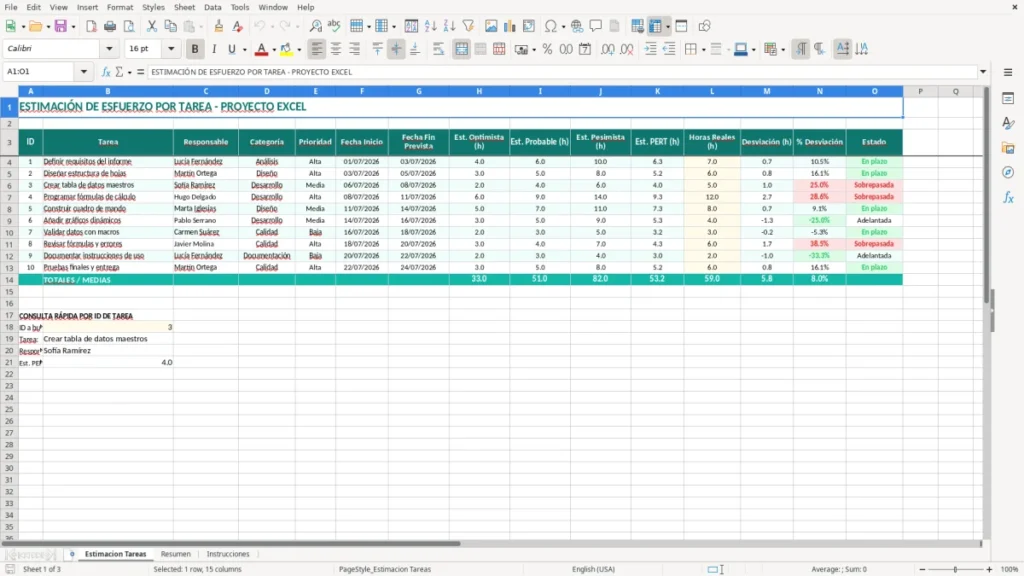
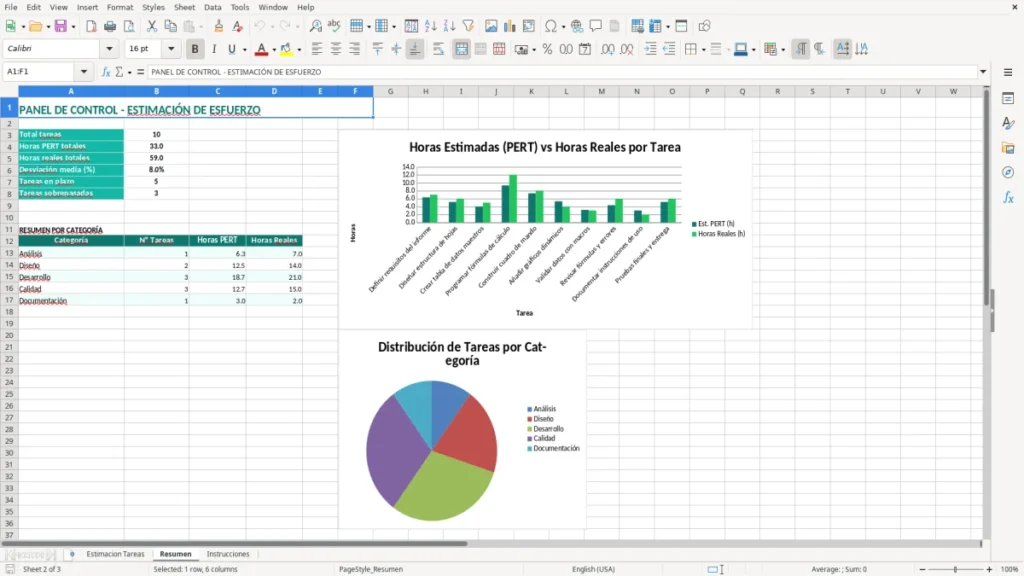
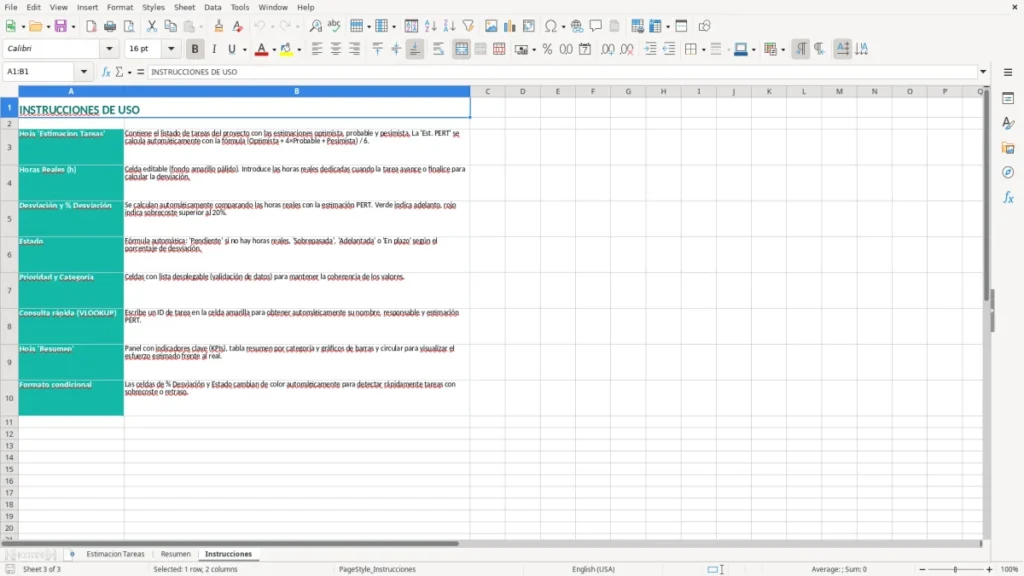
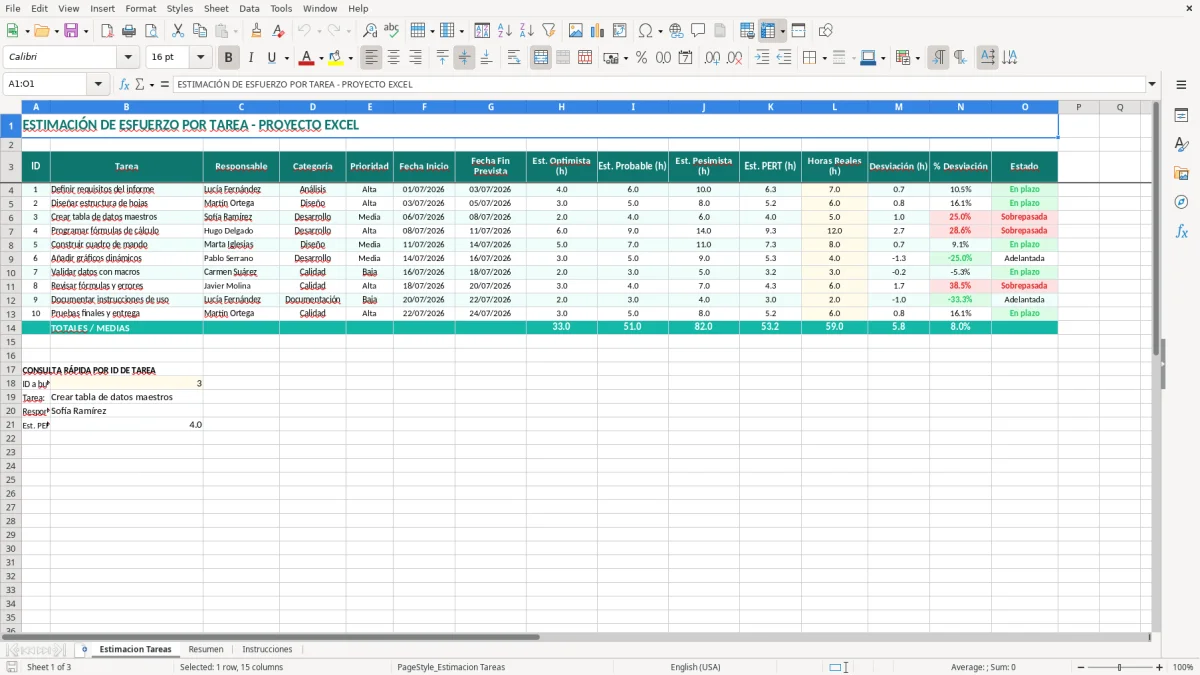
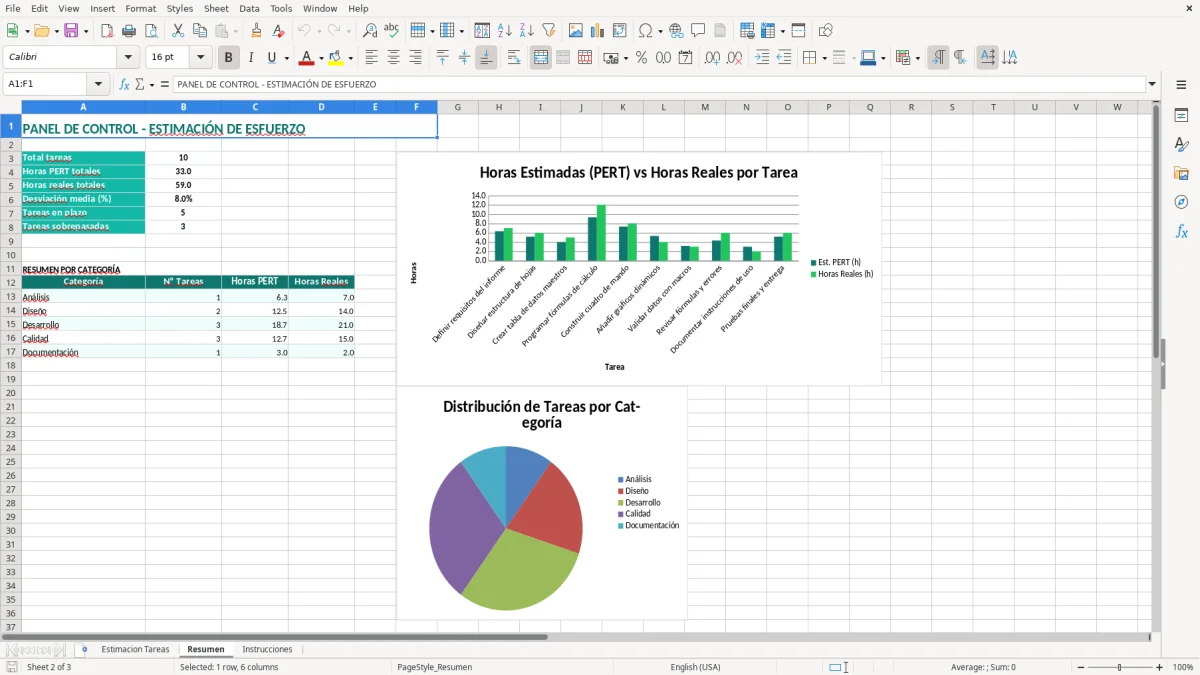
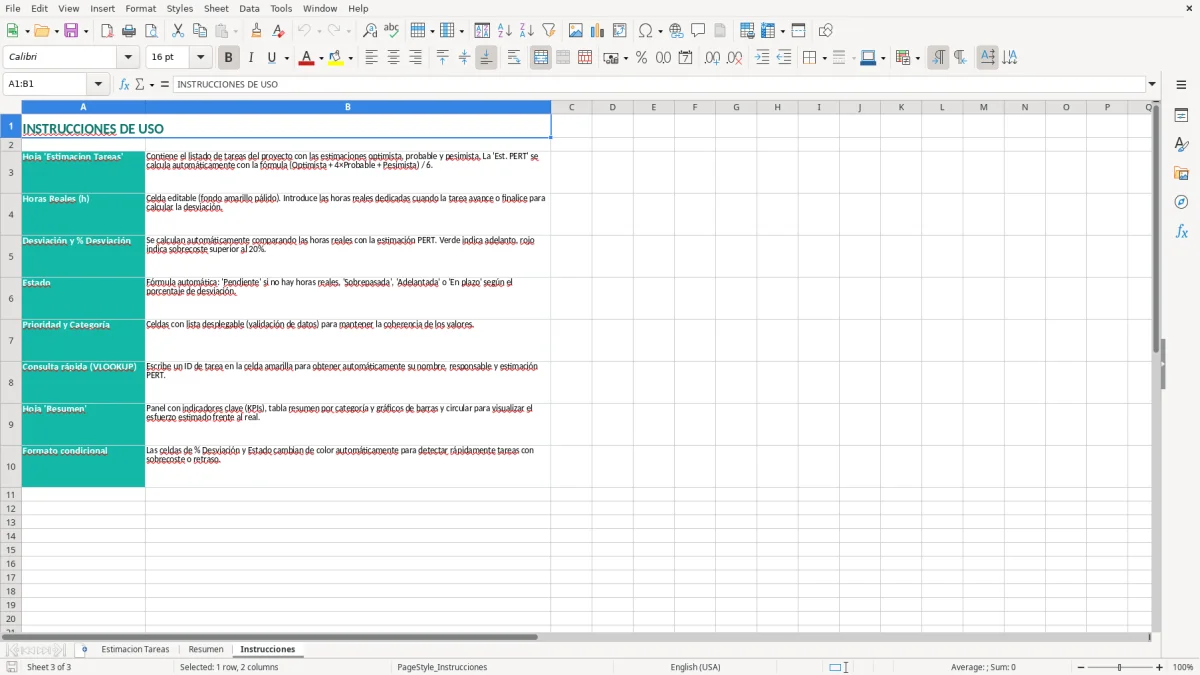
La primera pestaña concentra una fila por actividad, con responsable, categoría, prioridad, fechas y estado. La imagen 1 muestra la tabla principal con las columnas de estimación; la imagen 2 presenta el resumen del proyecto y la imagen 3 explica cómo introducir los datos.
Las principales ventajas de esta plantilla de Excel
- Calcula una estimación PERT en horas a partir de tres escenarios, en lugar de depender de una única cifra.
- Compara las horas previstas con las horas reales de cada tarea y muestra la desviación en horas y porcentaje.
- Permite localizar rápidamente las actividades con mayor riesgo mediante prioridad, responsable y estado.
- Incluye fechas de inicio y fin prevista para comprobar si la carga de trabajo encaja en el calendario.
- Agrupa las tareas por categorías como análisis, diseño y desarrollo para revisar dónde se concentra el esfuerzo.
- Ofrece un resumen del proyecto sin tener que sumar manualmente todas las filas de la hoja principal.
- Sirve para proyectos pequeños con varias personas sin obligarte a implantar desde el primer día un programa de gestión.
Guía paso a paso
- Abre la pestaña Estimacion Tareas y revisa las filas de ejemplo antes de sustituirlas por tus actividades.
- Asigna un ID, escribe el nombre de cada tarea y completa el responsable, la categoría y la prioridad.
- Introduce la fecha de inicio y la fecha de fin prevista con el formato DD/MM/AAAA.
- Calcula tres escenarios en horas: optimista, probable y pesimista. Usa cifras realistas y no redondees todas las tareas al mismo número.
- Revisa la estimación PERT que genera la hoja y compárala con las horas reales cuando la actividad termine.
- Consulta la desviación en horas y porcentaje, y utiliza la pestaña Resumen para valorar el comportamiento global del proyecto.
- Lee la pestaña Instrucciones si necesitas confirmar qué dato corresponde a cada columna antes de compartir el archivo.
Funciones incluidas
Tabla de tareas con las columnas ID, Tarea, Responsable, Categoría, Prioridad, Fecha Inicio y Fecha Fin Prevista.
Tres campos de previsión: Est. Optimista (h), Est. Probable (h) y Est. Pesimista (h).
Cálculo de Est. PERT (h) para obtener una previsión ponderada de esfuerzo.
Registro de Horas Reales (h) para comparar la planificación con el trabajo ejecutado.
Cálculo de Desviación (h) y % Desviación por tarea.
Campo Estado para identificar la situación de cada actividad.
Pestaña Resumen para revisar los datos agregados del proyecto y pestaña Instrucciones para entender la plantilla.
Quién utiliza una estimación de esfuerzo por tarea en Excel
El jefe de proyecto antes de comprometer fechas
Esta hoja resulta útil para un jefe de proyecto que necesita convertir una lista de actividades en horas antes de dar una fecha al cliente. Una pyme de servicios con 20 proyectos abiertos puede registrar, por ejemplo, 8 tareas de análisis de 6 horas probables cada una: son 48 horas de trabajo, antes de contar reuniones, revisiones y cambios.
La diferencia está en no quedarse con una sola previsión. Para una tarea de programación con 6 horas optimistas, 9 probables y 14 pesimistas, la estimación PERT es (6 + 4 × 9 + 14) / 6 = 9,33 horas. Esa cifra es más prudente que presupuestar directamente las 9 horas.
Una herramienta práctica para autónomos y equipos pequeños
Un autónomo que prepara una web, una auditoría o un informe puede anotar las actividades al arrancar la semana y cargar las horas reales el viernes. Si tiene 25 horas facturables y estima 18 horas para un encargo, todavía conserva 7 horas para soporte, administración y llamadas.
En una consultora con cuatro trabajadores, la responsable de operaciones puede repartir las tareas por responsable y prioridad antes del arranque de cada proyecto. La imagen 1 refleja esa lógica: cada fila es una actividad y las columnas permiten ver quién la ejecuta, cuándo empieza y cuánto esfuerzo puede exigir.
Cuándo aporta más valor
El mejor momento para completar la hoja es antes de aceptar un plazo, durante la reunión de planificación y al cerrar una fase. La pestaña Resumen, visible en la imagen 2, sirve para revisar si las estimaciones están cerca de la realidad; la pestaña Instrucciones, en la imagen 3, ayuda a que todo el equipo introduzca los datos con el mismo criterio.
Cómo calcula las horas previstas esta plantilla
El método PERT aplicado a cada tarea
La plantilla separa tres escenarios: Est. Optimista (h), Est. Probable (h) y Est. Pesimista (h). El cálculo PERT pondera cuatro veces el escenario probable: (optimista + 4 × probable + pesimista) / 6. Así, una tarea de 2, 4 y 6 horas da 4 horas PERT, mientras que otra de 4, 8 y 20 horas da 9,33 horas.
La segunda cifra revela algo importante: no solo importa la media, sino la incertidumbre. Prefiero PERT a introducir únicamente 8 horas cuando existe un riesgo real de llegar a 20, porque la previsión de 9,33 horas deja menos margen para compromisos imposibles.
Desviación y lectura de los resultados
Cuando completas Horas Reales (h), la hoja compara ese valor con Est. PERT (h). Si una tarea estaba estimada en 9,33 horas y termina en 12, la desviación es 2,67 horas y el porcentaje de desviación ronda el 28,6%.
Una desviación aislada no demuestra que el método haya fallado. Si cinco tareas suman 40 horas PERT y consumen 46 horas reales, el proyecto acumula 6 horas adicionales, un 15%. Ese dato sí justifica revisar el alcance, la asignación de recursos o la calidad de las estimaciones.
Fechas, categorías y consistencia de entrada
Las columnas Fecha Inicio y Fecha Fin Prevista deben usar DD/MM/AAAA, por ejemplo 08/07/2026 y 11/07/2026. Una tarea de 9,33 horas repartida en tres jornadas representa unas 3,11 horas diarias; no equivale a tres días completos de trabajo.
Las categorías Análisis, Diseño y Desarrollo permiten comparar tipos de trabajo sin mezclar esfuerzos distintos. La imagen 1 muestra también Prioridad y Estado, dos campos que ayudan a decidir qué tarea revisar primero cuando el resumen acumula desviaciones.
Cuando el resumen ya acumula desviaciones y estados pendientes, conviene rematar el seguimiento con una lista de cierre del proyecto para comprobar que no queda ninguna entrega sin validar.
Dónde se dispara el esfuerzo real de una tarea
El error de confundir duración con esfuerzo
Una tarea que ocupa del 08/07/2026 al 11/07/2026 no necesariamente requiere cuatro jornadas de trabajo. Si el responsable dedica 2 horas el primer día, 3 el segundo y 4 el último, el esfuerzo real es de 9 horas, aunque el calendario abarque cuatro fechas.
He visto presupuestos que trataban cada día de calendario como 8 horas. En una lista de 10 tareas con cuatro días asignados a cada una, eso produce 320 horas teóricas; si el equipo solo trabaja 5 horas diarias en esas actividades, la diferencia puede superar 120 horas y desordenar por completo el plazo.
Cuando la estimación probable se convierte en deseo
El campo probable debe representar el trabajo habitual, no el mejor caso que gustaría vender. Si una tarea se estima con 3 horas optimistas, 4 probables y 5 pesimistas, PERT da 4 horas. Si en realidad exige validaciones de cliente y acaba en 9, la desviación es de 5 horas, un 125% sobre la previsión.
El problema se multiplica en tareas de desarrollo. Cinco actividades con 4 horas PERT cada una suman 20 horas, pero una dependencia bloqueada puede obligar a repetir dos de ellas. Con 8 horas adicionales, el coste interno aumenta aunque el archivo original siga mostrando el mismo alcance.
Filas incompletas que falsean el resumen
Otro fallo habitual es introducir horas reales solo en las tareas fáciles y dejar en blanco las complejas. El resumen parece favorable: 30 horas estimadas frente a 27 reales. Cuando se terminan las tres filas pendientes, aparecen 18 horas más y el total pasa a 45 horas reales, un 50% por encima de la primera lectura.
La imagen 1 ayuda a detectar ese problema porque cada actividad tiene su propia columna de Horas Reales (h), Desviación (h) y % Desviación. No cierres una fase porque el promedio salga bien: revisa primero las tareas de prioridad Alta y las que tengan mayor porcentaje.
Cómo convertir la estimación en una rutina de proyecto
Un momento fijo para actualizar las horas
La plantilla funciona mejor si la actualización queda unida a una reunión que ya existe. Pide a cada responsable que complete Horas Reales (h) los viernes antes de la revisión semanal; en un equipo de cuatro personas, cinco minutos por persona son 20 minutos para tener el proyecto al día.
Al iniciar una fase, duplica el archivo como copia de control y conserva el original sin sobrescribir las estimaciones iniciales. Así puedes comparar una previsión de 60 horas con un cierre de 72 horas y medir una desviación global del 20%.
Revisiones rápidas que evitan datos sucios
- Usa siempre horas decimales con el mismo criterio: 30 minutos son 0,5 horas, no 30.
- Escribe las fechas como DD/MM/AAAA y comprueba que Fecha Fin Prevista no sea anterior a Fecha Inicio.
- Revisa cada lunes las tareas de prioridad Alta y las que superen un 20% de desviación.
- Consulta la pestaña Resumen en la reunión y deja la pestaña Instrucciones como referencia para quien se incorpore al proyecto.
La imagen 2 resulta especialmente útil para esta revisión porque concentra la lectura del proyecto sin obligarte a filtrar toda la tabla. Si el resumen muestra 150 tareas, varias personas editan a la vez o necesitas dependencias, notificaciones y permisos, Excel ya se queda corto: en ese punto conviene pasar a un gestor de proyectos.
Cuándo cambiar de hoja
Mi criterio es práctico: para un equipo de hasta 5 personas y menos de 100 tareas activas, esta plantilla suele ser suficiente. Si cada semana inviertes 2 horas en corregir versiones, consolidar archivos o perseguir horas reales, el coste de mantenerla supera el beneficio y toca automatizar el seguimiento.
Cuando ya empiezas a perder tiempo en corregir versiones o consolidar archivos, el siguiente paso lógico es pasar a un tablero de tareas para automatizar el seguimiento.
Preguntas frecuentes sobre esta plantilla
La estimación optimista representa el mejor escenario razonable; la probable, el desarrollo normal; y la pesimista, un escenario con incidencias. La plantilla usa las tres para calcular Est. PERT (h), en lugar de basarse únicamente en la cifra probable.
Se aplica la fórmula (optimista + 4 × probable + pesimista) / 6. Con 3, 5 y 9 horas, el resultado es (3 + 20 + 9) / 6 = 5,33 horas.
Compara las Horas Reales (h) con Est. PERT (h). Si prevés 8 horas y registras 10, la desviación es de 2 horas y del 25% sobre la previsión.
Sí. Puedes guardar una copia por proyecto y mantener sus tareas, responsables, fechas y horas en cada archivo. Es la opción más segura para no mezclar las 40 horas de un proyecto con las 60 de otro.
La pestaña Resumen está destinada a la lectura agregada de las estimaciones y del seguimiento. La tabla de detalle se encuentra en Estimacion Tareas, mientras que Instrucciones explica cómo completar los campos.
Cuando necesitas dependencias entre tareas, avisos automáticos, permisos por usuario o edición simultánea con muchas personas. Para un equipo pequeño y menos de 100 tareas activas suele bastar; por encima de ese volumen, un gestor de proyectos reduce el trabajo manual.
Sobre los autores