Ventas y clientes


Oportunidades comerciales Excel - Plantilla gratis
Plantilla Excel para registrar oportunidades, calcular el pipeline ponderado y revisar etapas, responsables y contactos pendientes.
2026-09-15
371 descargas
4.8/5
Descargar plantilla
Esta plantilla de Excel sirve para registrar y seguir oportunidades comerciales desde la prospección hasta el cierre. Incluye la pestaña Oportunidades, con 100 filas preparadas, cálculo automático de probabilidad, importe ponderado, estado y días sin contacto.
La pestaña Resumen convierte esos datos en indicadores de pipeline comercial: volumen total, importe estimado, previsión ponderada, tasa de conversión y reparto por comercial, etapa y estado. La pestaña Instrucciones explica qué editar y qué fórmulas debes dejar intactas.
Las principales ventajas de esta plantilla de Excel
- Controlas hasta 100 oportunidades en filas preparadas, con un ID correlativo como OP-2026-001.
- Calculas el importe ponderado: una oportunidad de 12.500,00 € en etapa Propuesta se valora automáticamente con una probabilidad del 60%, es decir, 7.500,00 €.
- Detectas oportunidades olvidadas mediante los días sin contacto y el aviso visual para registros con más de 14 días.
- Asignas cada operación a Ana Ruiz, Carlos Gómez, Elena Martín o David López mediante una lista de selección.
- Ves en una sola hoja el importe total, la previsión ponderada, el valor medio y la tasa de conversión.
- Comparas la carga comercial por responsable con número de oportunidades, importe total e importe ponderado.
- Priorizas la siguiente llamada o reunión gracias a los campos Último contacto y Próxima acción.
Guía paso a paso
- Abre la pestaña Oportunidades y escribe una oportunidad por fila disponible, empezando en la fila 2.
- Introduce el ID con el formato OP-2026-XXX, la fecha de alta, cliente, contacto, ciudad, comercial, producto o servicio e importe estimado.
- Selecciona la Etapa en la lista desplegable: Prospección, Contactado, Reunión, Propuesta, Negociación, Cerrada ganada o Cerrada perdida.
- Completa la fecha prevista de cierre, el último contacto, la próxima acción y las observaciones. En el ejemplo, la OP-2026-001 tiene como siguiente acción enviar una propuesta económica revisada.
- Deja sin modificar Probabilidad, Importe ponderado, Estado y Días sin contacto: son resultados calculados automáticamente.
- Revisa el Resumen cada semana para localizar operaciones abiertas, fases con mayor valor y oportunidades con más de 14 días sin contacto.
- Consulta Instrucciones cuando otra persona vaya a introducir datos, especialmente para distinguir las celdas amarillas editables de las verde agua calculadas.
Funciones incluidas
Tabla estructurada TablaOportunidades con las columnas ID oportunidad, fecha, cliente, contacto, ciudad, responsable, producto, importe, etapa y seguimiento.
Búsqueda automática de la probabilidad de cada etapa mediante VLOOKUP sobre la tabla auxiliar de la pestaña Resumen.
Cálculo del importe ponderado multiplicando el importe estimado por la probabilidad asignada.
Estado automático Abierta, Ganada o Perdida según la etapa seleccionada.
Cálculo de días transcurridos desde el último contacto usando la fecha actual.
Cuadro de indicadores con COUNTA, SUM, COUNTIF, SUMIF y AVERAGE para medir el pipeline.
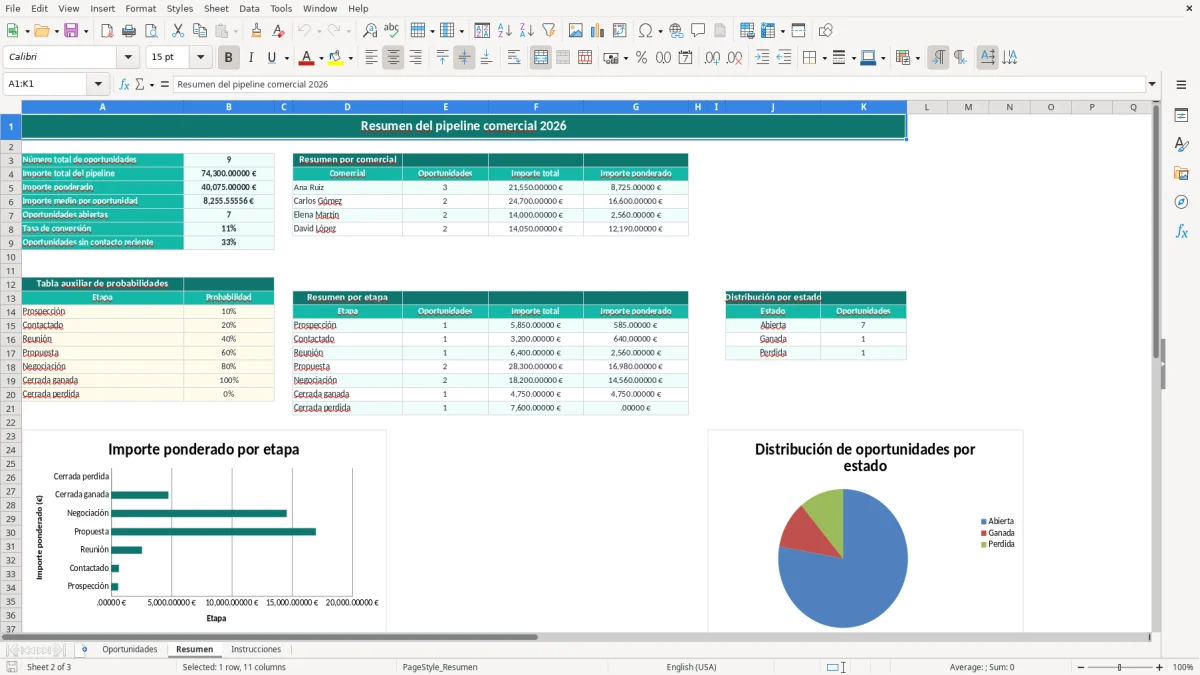
Dos gráficos en Resumen: distribución del importe ponderado por etapa y número de oportunidades por estado.
Quién usa una hoja de Excel para seguir oportunidades comerciales
Una pyme de servicios con varias propuestas abiertas
La pestaña Oportunidades está pensada para una pyme que necesita saber qué se ha hablado con cada cliente y qué debe ocurrir después. Una empresa de consultoría con 20 proyectos abiertos puede registrar aquí las propuestas comerciales sin mezclar la venta con la ejecución del servicio.
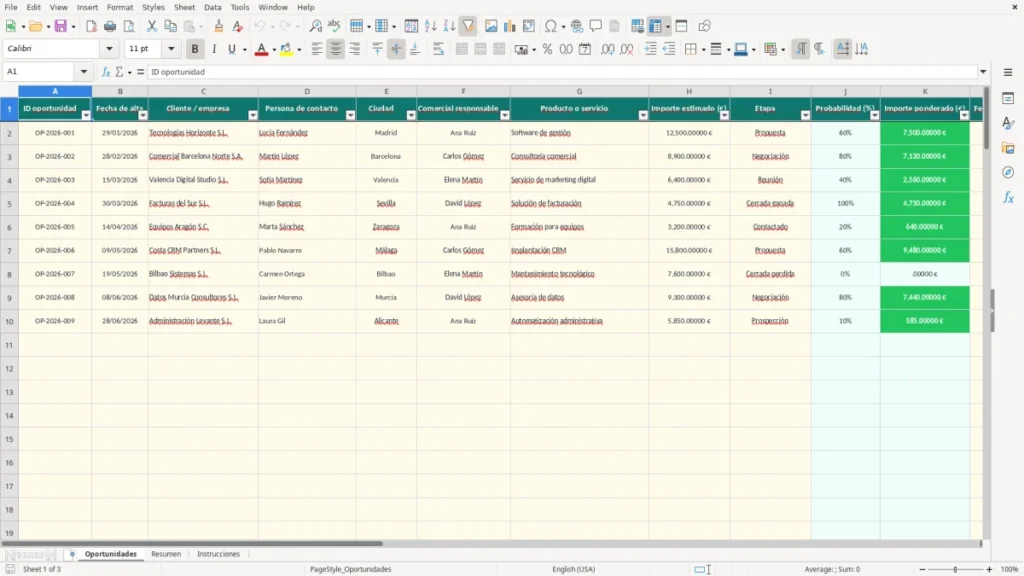
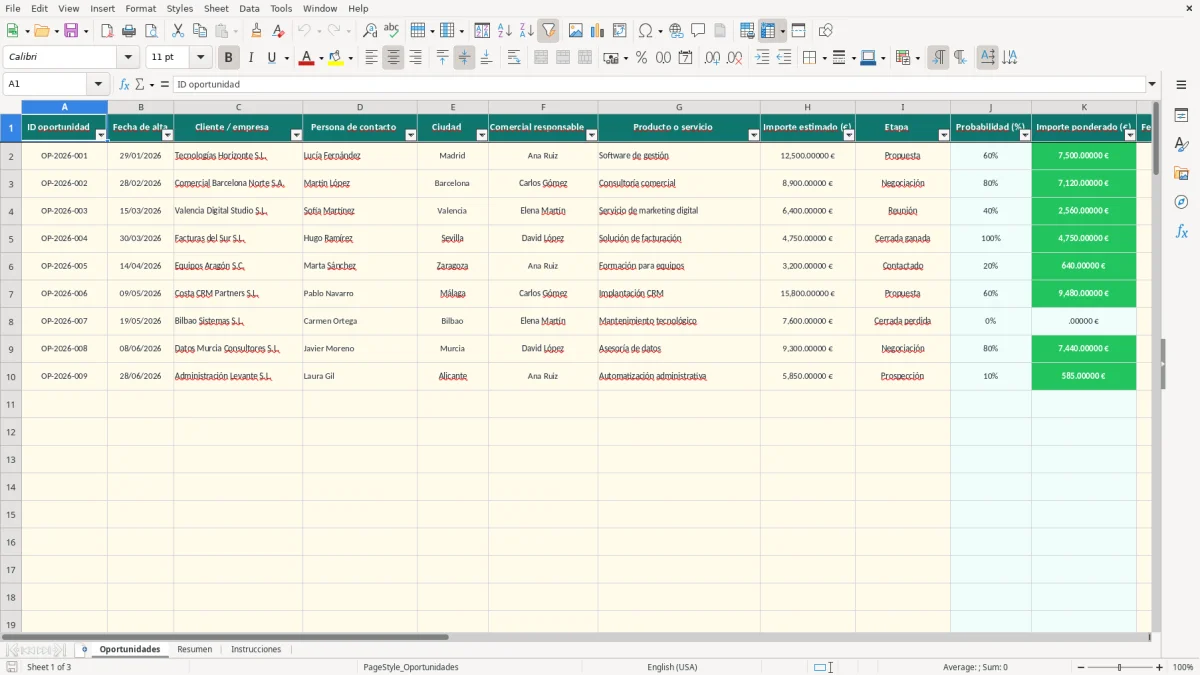
La imagen 1 muestra la estructura completa de la pestaña Oportunidades: las columnas empiezan con ID oportunidad y Fecha de alta, siguen con cliente, persona de contacto, ciudad, comercial responsable y producto o servicio, y terminan con importe, fechas y notas de seguimiento. La tabla llega de A1 a Q101, con 100 filas operativas después de la cabecera.
El cierre de mes del responsable comercial
El último viernes de cada mes, el responsable puede filtrar mentalmente la actividad revisando las operaciones con Fecha prevista de cierre en las próximas semanas. Por ejemplo, las tres oportunidades de muestra suman 27.800,00 €: 12.500,00 €, 8.900,00 € y 6.400,00 €. No deben tratarse como ventas seguras: sus importes ponderados dependen de la etapa.
En la muestra, Propuesta aplica el 60% y Negociación el 80%. Por tanto, la primera oportunidad aporta 7.500,00 € ponderados y la segunda 7.120,00 €; la de Reunión aporta 2.560,00 € al aplicar el 40%. La previsión conjunta sería 17.180,00 €.
Seguimiento semanal de cada comercial
Un equipo con Ana Ruiz, Carlos Gómez, Elena Martín y David López puede repartir la revisión por responsable. La próxima acción evita que una oportunidad quede reducida a un nombre y un importe: enviar una propuesta, preparar una presentación o cerrar condiciones de contratación son acciones concretas que caben en la misma fila.
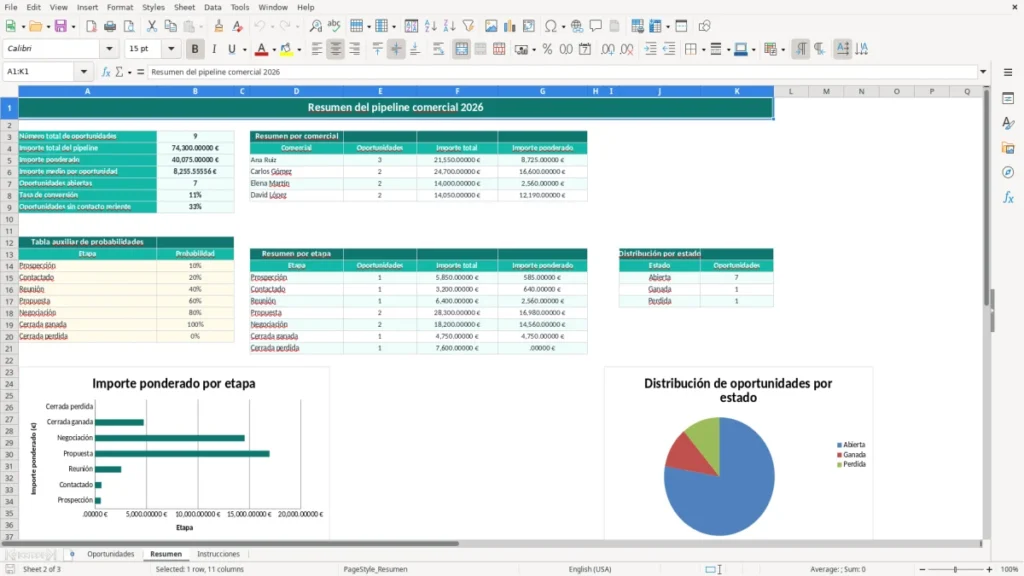
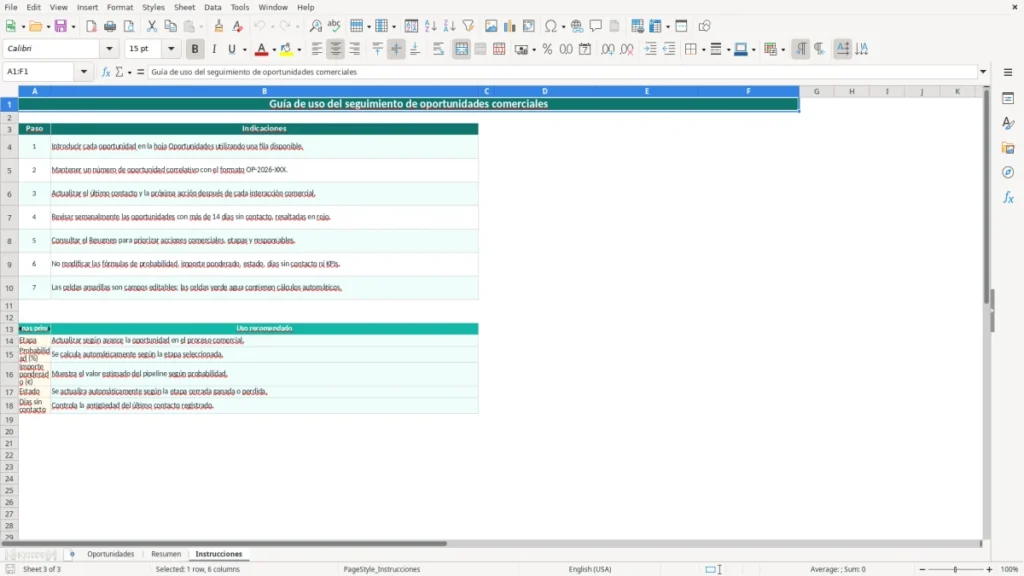
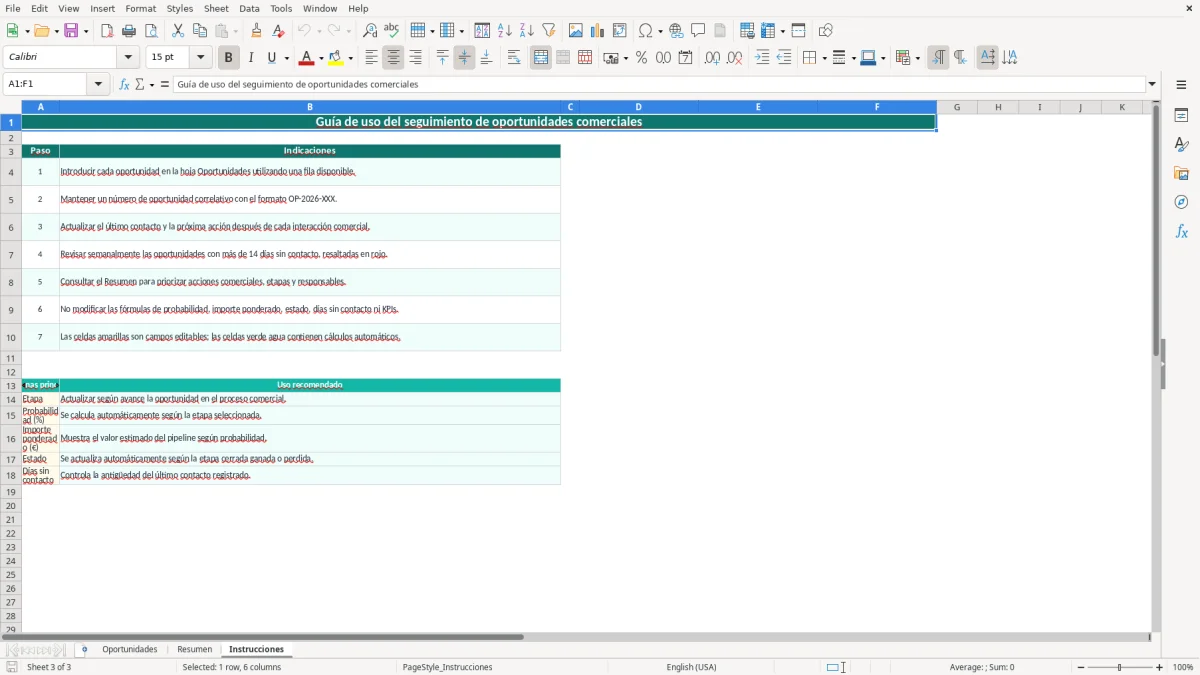
La pestaña Resumen, visible en la imagen 2, concentra los indicadores y los dos gráficos. La imagen 3 corresponde a Instrucciones, donde se explica el formato OP-2026-XXX, la revisión semanal de operaciones con más de 14 días sin contacto y el significado de los colores.
Cómo interpretar las probabilidades del pipeline en Excel
Una probabilidad fija para cada etapa
La plantilla no calcula una probabilidad estadística histórica: utiliza una tabla auxiliar editable situada en Resumen. Prospección vale 10%, Contactado 20%, Reunión 40%, Propuesta 60%, Negociación 80%, Cerrada ganada 100% y Cerrada perdida 0%.
La fórmula de la columna J busca la etapa seleccionada con VLOOKUP y devuelve su porcentaje. La columna K multiplica H por J. Así, una propuesta de 5.000,00 € genera 3.000,00 € ponderados al 60%; una negociación del mismo importe genera 4.000,00 €.
Qué significa cada indicador
En Resumen, Número total de oportunidades cuenta los ID registrados; Importe total del pipeline suma los importes estimados; e Importe ponderado suma la previsión ajustada por etapa. Importe medio por oportunidad calcula la media de los valores introducidos en H.
También aparecen Oportunidades abiertas, la tasa de conversión y Oportunidades sin contacto reciente. Esta última cuenta los registros cuyo valor de Días sin contacto supera 14. La postura práctica es usar el ponderado para planificar ventas y el importe total para medir el tamaño bruto de la cartera, nunca intercambiarlos.
Lo que no calcula la plantilla
El archivo no incorpora facturación, IVA, comisiones, margen, previsiones mensuales ni conexión con un CRM. Tampoco incluye un gráfico temporal por fecha de cierre. Sus resultados describen las oportunidades registradas hasta la fila 101 y dependen de que las etapas estén bien seleccionadas.
Si una oportunidad de 12.500,00 € sigue en Propuesta cuando ya se ha perdido, el Resumen seguirá mostrando 7.500,00 € ponderados. Por eso la actualización de la etapa es una tarea comercial, no un detalle de formato.
Dónde se pierde dinero cuando el pipeline comercial se descuida
El importe total se confunde con una previsión real
El error más caro es presentar el total del pipeline como si fuera venta probable. Tres operaciones de 10.000,00 € suman 30.000,00 €, pero si están en Prospección, con un 10% asignado, el importe ponderado es solo 3.000,00 €. Presentar la primera cifra como previsión puede llevar a contratar recursos o comprar material antes de tiempo.
La solución técnica de esta plantilla es mantener separadas las columnas Importe estimado e Importe ponderado. No conviene sobrescribir la segunda para corregir manualmente una expectativa: se calcula a partir de la etapa y debe cambiar cuando cambia la evidencia comercial.
Una oportunidad sin siguiente acción se enfría
He visto operaciones de 8.000,00 € quedarse semanas en el archivo porque alguien escribió el nombre del cliente, pero no anotó qué debía hacer después. Si Último contacto fue el 20/08/2026 y la revisión se hace el 06/09/2026, Días sin contacto marca 17; el registro entra en la revisión de operaciones antiguas.
El problema no es solo perder una venta. Una cartera de 40 oportunidades con 6 olvidadas exige volver a reconstruir correos, llamadas y compromisos, fácilmente 3 horas de trabajo administrativo. Es mejor escribir Próxima acción con verbo y resultado: solicitar aprobación, enviar precio revisado o confirmar reunión.
Etapas mal elegidas y responsables incorrectos
Si se deja una operación en Negociación cuando solo se ha enviado el primer correo, el cálculo aplica 80% en lugar de 10% o 20%. En una oportunidad de 20.000,00 €, esa clasificación infla la previsión en 12.000,00 € o 14.000,00 €.
También distorsiona el reparto por comercial asignar una oportunidad a la persona equivocada. Resumen cuenta responsables mediante COUNTIF y SUMIF; una sola asignación errónea cambia el número de oportunidades y el valor atribuido a cada vendedor. Revisa responsable y etapa en la reunión semanal, no al final del trimestre.
Cómo convertir el seguimiento comercial en una rutina semanal
Un bloque fijo de 30 minutos
Reserva el mismo momento cada semana para revisar Oportunidades, por ejemplo el viernes a primera hora. Ordena mentalmente la revisión por Días sin contacto, fecha prevista de cierre y valor ponderado; una cartera de 30 registros puede quedar actualizada en 30 minutos si cada fila tiene una próxima acción clara.
Empieza por los registros que superan 14 días sin contacto, porque esa es la referencia incorporada en la pestaña Instrucciones. Después revisa las operaciones que vencen en los próximos 15 días y confirma que la etapa coincide con la última conversación.
Cómo evitar que los datos se ensucien
- Escribe los importes como cantidades numéricas, por ejemplo 12.500,00 €, no como texto copiado desde un correo.
- Usa las listas de Etapa y Comercial responsable en lugar de escribir variantes como propuesta enviada o Ana R.
- Actualiza Último contacto y Próxima acción justo después de cada llamada o reunión.
- No borres las fórmulas de J, K, M y P ni las filas preparadas hasta la 101.
La imagen 3 recuerda que las celdas amarillas son editables y las verde agua contienen cálculos. Esa distinción permite que un comercial introduzca datos sin tocar la lógica del pipeline.
Cuándo necesitas algo más que este archivo
La plantilla funciona bien para un equipo pequeño que comparte una cartera de hasta 100 filas. Si registras 250 oportunidades al mes, necesitas historial de llamadas, permisos por usuario, avisos automáticos o varios embudos por producto, Excel se queda corto: toca pasar a un CRM que conserve actividades y cambios.
Mientras el volumen sea manejable, mantendría esta hoja y una copia de seguridad mensual. El Resumen ofrece suficiente control para una pyme que revisa semanalmente sus datos y no necesita todavía automatizar el contacto con clientes.
Preguntas frecuentes sobre esta plantilla
Incluye las pestañas Oportunidades, Resumen e Instrucciones. Oportunidades tiene 17 columnas y 100 filas preparadas; Resumen calcula indicadores, tablas por comercial, etapa y estado, además de dos gráficos; Instrucciones explica el flujo de uso.
La tabla está preparada desde la fila 2 hasta la 101, por lo que admite 100 oportunidades operativas. Si necesitas más, tendrás que ampliar la tabla y revisar las fórmulas para conservar los cálculos.
Se multiplica el Importe estimado por la probabilidad asociada a la Etapa. Por ejemplo, una oportunidad de 12.500,00 € en Propuesta aplica el 60% y muestra 7.500,00 € de importe ponderado.
La columna Días sin contacto calcula los días transcurridos desde Último contacto. Cuando supera 14 días, el registro se resalta para que lo revises en la rutina semanal y anotes una próxima acción.
Sí. La tabla auxiliar de probabilidades está en Resumen, en las filas 14 a 20, y contiene los porcentajes usados por VLOOKUP. Hazlo solo si tus datos históricos justifican el cambio y mantén cada etapa con un porcentaje entre 0% y 100%.
Edita los datos comerciales de Oportunidades: cliente, contacto, responsable, importe, etapa, fechas, próxima acción y observaciones. Probabilidad, Importe ponderado, Estado y Días sin contacto son cálculos automáticos; no debes sobrescribirlos.
Sobre los autores